2026年に入っても、生成AIの進化はとどまるところを知りません。
かつては「AI動画は動きが不自然」「キャラクターなどの一貫性が保てない」といった課題が指摘されていましたが、現在では個人クリエイターであっても、映画のワンシーンのような映像をパソコン1つで作成できるようになりました。
はじめまして、Ny@Tech(にゃテック)と申します。
私はこれまでWEBマーケティング分野を中心に活動してきましたが、2024年頃から生成AIの可能性に強い関心を持つようになり、現在はさまざまな動画生成AIツールを日々研究・検証しています。
さて、OpenAIが提供する「Sora 2」や、Google DeepMindが開発・提供する「Veo 3.1」をはじめ、ハイクオリティな動画を生成できるAIサービスが次々と登場しています。
そのような中、急速に注目を集めているのが「Flova AI(フローバエーアイ)」です。
Flova AIは、従来の「プロンプトを入力して生成結果を待つ」タイプのツールとは異なり、AIとチャット形式で対話しながら、脚本、絵コンテ(画像)、動画、音声、BGMまでを一気通貫で制作できる“オールインワン・ビデオエージェント”として注目を集めています。
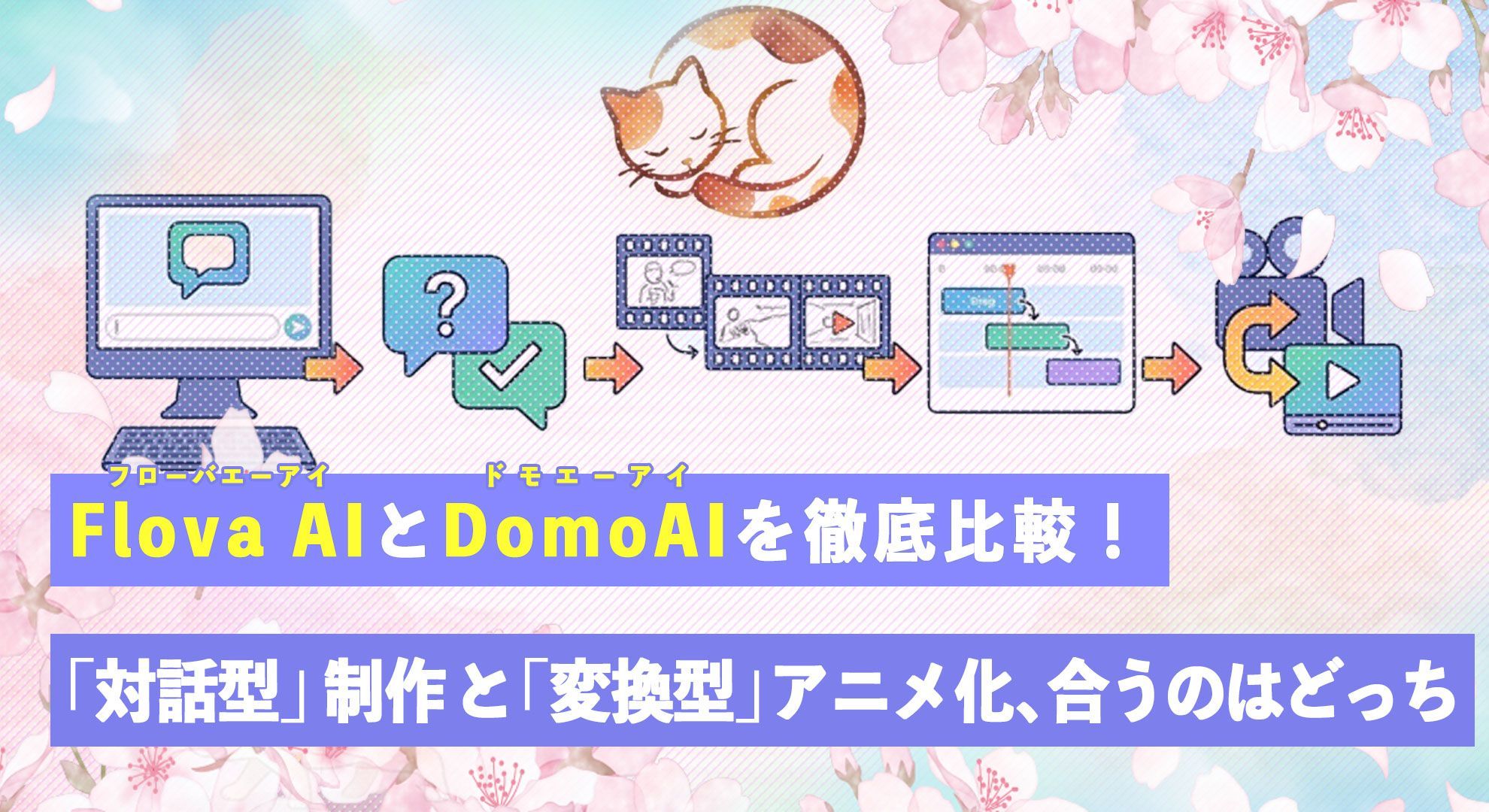
本記事では、実際にFlova AIを使用して感じたメリットやデメリットを整理しつつ、アニメーション分野で高い人気を誇る「DomoAI」との違いについて、機能面やコスト面、用途別の観点から解説したいと思います。
Flova AI の概要について
Flova AI(フローバエーアイ)を開発、提供しているのは、シンガポールに拠点を置く、Allblue Games Pte. Ltd.です。
最近、一般公開されたこともあって、情報が少なく探すのに苦労しましたが、Flova AIのプライバシーポリシーに会社名の記載がありました。
AIと会話(チャット)しながら作成
Flova AIの最大の特徴は、そのユーザーインタラクション(対話体験)の設計にあります。
従来の動画生成AIツールは、テキストボックスにいわゆる“呪文”のようなプロンプトを入力し、結果を待つという使い方が一般的でした。
しかし、Flova AIは「チャット形式」を採用しており、AIと対話しながら制作を進めていくことができます。
たとえば、次のような文章で指示を出して動画にすることができます。
「近未来的でサイバーパンク風の街並みで、雨が降っているシーンを作って」
「もう少しカメラを引いて、主人公の孤独感を強調して」
「このシーンに合う、少し悲しげなピアノのBGMをつけて」
このような話し言葉で要望を伝えるだけで、Flova AIが裏側で最適なプロンプトへと変換し、各種生成モデルに指示を出してくれます。
また、従来の動画生成ツールは、基本的に「1プロンプト=1生成」という単発型の使い方が中心でした。
一方でFlova AIは、「プロジェクト」という概念を持ち、ストーリー設計やシーン構成、トーンの統一など、複数の工程をまたいだ制作プロセスが前提となっています。
主要な生成AIモデルを横断的に活用
Flova AIは、動画や画像、音楽など用途の異なる複数の生成AIモデルを裏側で連携・統合し、単一の制作フローの中で使い分けられる“制作プラットフォーム”として設計されています。
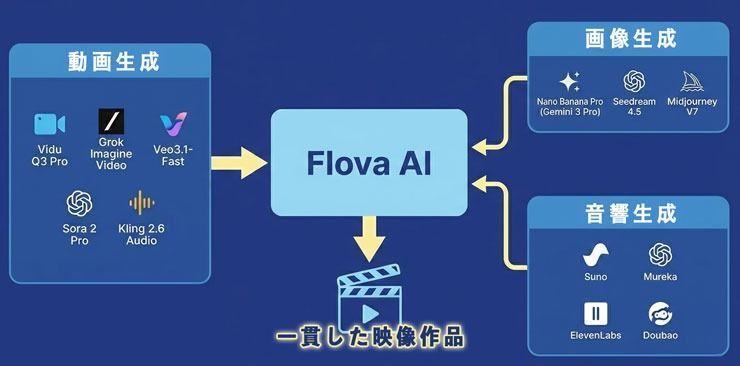
そのことにより、ツールを個別に行き来することなく、一貫した映像作品の制作が可能になります。
以下、Flova AIで利用できる主なモデルになります(2026年2月現在)。
| カテゴリー | 使用可能モデル | 役割と特徴 |
|---|---|---|
| 動画生成 | Vidu Q3 Pro、Grok Imagine Video、Veo3.1-Fast、Sora 2 Pro、Kling 2.6 Audioなど | 画像・音声・テキストなどの入力素材に応じて、最適な生成方式を切り替えながら動画生成 |
| 画像生成 | Nano Banana Pro(Gemini 3 Pro)、Seedream 4.5、Midjourney V7など | キャラクターデザインや背景画像といった用途に応じて、最適な生成方式を切り替えながら画像生成 |
| 音響生成 | Suno、Mureka、ElevenLabs、Doubao | BGMの作曲やリアルなナレーション、サウンドエフェクトの付与 |
また、Flova AIの画期的な点として、生成した映像をAdobe Premiere ProやFinal Cut Proで編集可能なプロジェクト形式で書き出せる点が挙げられます。
しかも、レイヤー構造を維持したまま出力されるため、生成後の映像をレイヤー単位で調整・修正することが可能です。
企画から動画・音声までを一気通貫で制作
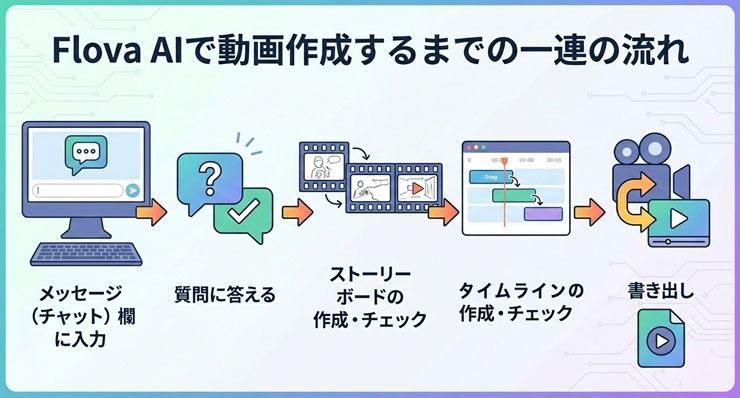
Flova AIを“オールインワン・ビデオエージェント”と呼んでいる理由は、単に動画を生成するだけでなく、企画から仕上げまでの制作プロセス全体を一貫して支援する設計にあります。
たとえば、次のような制作フローが可能です。
- アイデア出し:「コーヒーショップのCMを作りたい」と伝えると、コンセプトや脚本案が提示
- 画像生成:脚本案をもとに、各シーンのイメージを整理した画像を生成
- 動画生成:絵コンテを基準に、シーン構成を保ったまま動画を生成
- タイムラインの調整:シーンの順序や長さ、演出の強弱を調整
- 音声・BGMの付与:ナレーションやBGMを生成・配置し、映像に合わせてタイミングを調整
そして、完成した映像は、Adobe Premiere ProやFinal Cut Proで編集できるプロジェクト形式で書き出しできます。
そのため、Flova AIでベースとなる映像を作成し、細かな演出調整やテロップ追加、色調補正などは外部の編集ソフトで仕上げる、といったワークフローを構築できます。
もちろん、Flova AI上だけで完結している場合は、MP4形式で書き出して、そのままYouTubeやTikTokなどへ投稿することも可能です。
徹底比較!Flova AI vs DomoAI
ここでは、チャット形式で動画を制作できる“オールインワン・ビデオエージェント”の「Flova AI(フローバエーアイ)」と、既存素材のスタイル変換(アニメーション)を得意とする「DomoAI(ドモエーアイ)」を、さまざまな観点から比較したいと思います。
機能・料金プラン・商用利用の違いを比較
両サービスの主な機能や料金プラン、商用利用の可否を整理しました(2026年2月現在)。
| 比較項目 | Flova AI | DomoAI |
|---|---|---|
| 開発・運営元 | Allblue Games Pte. Ltd.(シンガポール) | DOMOAI PTE. LTD.(シンガポール) |
| 操作プラットフォーム | Webブラウザ | Webブラウザ/Discord |
| 月額料金(目安) | ・Starter:19$ ・Basic:49$ ・Pro:199$ | ・Basic:9.99$ ・Standard:27.99$ ・Pro:69.99$ |
| 無料プラン | あり | あり |
| 日本語対応 | ○(英語推奨の傾向あり) | ○(英語推奨の傾向あり) |
| 画像生成 | ○ | ○ |
| 音声生成(ナレーション) | ○ | ○ |
| BGM生成 | ○ | × |
| スタイル変換 | ×(私は上手くできませんでした) | ○ |
| AIアバター | ○ | ○ |
| タイムライン編集 | ○(複雑な編集は不可) | × |
| Relaxモード(低速・無制限生成) | × | ○(Standard以上) |
なお、Flova AI・DomoAIのいずれも商用利用は可能ですが、原則として有料プランへの加入が必要です。
また、使用する画像・動画・音声などの素材については、利用者が適切な権利(著作権・利用許諾)を有している必要があります。
さらに、テキストから画像や動画を生成した場合でも、生成物が既存のキャラクター等に酷似してしまうケースがあります。
その場合、一般公開してしまうと著作権や商標権などの観点で問題となる可能性があるうえ、最終的な責任は利用者になることに注意してください。
動画を作成する際のコスト比較
どちらのサービスもクレジット制を採用していますが、コストのかかり方と最適な使い分け方が異なります。
Flova AIは、複数の高性能モデルを単一のクレジット体系で横断的に利用できる点が特徴となっています。
モデルや解像度、生成時間によって消費クレジットが変動するため、1本あたりの制作コストは高めになりやすい一方で、企画・構成・映像・音声までを一気通貫で制作することができます。
つまり、外注費や複数ツールの利用料をまとめて削減できるケースもあるため、少数精鋭で高品質な動画を作りたい用途ではトータルコストの最適化につながりやすいのではないでしょうか。
一方、DomoAIは上位プランに含まれる「Relax Mode(リラックスモード)」により、処理時間と引き換えにクレジット消費を抑えながら何度でも試行錯誤できるのが強みとなります。
特に動画や画像の試作、最適解に辿り着くまでの検証を繰り返す用途では、1本あたりのコストを大きく下げることができます。
Fast(クレジット消費)と Relax(低速・実質無制限)を使い分けることで、スピードとコストのバランスを取りながら運用できるのがDomoAIの魅力です。
どのような目的の場合にこれらのサービスは最適なのか?
Flova AIは、チャット形式の制作フローにより、「目的」「ターゲット」「雰囲気」といった要件を言語化しながら、ストーリーボード作成からタイムライン編集、書き出しまでをひとつの“プロジェクト”として積み上げて制作することができます。
そのため、ストーリーを重視した映像や、構成やトーンの一貫性が求められる動画制作に向いています。
たとえば「新発売の炭酸飲料の爽快感」を表現する場合、氷のシズル感、飲む人物の表情、背景の青空といった要素を同じトーンで設計し、ナレーションやBGMまでを含めて仕上げられます。
一方、DomoAIは、実写動画をアニメキャラクターに置き換える機能の完成度が高く、元動画の動きを保ったままスタイル変換できる点が強みです。
さらに、キャラクターの外見を維持しやすいテンプレート機能により、特定のデザインを保ったままアニメーション化することができます。
そのため、実写動画のアニメ化や、既存素材のスタイル変換といった用途では、DomoAIのほうが意図した生成結果を出しやすいと思います。
Flova AIの実践・機能説明
ここからは、実際にFlova AI(フローバエーアイ)を使って映像制作をおこなってみたいと思います。
Flova AIは機能が豊富なため、制作物の内容によって工程はさまざまですが、今回は「架空の猫カフェの店舗紹介CMを制作する」という設定で、企画から書き出しまでの一連の流れを紹介します。
使用するAIモデルの選び方
Flova AIでは、プロジェクト開始時、またはシーンごとに使用するAIモデルを選択することができます。
用途や求める表現(写実寄り/アニメ調/演出重視 など)に応じてモデルを切り替えることで、仕上がりのテイストや生成コストをコントロールできます。
以下は、2026年2月時点で、利用可能な主なモデル一覧です。
| 目的 | モデル名 | 特徴・強み |
|---|---|---|
| 画像 | Nano Banana Pro(Gemini 3 Pro) | 高精度な理解力をもち、写真の修正や合成、構図変更などを自然に反映できます |
| 画像 | Nano Banana(Gemini 2.5 Flash Image) | 速度重視の軽量モデル。簡単な修正や試作を素早くおこないたい場合に向く |
| 画像 | Seedream 4.5 | テキストからの画像生成と編集の両対応。品質と生成速度のバランスが良い |
| 画像 | Midjourney V7 | テクスチャやディテール表現が非常に高品質。アート寄りのビジュアル制作に強い |
| 画像 | GPT Image 1.5 | テキスト指示や既存画像をもとに、幅広いスタイルの画像を安定して生成 |
| 画像 | Flux.1 Kontext Pro | 修正作業を短時間で回したい場合に適していると思います |
| 動画 | Vidu Q3 Pro | 短尺動画向けの高速生成。複数カットの試作や簡易編集に向きます |
| 動画 | Grok Imagine Video | 高速生成と動きの表現力が強み。テンポのある映像を短時間で作りたい場合に有効 |
| 動画 | Veo 3.1 Fast | 速度重視の動画モデル。構図や演出のラフ制作・検証に向く |
| 動画 | Veo 3.1 | 映画的な演出・ライティング・カメラワークに強い高品質モデル |
| 動画 | Sora 2 | 映像と音声を同時生成可能。シーン表現の自然さが強み |
| 動画 | Sora 2 Pro | Sora 2 の強化版。品質・安定性が高く、プロ用途の制作向け |
| 動画 | Seedance 1.5 Pro Audio | 音声付き動画を比較的低コストで高速生成できます |
| 動画 | Wan 2.6 | 複数カットの物語構成や音声同期に対応。ストーリー動画向け |
| 動画 | Kling 2.6 Audio | 5〜10秒程度の短尺で高品質な音声付き動画を生成可能 |
| 動画 | MiniMax Hailuo 2.3 | 動きのある演出や複雑な指示への対応力が高い動画モデル |
| 動画 | Vidu Q2 Pro | 開始フレーム/終了フレーム指定による Image-to-Videoに強い |
| 動画 | OmniHuman 1.5 | 画像+音声から人物の口の動きを同期させたリップシンク動画生成 |
| 音楽 | Suno | ボーカル入りの楽曲に強く、ジャンルの幅が広い |
| 音楽 | Mureka | 多様なスタイルに対応し、人の声に近い自然なボーカル表現が可能 |
| ナレーション | ElevenLabs | 自然で高品質な音声。話者のカスタマイズ性が高い |
| ナレーション | Doubao | 中国語のナレーションに強く、自然な発音・イントネーションを生成 |
使用するモデルによって、消費されるクレジット量は異なります。
そのため、通常は消費量の少ないモデルで構成や試作をおこない、画質や演出の完成度が求められる重要なシーンのみ、“Veo 3.1”や“Sora 2 Pro”といった上位モデルを使うといった運用が、コストと品質のバランスを取りやすいと思います。
基本ワークフローについて
Flova AI の動画制作は、「遠い未来の砂漠の惑星で、古代の遺物を探す孤独な宇宙飛行士」といった抽象的なアイデアの一文からでも、Flova AIが脚本を具体化し、キャラクター設定やショットリスト(絵コンテ)まで展開できます。
ただし、このような進め方は工程が増える分、クレジット消費が大きくなりがちです。
そのため、可能であれば、キャラクターや人物の参考画像(複数カット)や簡単な台本を用意してから進めることで、手戻りを減らし、効率よく生成できると思います。
今回は、あらかじめ作成しておいた台本案を入力して、チャットを開始しました。
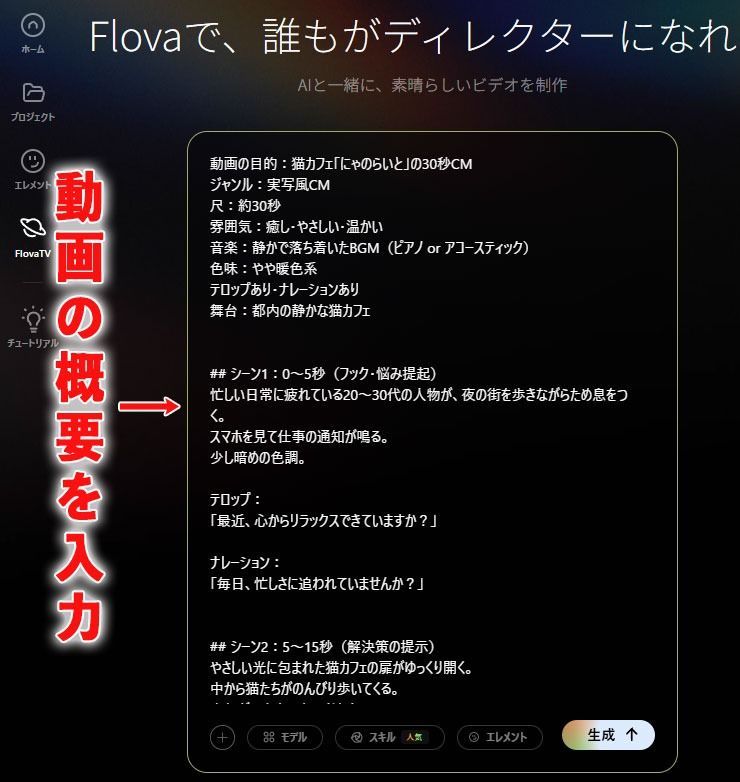
すると、Flova AI が入力内容を解析し、制作に必要な質問を提示します。
それらに回答していくことで要件が整理され、必要な画像などの生成が開始されます。
以下は、その生成過程を30倍速で再生したGIF画像です。
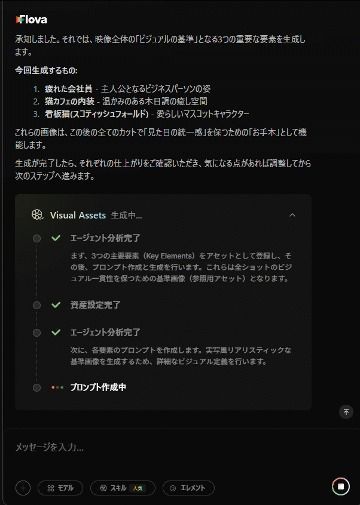
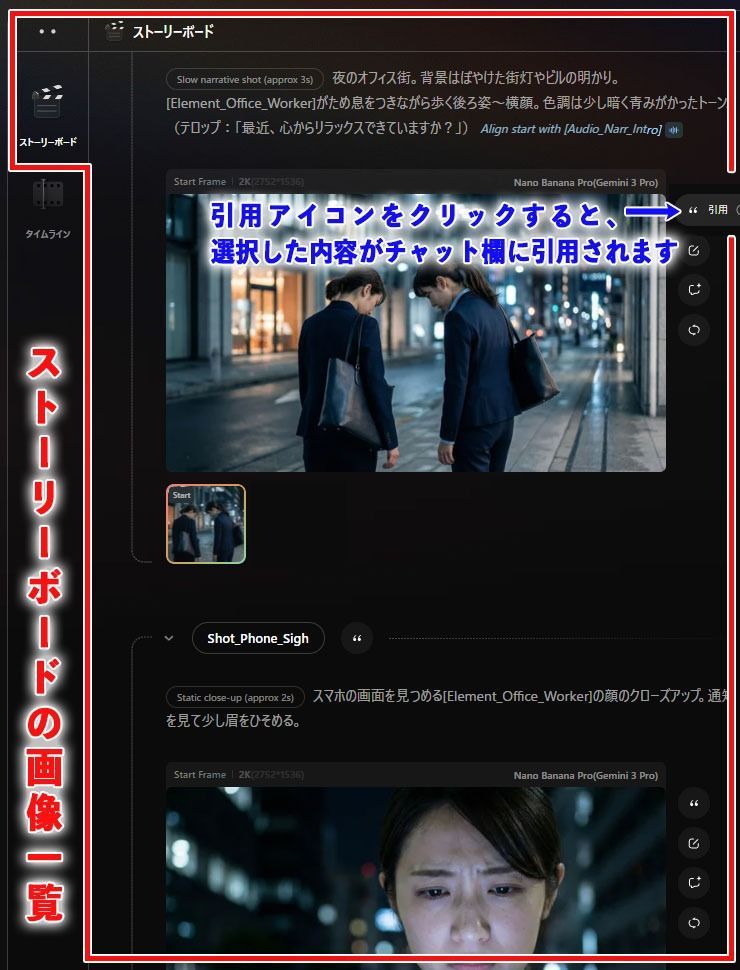
一通りの画像生成が完了すると、生成された各カットがストーリーボード上に一覧で表示されます。
生成された画像を修正したい場合は、画像の横にある“引用アイコン”をクリックすると、該当の画像がメッセージ入力欄に引用されます。
その状態で、どのように修正したいかを指示すると、内容に応じて画像が再生成されます。
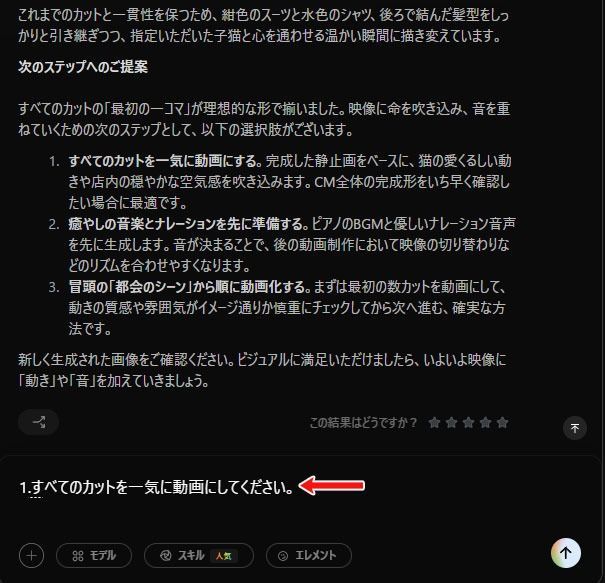
それぞれのカット(画像)を確認して、問題がないようであれば動画化するように指示します(その他の指示も可能です)。
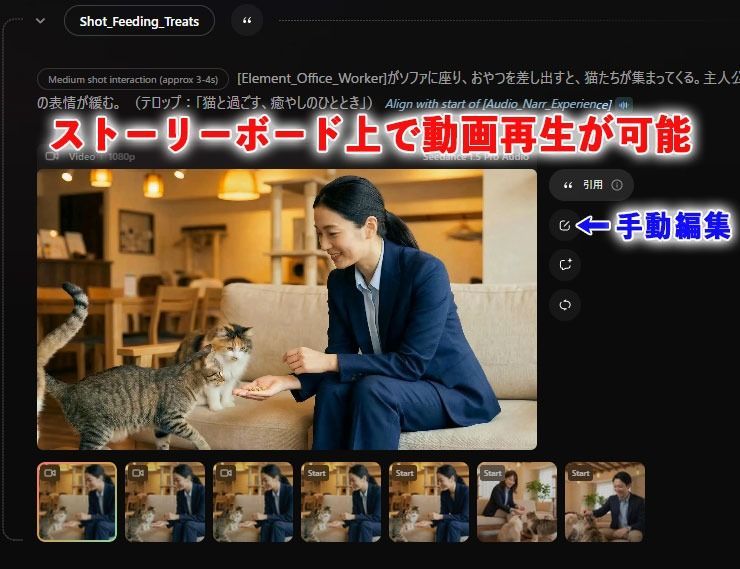
先ほどストーリーボード上に画像が一覧表示されたのと同様に、生成された動画も一覧に表示されます。
各カットは数秒程度の動画として生成されるため、内容を確認しながら、メッセージ入力欄で修正指示を出したり、“手動編集アイコン”を選択して動画を調整することができます。
各カットの動画を確認し終えたら、1本の動画にまとめるよう指示します。
生成が完了すると、映像・BGM・ナレーション(または効果音)がレイヤーごとに分かれた状態でタイムライン上に表示されます。
タイムライン上の各要素を右クリックすると編集メニューが表示されるため、必要な箇所を修正します。
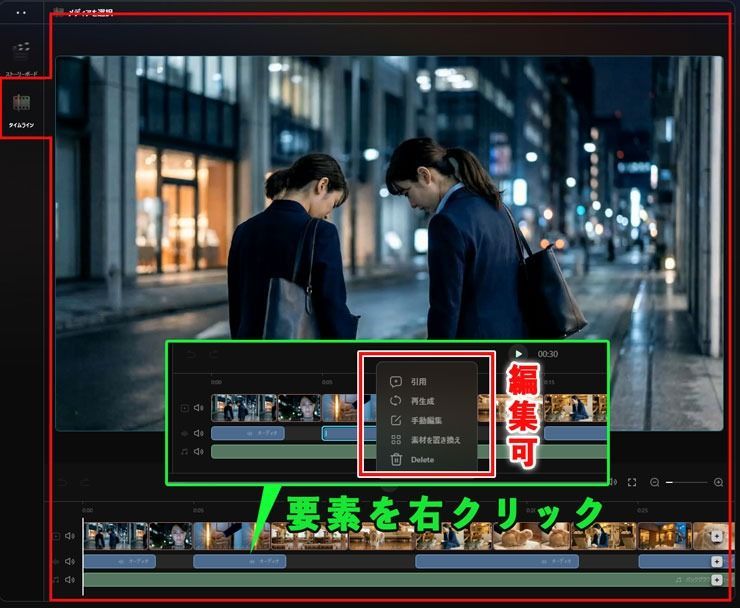
また、動画はタイムライン上で再生できるため、編集内容をブラウザ上で即座に確認することができます。
編集が一通り完了したら、画面右上の「エクスポート」を選択し、ファイルを書き出します。
なお、エクスポート形式は次の3種類から選択できます。
- 動画:MP4形式で書き出し
- PRファイル:Adobe Premiere ProやFinal Cut Proで読み込める形式(XML)で書き出し
- すべてのファイル:生成した画像・動画・音声などを、MP4/ MP3/PNG 形式で一括書き出し
つまり、PRファイルで書き出せば、動画編集ソフトでレイヤーごとに分割された状態で読み込むことが可能です。
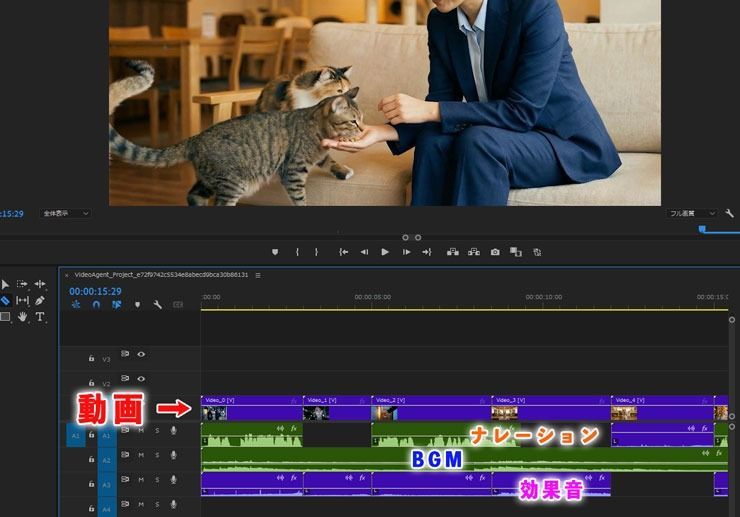
なお、動画編集ソフトのバージョンや互換性の問題だと思われますが、自分の環境(Adobe Premiere Pro 2024)では、読み込み後の音声の長さにズレが生じるケースがありました。
そのため、読み込み後にAdobe Premiere Pro上で微調整をおこない、簡単なエフェクトのみを追加したのが、次の動画です。
DomoAIの基本機能について
FlovaAIと同様に、DomoAI(ドモエーアイ)も多機能なサービスのため、すべての機能を一度に把握するのは容易ではありません。
そのため、ここではDomoAIの特徴的とも言える機能について紹介したいと思います。
実写からアニメーションへ(Video-to-Video)
DomoAIの特徴的な機能の1つに、実写映像を特定のアニメスタイルに書き換える「動画から動画(Video to Video)」があります。
たとえば、実写のダンスやアクション映像を、プロのアニメーターが描いたかのような滑らかな線と豊かな色彩のアニメーションに変換することができます。
操作手順は非常にシンプルです。
- ソースのアップロード:元となる動画、または画像を用意します
- プリセット選択:「日本アニメ」「スケッチアニメ」「アメコミ」などのスタイルを選びます
- プロンプト入力:変換後のイメージをテキストで補足します(空欄でも可)。
- 生成:数分で変換された動画が完成します。
アニメーション変換時は、オリジナル動画の尺より短い秒数を指定するほうが、意図しない変化(偶然性)が入りにくくなります。
オリジナル動画より長い尺を指定すると、足りない部分を補うためにDomoAIが新たなフレームを生成する必要があるためか、その分、動きや表現にランダム性が入りやすかったです。
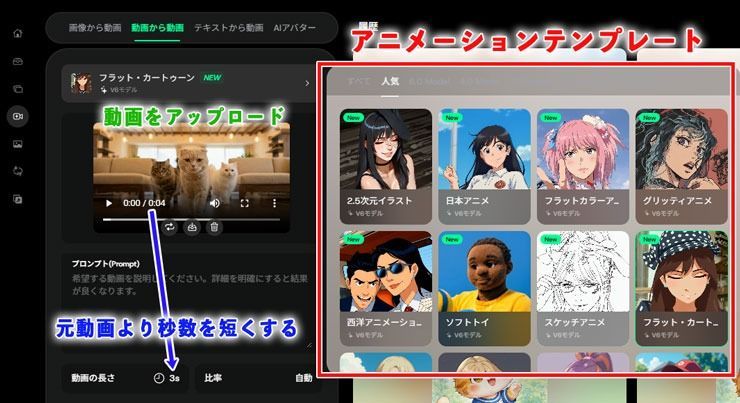
今回、猫が歩いている動画部分をアニメーション化した結果をGIF画像にしたのが下記です。
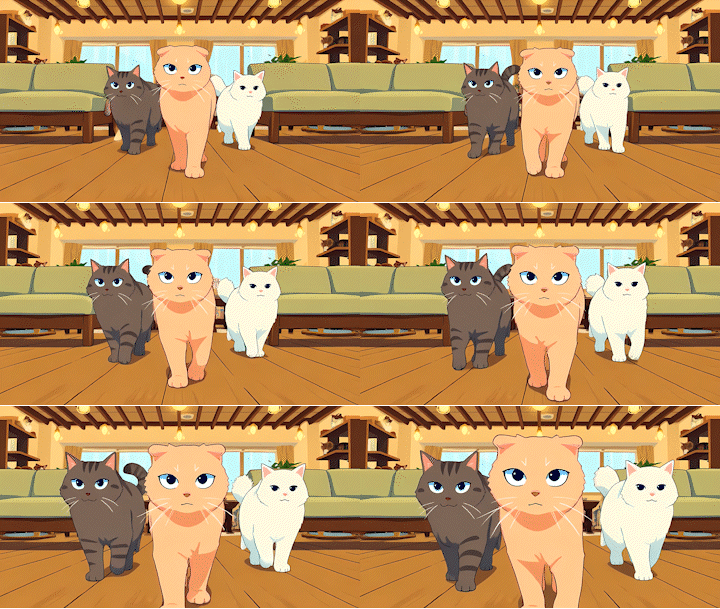
このようにDomoAIの機能を使って、今回のような30秒程度のCM映像であれば、実写版とアニメーション版の2パターンを用意するといったことも可能だと思います。
また、日常を実写、非日常はアニメーションにするといったように、場面ごとに表現を切り替える演出をしても面白いと思います。
フレームから動画(Frames to Video)機能について
DomoAIの気に入っている機能の動画生成機能のひとつが、「フレームから動画(Frames to Video)」です。
この機能は、複数の画像(フレーム)をアップロードすると、それらの間を補完する形でDomoAIがアニメーションを生成し、一連の映像クリップとして出力してくれます。
この機能の主なメリットは次の通りです。
- オチを制御できる:動画の最後でキャラクターが振り返る、何かに変身する、といった結末を狙いどおりに表現できます
- ループ動画の作成:開始フレームと終了フレームに同じ画像を指定することで、シームレスにループする背景動画やGIFアニメーションを作成できます
今回はこの機能を使って、CMなどでよく見かける「○○で検索」といった CTA(コールトゥアクション)用の映像を制作してみます。
この映像を作成するにあたり、次の3枚の画像を用意しました。
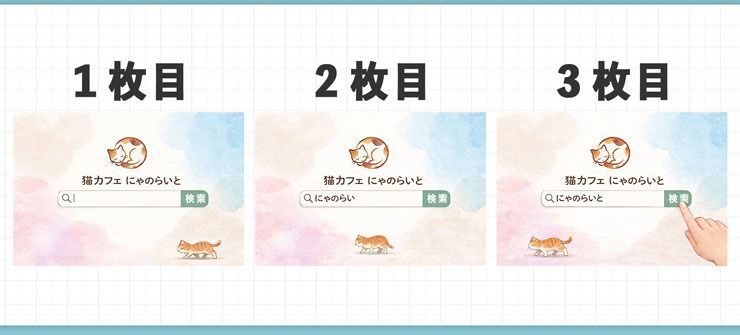
なお、これらの画像は、DomoAIの画像編集機能に搭載されている“Nano Banana Pro”モデルを使って作成できます。
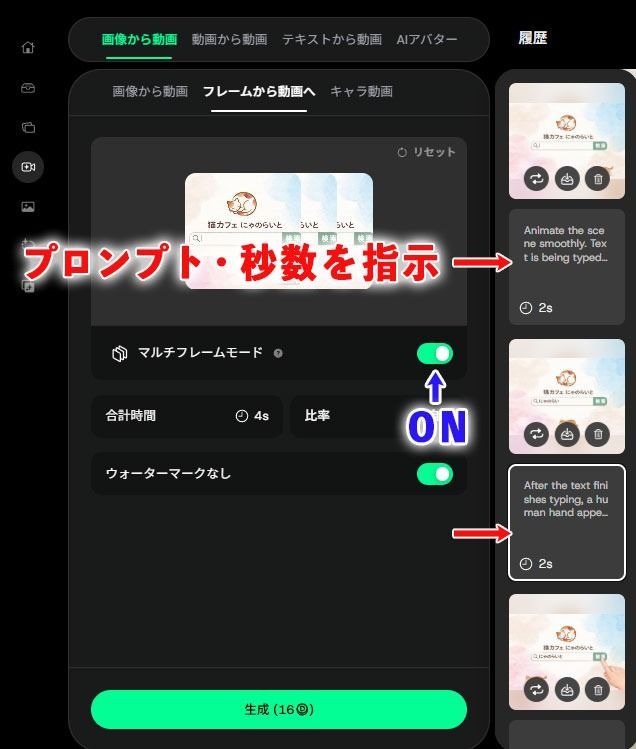
では、フレームから動画機能の「マルチキーフレームモード」のトグルスイッチをONにして、3つの画像をアップロードします。
このモードでは、各区間ごとに所要時間(尺)を指定できるので、
今回は、「画像A →(2秒)→ 画像B →(2秒)→ 画像C」とし、それぞれの区間に対応するプロンプトを入力しました。
なお、フレームから動画機能で意図どおりの結果を安定して得るためには、アップロードする画像サイズを統一することが重要です。
サイズが異なる画像を混在させると、不足部分を補うためにDomoAIが新たな補間をおこなうためか、意図しない映像が生成されることがあります。
下記は、先ほど指示したCTAアニメーションをGIF形式にして書き出したものです。

DomoAIの動画生成が優れていると感じる点は、各フレーム間のビジュアルの一貫性を保ちながら、滑らかな動きを生成できる点です。
そして、本章で作成したアニメーションとCTAを、先程の動画に追加・編集した完成例が以下の動画です。
本動画では、猫たちが現れて非日常(アニメーション)へ移行し、癒やされた体験を経て日常(実写)でも笑顔になるという構成にしてみましたがどうでしょうか?
まとめとよくある質問(FAQ)
最後に、本文では書ききれなかった補足説明をQ&A形式にしました。
Q1.Flova AIとDomoAI、初心者はどちらから始めるべきですか?
A1.どちらも初心者でも扱いやすいサービスですが、目的によって適した選択は異なります。
素材や具体的なアイデアがなく、ゼロから動画を作りたい場合は、Flova AIが向いていると思います。
チャット形式で相談しながら企画や構成を詰められるため、専門的な知識がなくても制作を進めやすい点が特長です。
一方、スマートフォンで撮影したペットや自分の動画を加工して楽しみたい場合は、DomoAIが向いています。既存の動画をアニメ調に変換するなど、素材がある前提の用途では、短時間で成果を得やすいでしょう。
Q2.日本語には対応していますか?
A2.どちらのサービスも日本語に対応しています。ただし、日本語特有の微妙なニュアンスや文脈の解釈では、意図と異なる出力になる場合があります。再現性や安定性を重視する場合は、英語で指示したほうが結果のブレ(偶然性)が出にくいかもしれません。
Q3.DomoAIで画像を作成することはできますか?
A3.はい、可能です。DomoAIには、“Nano Banana Pro”モデルが搭載されており、テキスト(プロンプト)から画像を生成したり、複数枚の参考画像をもとに1枚の画像へ統合・編集したりする機能があります。また、作成した画像をそのまま参照して動画を生成することも可能です。
Q4. Relaxモード(リラックスモード)とは何ですか?
A4. DomoAIに搭載されているRelaxモードは、生成時にクレジットを消費しない代わりに、処理速度が抑えられる生成モードです。大量の画像や動画を試行錯誤しながら作成したい場合に適しており、Standardプランおよび、Proプランのユーザーは無制限で利用可能です。
Q5.パソコンのスペックは必要ですか?
A5. Flova AIとDomoAI、どちらのサービスもクラウドベース(ブラウザ上またはDiscord上)で動作するため、基本的にパソコンのグラフィックボード(GPU)性能は問いません。ただし、安定したインターネット回線は必要になります。
以上、よくある質問(FAQ)でした。
本記事では、最近、一般公開されたFlova AIの基本的な使い方と、DomoAIのスタイル変換機能や、複数枚の画像から動画を生成する方法を紹介しました。
どちらのサービスもお試し登録が可能なので、興味を持たれた方は、実際に触れて操作感を確かめてみてください。