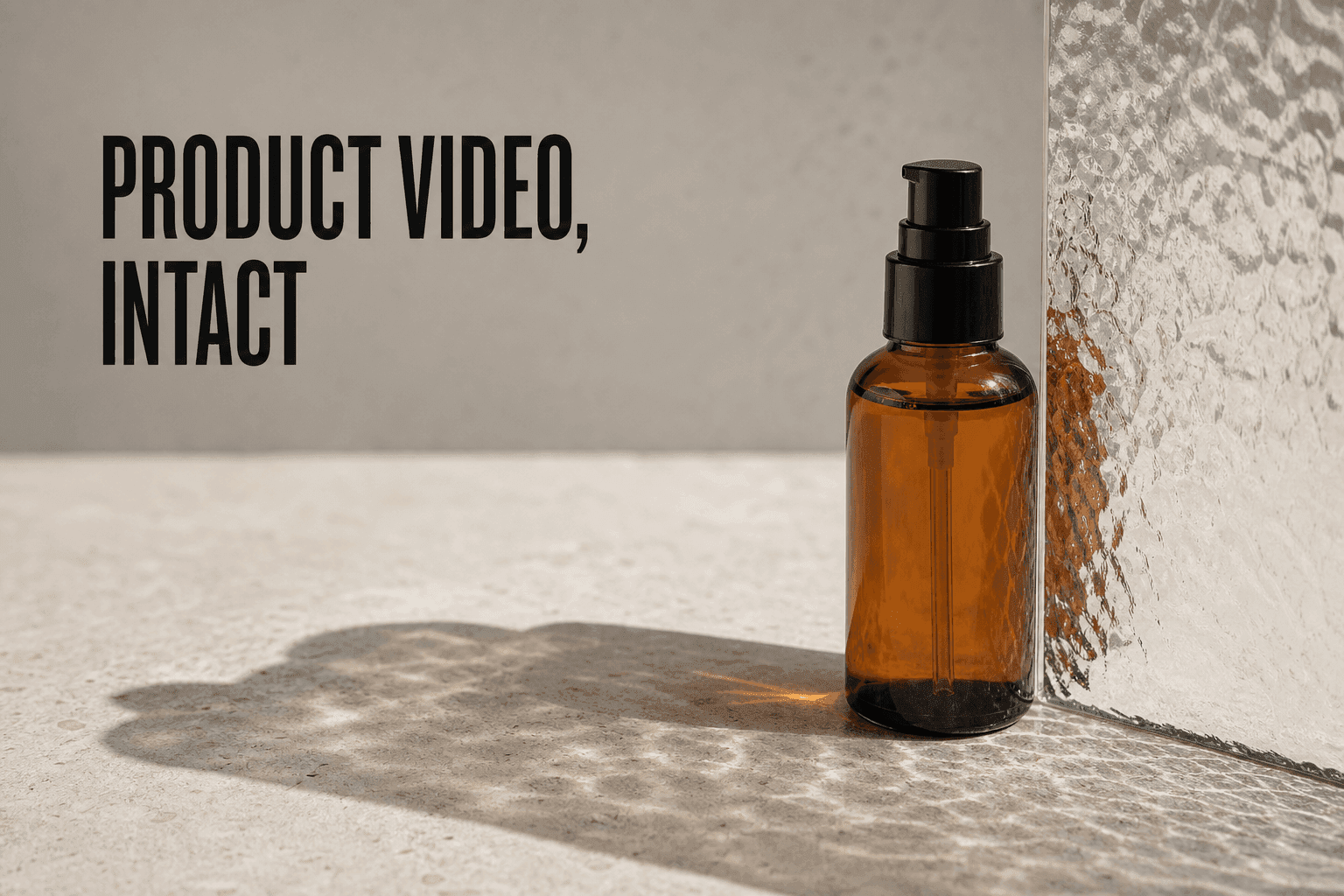
Die meisten KI-Videotools sind nicht für Produktvideos geeignet. Flaschenformen verbiegen sich, Logos verlaufen, Etiketten schmelzen. Hier erklären wir, wie man mit DomoAIs Image to Video und Seedance 2.0 Produktvideos erstellt, die die genaue Form des Produkts, Markenfarben und Logo-Integrität beibehalten.
Warum KI Produkte verzerrt
KI-Videomodelle kopieren keine Pixel. Sie sagen den nächsten Frame voraus, basierend auf dem, was sie aus Trainingsdaten gelernt haben. Diese Trainingsdaten enthalten Produktfotos, aber die Modelle wurden nicht darauf trainiert, sich an die spezifische Typografie eines Etiketts oder die genaue Kurve einer Flasche zu erinnern. Wenn Bewegung hinzugefügt wird, beginnt das Modell Details aufzufüllen, und diese Schätzungen sind oft falsch.
Das Ergebnis: Symmetrische Verpackungen werden asymmetrisch, Logo-Text wird unscharf oder verschoben, Glas- oder Metalloberflächen verformen sich auf organisch wirkende Weise. Das ist der Unterschied zwischen einem Clip, den Sie für soziale Medien akzeptieren würden, und einem, den Sie nicht für echte Produktwerbung verwenden können.
Setup für Produkttreue
Das richtige Setup löst die meisten Verzerrungsprobleme. Der Schlüssel ist, zu reduzieren, was das Modell erraten muss.
Mit dem Quellbild beginnen
Verwenden Sie das hochauflösendste Produktbild, das Sie haben. Unscharfe oder komprimierte Fotos geben dem Modell bereits Lücken zum Ausfüllen. Sie brauchen ein Bild mit klarer Beleuchtung, scharfen Kanten und lesbarem Text. Je sauberer der Hintergrund, desto besser — komplexe Hintergründe ablenken das Modell.
Wenn Sie Standbilder mit DomoAIs GEN Image-Tool generieren, werden diese direkt in Ihrer Asset-Bibliothek gespeichert. Ziehen Sie sie in Image to Video — kein erneutes Hochladen, keine Dateikonvertierung.
So verfassen Sie Ihren Prompt
Seien Sie explizit darüber, wie viel Bewegung das Produkt machen soll. Die schlimmsten Verzerrungen in Produktvideos passieren, wenn das Produkt selbst große Bewegung macht, nicht die Kamera. Ein statisches Produkt mit Kamerabewegung hält sich im Allgemeinen besser.
Was zu vermeiden ist: Prompts, die das Produkt selbst rotieren, schütteln oder transformieren. Was funktioniert: Kamerabewegung, Beleuchtungsänderungen, Umgebungselemente (Dampf, Lichtreflexionen, Hintergrund-Bokeh).
Beispiel-Prompt — Beauty-Produkt:
"Sanfter Top-to-Bottom-Kameraschwenk, der sich näher ans Produkt bewegt. Weiße Marmoroberfläche. Weiches Studio-Licht, warme Lichtreflexionen. Das Produkt ist statisch."
Beispiel-Prompt — Getränkeflasche:
"Kamera kreist langsam um das Produkt. Kühle Kondensation bildet sich auf der Oberfläche. Dunkler Hintergrund, dramatisches Seitenlicht. Die Flasche bewegt sich nicht."
Seedance 2.0 vs. Seedance 2.0 Fast
Für Produkttreue verwenden Sie immer das vollständige Seedance 2.0. Die Fast-Variante ist gut zum Testen von Komposition und Kamerabewegung, macht aber mehr Kompromisse bei Textur- und Kantenbeibehaltung. Wenn das Setup stimmt, generieren Sie die finale Ausgabe mit dem vollständigen Modell.
Häufige Verzerrungsprobleme beheben
Wenn Logos und Text unscharf werden
Überprüfen Sie, wie scharf der Text im Quellbild ist. Wenn die Quelle unscharf ist, wird das generierte Video es auch sein. Reduzieren Sie auch die Kamerageschwindigkeit in Ihrem Prompt — schnelle Kamerabewegungen verschmieren Details. "Sanfte" oder "langsame" Kamerabewegung hilft, Text beizubehalten.
Wenn Produktformen sich verformen
Reduzieren Sie den Bewegungsumfang. Schreiben Sie den Prompt um, um engere, begrenztere Kamerabewegung statt weitem Kameraschwenk zu spezifizieren. Ein näher herangezoomter Bildausschnitt hilft ebenfalls — Modelle behalten die Struktur besser bei, wenn mehr vom Produkt im Frame zu sehen ist.
Wenn Markenfarben driften
Überprüfen Sie Ihre Beleuchtungs-Prompts. Das Spezifizieren von "dramatischem" oder "intensivem" Licht kann die Farbtemperatur verschieben. Beginnen Sie mit "neutralem Studio-Licht" oder "farbneutralem Hintergrund" und passen Sie von dort an.
Produkt-Video-Workflow mit DomoAI
Das ist der schrittweise Prozess, der tatsächlich funktioniert.
Schritt 1: Quellbild vorbereiten
Verwenden Sie Ihr hochauflösendstes Produktbild. Verbessern Sie bei Bedarf die Schärfe mit DomoAIs Bild-Upscaler. Wenn Sie mit DomoAIs GEN Image ein Standbild generiert haben, ist es direkt aus der Asset-Bibliothek verfügbar.
Schritt 2: In Image to Video ziehen
Öffnen Sie DomoAIs Image to Video und laden Sie Ihr Produktbild hoch. Wählen Sie Seedance 2.0.
Schritt 3: Prompt verfassen
Folgen Sie der obigen Struktur: Kamerabewegung (keine Produktbewegung), Beleuchtungsbedingungen, Hintergrund, Geschwindigkeitsspezifikatoren. Vermeiden Sie Prompts, die das Produkt selbst bewegen oder transformieren.
Schritt 4: Schnelltest mit Seedance 2.0 Fast
Generieren Sie zuerst mit Seedance 2.0 Fast, um Komposition und Kamerabewegung zu überprüfen. Wenn das Setup stimmt, wechseln Sie zum vollständigen Seedance 2.0.
Schritt 5: Überprüfen und iterieren
Prüfen Sie die Produkttreue: Logo-Schärfe, Farbgenauigkeit, Formintegrität. Bei Verzerrungen passen Sie den Prompt an und führen Sie erneut aus. Mit dem Relax-Modus (Standard- oder Pro-Plan) können Sie ohne Kredit-Sorgen iterieren.
Schritt 6: Auf 4K hochwert
Wenn Sie mit dem Ergebnis zufrieden sind, verwenden Sie DomoAIs Video-Upscaler, um vor dem Export auf 4K hochzuwert.
Welche Produkte am besten funktionieren
Produkte mit komplexen Etiketten (Getränke, Beauty, Nahrungsergänzungsmittel) sind am schwersten, da das Modell die meisten Details beibehalten muss. Produkte mit einfachen geometrischen Formen (Elektronik, Geräte) funktionieren tendenziell besser.
Für jeden Produkttyp bleibt der richtige Ansatz derselbe: Bewegen Sie die Kamera, halten Sie das Produkt still. Das ist die wichtigste Regel in jeder Einstellung.
Häufig gestellte Fragen
Warum verzerren sich Formen, wenn ich KI für Produktvideos verwende?
KI-Videomodelle kopieren keine Pixel — sie sagen den nächsten Frame voraus. Da sie nicht darauf trainiert sind, Produktdetails präzise beizubehalten, können Form, Text und Farbe beim Hinzufügen von Bewegung driften. Die richtige Promptstruktur (statisches Produkt, bewegte Kamera) minimiert dies.
Warum ist DomoAI für Produktvideos geeignet?
DomoAIs Image to Video wird von Seedance 2.0 angetrieben, das präzise Kamerabewegungskontrolle unterstützt und dabei hilft, visuelle Details aus dem Quellbild beizubehalten. Der integrierte Workflow von GEN Image zu Image to Video ermöglicht auch das Verfeinern und sofortige Animieren von Bildern ohne Qualitätsverlust durch Dateiübertragungen.
Welche Prompts sollte ich für Produktvideos verwenden?
Spezifizieren Sie Kamerabewegung, keine Produktbewegung. Beschreibungen wie "sanfter Kameraschwenk", "langsam kreisende Kamera", "Produkt ist statisch" funktionieren. Vermeiden Sie Prompts, die das Produkt selbst bewegen — wie Drehen oder Rotieren.
Soll ich Seedance 2.0 oder Seedance 2.0 Fast verwenden?
Verwenden Sie Fast für Kompositions- und Kamerabewegungstests. Verwenden Sie immer das vollständige Seedance 2.0 für die finale Produktvideo-Ausgabe. Die Textur- und Kantenbeibehaltung ist besser.
Können KI-Produktvideos in Werbung verwendet werden?
Das hängt vom Ergebnis ab. Hochwertige DomoAI-Ausgaben mit dem richtigen Setup können für Social-Anzeigen, Produktseiten-Videos und E-Mail-Marketing verwendet werden. Überprüfen Sie immer die Produkttreue — insbesondere Logo, Farbe und Form — bevor Sie brand-konform einsetzen.