ここ1、2年で、テキストや画像から動画を作れる「動画生成AIサービス」が一気に増えました。
特に最近では、SNS広告やYouTube広告などでも、アニメ調のキャラクターが動いたり、動物やモノなどが話したりする動画を見かける機会が増えています。
はじめまして、Ny@Tech(にゃテック)と申します。
私はこれまでWEBマーケティングの現場で活動してきましたが、2024年以降は生成AIの可能性に注目し、画像生成AIや動画生成AIツールを実際に試しながら、活用方法を検証しています。
そんな中で、最近WEB広告で見かける機会が増えてきたのが、動画生成AIの「Vidu(ヴィドゥー)」です。
Viduは、2026年1月に次世代型の動画生成モデル「Vidu Q3(ヴィドゥキュースリー)」を搭載したことで、美少女アニメーションやシネマ風の映像などが作りやすくなったと話題だったため、実際に試してみました。
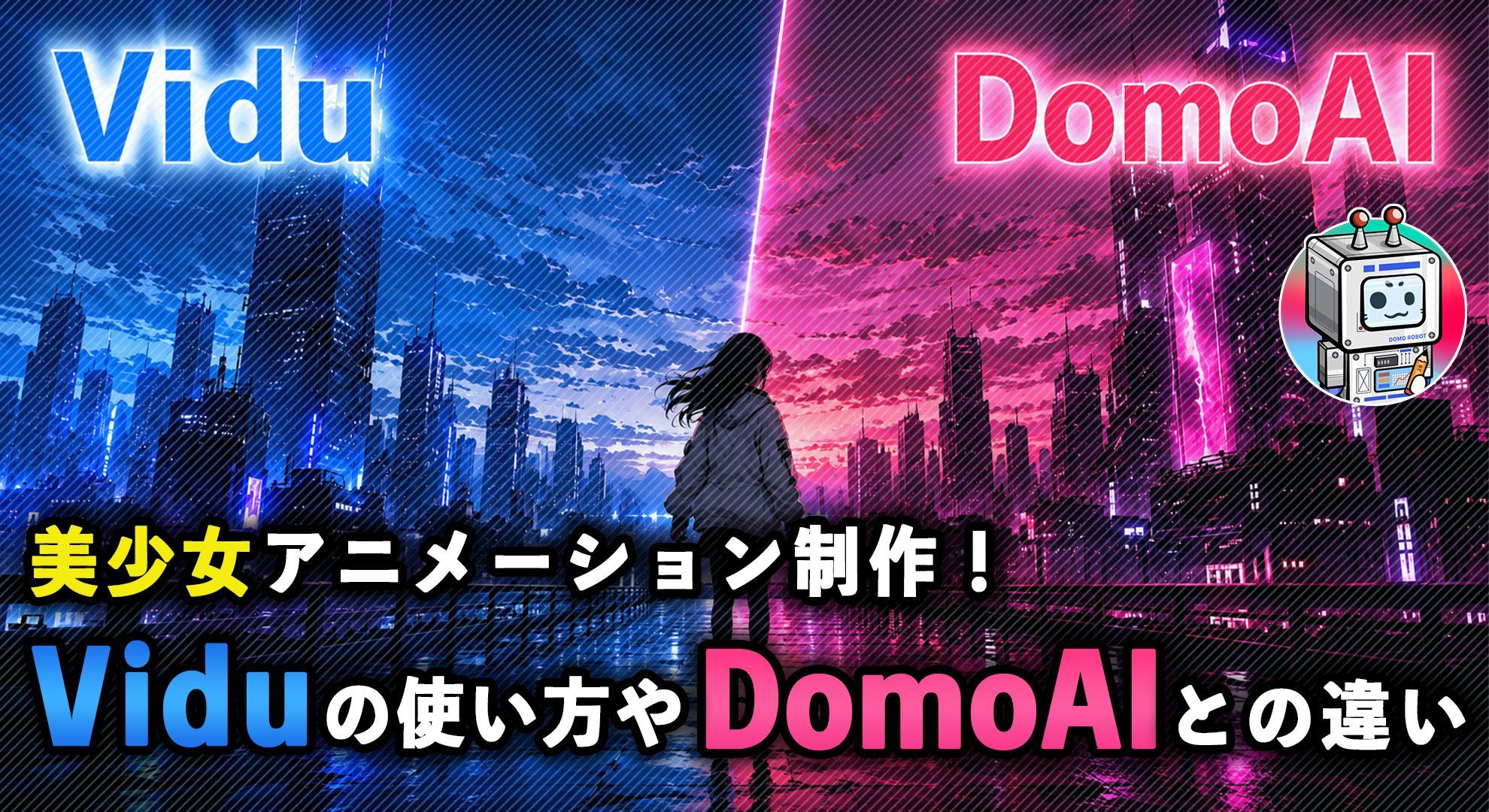
この記事では、わたしが普段利用しているDomoAI(ドモエーアイ)と比較しながら、Viduの基本機能や料金体系、DomoAIとの違いについてまとめました。
Viduの概要について
Vidu(ヴィドゥー)は、中国の生数科技(Shengshu Technology)と清華大学の研究チームが共同で開発したAI動画生成モデルをベースに展開される、クラウド型の動画生成AIサービスです。
第三者機関による技術評価において、その実力は高く評価されており、たとえば、AIモデルの網羅的な比較分析をおこなう「Artificial Analysis Video Arena」のText-to-Video部門において、Vidu(とくにQ3世代のモデル)はELOレーティングで1220~1244という非常に高い数値を記録しています。
この評価はOpenAIの「Sora 2」に次ぐ世界第2位の評価であり、RunwayのGen-4.5やKling 2.5 Turboといった有力な競合モデルを上回るパフォーマンスだと紹介されています。
Viduはどんなサービスなの?
ブラウザやアプリから利用できるクラウド型のサービスで、テキストから動画を生成する「Text to Video」、画像から動画を作る「Image to Video」、参考画像をもとにキャラクターや背景の一貫性を保ちやすくする「Reference to Video」などの機能が用意されています。
その中でも注目したいのが、2026年1月に搭載された「Vidu Q3(ヴィドゥキュースリー)」です。
Vidu Q3では、映像だけでなく、セリフ・ナレーション・効果音・音楽まで一括で生成できる「ネイティブオーディオ統合」が特徴で、仕上がりに近い状態の動画を出力できます。
そして、Vidu Q3で高品質な動画を作るうえで重要なのが、「プロンプト(指示文)の構造」です。
とくに、サンプルテンプレートにも使われている「4ショット構造(4shot構造)」を参考にすると、映像制作の経験が少ない初心者でも、ストーリー性のある映像を作成しやすくなります。
「サンプルを試す」ボタンを押すと、"4ショット構造"の例が表示されます。
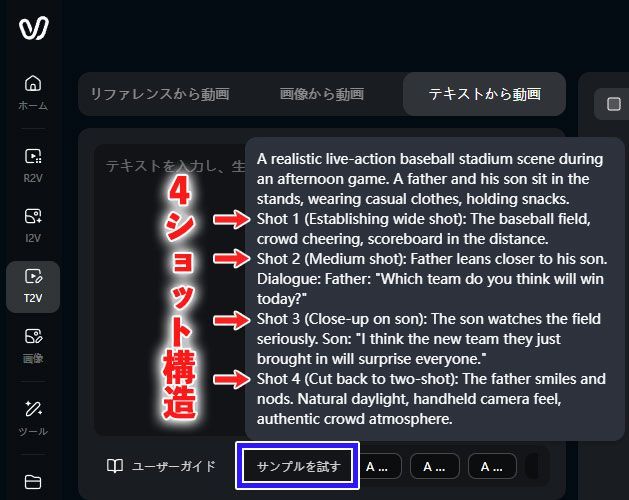
この4ショット構造を使ったプロンプト例を図解にしてみました。
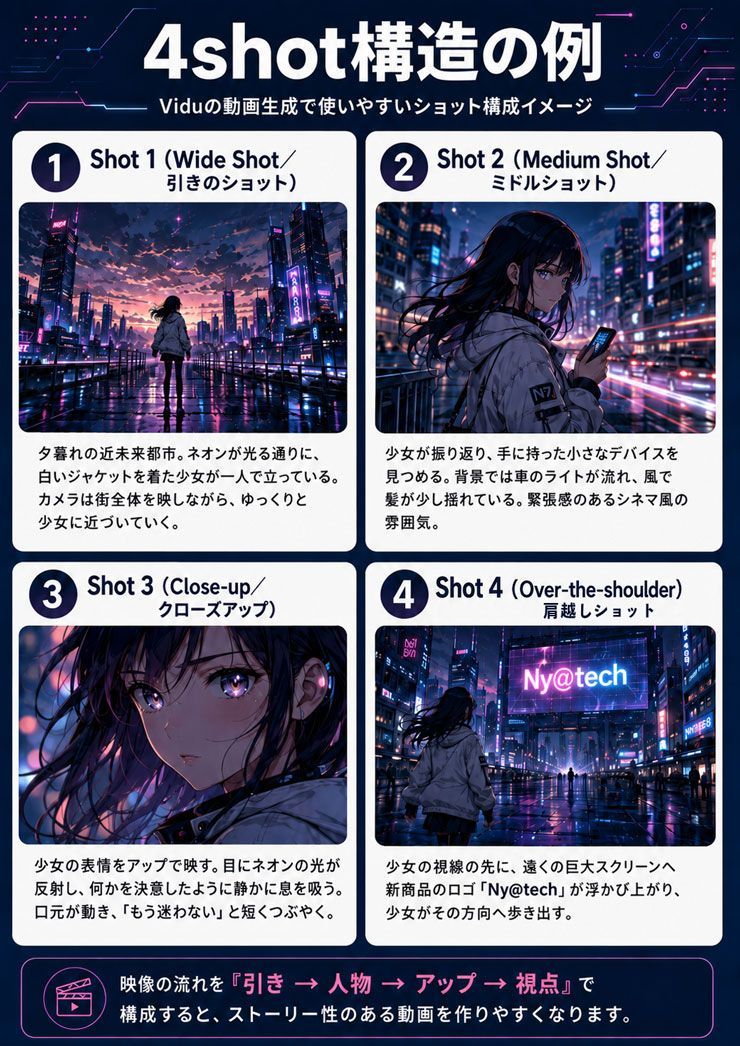
この4ショット構造は、Viduでストーリー性のある動画を作る際に参考にしやすいプロンプト設計のひとつです。
映像の流れを「引きの映像 → 人物の動き → 表情のアップ → 視点・次の展開」という順番で組み立てることで、AIがシーンの流れを理解しやすくなるとされています。
単に「キャラクターが歩く動画」と指示するよりも、どの順番で何を見せたいのかを分けて書くことで、自然なカット感のある映画的な映像に近づけやすくなります。
Viduの料金・商用利用について
Viduには大きく分けて「従量制のクレジットプラン」と「サブスクリプションプラン」の2系統があります。
基本となるサブスクリプションプランには、無料プラン(フリー)と3つの有料プランで構成されており、年間払いを選択することで、通常価格から割引を受けることが可能です。
| 項目 | Free(無料) | Standard | Premium | Ultimate |
|---|---|---|---|---|
| 月額(月払い) | 無料 | $10(約1,600円) | $35(約5,600円) | $99(約15,840円) |
| 月額(年払い) | 無料 | $8(約1,280円) | $28(約4,480円) | $79(約12,640円) |
| クレジット/月 | 80 | 800 | 4,000 | 8,000 |
| 商用利用 | × | ○ | ○ | ○ |
| 透かし(ウォーターマーク) | あり | なし | なし | なし |
| 生成優先度 | 標準 | 高 | 高速 | 超高速 |
| リファレンス | 10件/月 | 50件/月 | 100件/月 | 300件/月 |
※2026年6月現在。為替レート 1ドル=160円計算。
商用利用は、最も安価な有料プランであるStandardプラン以上から可能となっています。
そのため、動画生成AIをビジネスやアフィリエイト、SNS運用などに活用したい人でも、比較的始めやすい料金体系になっています。
なお、無料プランで付与される80クレジットは、4〜8秒程度の動画を試すには十分ですが、生成した動画には透かし(ウォーターマーク)が入り、商用利用はできません。
まずは無料プランで機能の動作確認やプロンプトの練習をおこない、本格的に動画を活用したくなった段階で有料プランを検討するとよいでしょう。
Viduの進化について
初期の動画生成AIは、4〜8秒程度の短い映像クリップを生成するものが中心で、音声や効果音、BGMを加えるには、別の音声生成AIや動画編集ソフトを使って後処理をおこなう必要がありました。
しかし、Viduは継続的にモデルのアップデートを重ねており、最新モデルである「Vidu Q3」では、映像だけでなく音声までまとめて生成できるようになりました。
Vidu Q3の主な特徴は、以下の通りです。
- 音声と映像を一括生成できる
- 最大16秒の動画を1回で生成できる
- 1回の生成(最大16秒)で、まるで映画のように複数のカメラアングルが可能
- リファレンス画像を使って一貫性を保ちやすい
- フル2Kの高解像度に対応
特にVidu Q3以降は、単に「イラストが動く」という段階から、セリフや音楽、カメラワークまで含めた短い映像作品を作れる方向へ進化しています。
そのため、アニメ調のショート動画、シネマ風の映像、キャラクターを使ったプロモーション動画を作りたい人にとって、Viduはおすすめの動画生成AIサービスだと言えます。
ViduとDomoAIの違い
ここからは、"Vidu(ヴィドゥー)"と"DomoA(ドモエーアイ)"を「機能」「価格」「商用利用」「向いている用途」などについて整理・比較していきたいと思います。
両サービスの比較(機能・価格・商用利用)
両サービスの主な機能や料金、商用利用の可否を比較すると以下のようになります。
なお、機能の名称については各サービスによって名称が異なるものがあります。
| 比較項目 | Vidu | DomoAI |
|---|---|---|
| 操作プラットフォーム | Webブラウザ/モバイルアプリ | Webブラウザ(Discord) |
| 月額料金 | ・Standard:$10 ・Premium:$35 ・Ultimate:$99 | ・Basic:$9.99 ・Standard:$27.59 ・Pro:$69.99 |
| 年額払い | ・Standard:$96($8/月) ・Premium:$336($28/月) ・Ultimate:$948($79/月) | ・Basic:$83.88($6.99/月) ・Standard:$235.08($19.59/月) ・Pro:$587.88($48.99/月) |
| 日本語対応 | ○ | ○ |
| テキストから動画生成 | ○ | ○ |
| 画像から動画生成 | ○ | ○ |
| 画像生成 | ○(GPT Image 2にも対応) | ○(GPT Image 2にも対応) |
| フレームから動画 | ○(最大2枚まで) | ○(最大8枚まで) |
| 画像+音声の生成 | ○ | ○ |
| 音声のみの生成 | × | ○ |
| リップシンク | ○ | ○ |
| エージェントモード | ○ | × |
| 最大動画尺 | 16秒(Q3モデル) | 数秒〜60秒程度(機能による) |
| 無制限生成 | △(Ultimateプラン限定でオフピーク生成が利用可) | ○(Standard以上でRelaxモードによる無制限生成が利用可) |
| 商用利用 | ○(有料プランで可) | ○(有料プランで可) |
Vidu、DomoAIともに、有料プランであれば商用利用が可能です。
機能面では、どちらもテキストから動画生成、画像から動画生成、リップシンク、音声付き動画生成などに対応しており、できることには多くの共通点があります。
どのような目的の場合に最適か?
どちらのサービスもアニメ調の映像や実写風の映像など、映画のワンシーンのような映像を生成することを得意としています。
Viduでは、2026年1月に「Vidu Q3」が搭載されたことで、最大16秒の映像を、セリフ・ナレーション・効果音・BGMとあわせて一括生成できるようになりました。
一方、DomoAIでも、2026年6月に「Seedance 2.0」が搭載されたことで、音声付きの動画生成に対応し、セリフや効果音を含む映像を生成することができます。
以下は、Viduの「Vidu Q3」と、DomoAIの「Seedance 2.0」で生成した動画の比較です。
どちらの映像も、10秒の生成条件で作成したもので、生成後の修正や編集はおこなっていません。
ご覧のように、どちらのツールも、かなり高精度なアニメーションを作成できることがわかります。
ただ、実際に使ってみると、使いやすさや向いている用途には少し違いがあると感じました。
たとえば、DomoAIは、実写映像をアニメーション化したり、クイックアプリ機能を使って目的に応じた画像や動画を手軽に生成したりできます。
そのため、SNS向けの動画素材や、短いプロモーション用のクリエイティブを効率よく作りたい人に向いていると感じました。
一方、Viduにもツール機能があり、DomoAIと同様のことはほとんどできるのですが、どちらかといえば、ゼロから世界観を作り込み、シネマ風の映像やストーリー性のある動画を作りたい人に向いていると感じました。
Relaxモードとオフピークモードについて
DomoAIとViduは、どちらも高品質な映像を生成できるサービスですが、画像や動画を生成する際のコストパフォーマンスには違いがあると考えます。
その違いが特にわかりやすいのが、「DomoAI」のRelax Mode(リラックスモード)と、「Vidu」のオフピークモードです。
「DomoAI」のRelax Modeは、クレジットを消費せずに画像や動画を生成できる機能で、Standardプラン以上で利用できます。
通常の高速生成よりも時間がかかりますが、試行回数を増やしながらプロンプトを調整したい場合に便利です。
一方、「Vidu」にも、1日あたり最大200本までクレジットを消費せずに動画を生成できるオフピークモードがあります。
またQ2モデルであれば、画像生成は無制限で作成可能です。
ただし、どちらも利用できるのは最上位のUltimateプランのみです。
そのため、クレジット消費を気にせずに試行回数を増やしたい場合は、DomoAIの方がコストパフォーマンスに優れていると感じました。
なお、どちらのサービスも、すべての機能でRelax Modeやオフピークモードを利用できるわけではありませんので、ご注意ください。
Viduの実践・機能説明
ここからは、実際にViduを使ってアニメーション動画を作成する際の基本的な流れを説明していきます。
Viduには複数の生成機能がありますが、初めて使う場合は、まず「画像を作る → その画像をもとに動画化する」という流れで進めるといいと思います。
Viduの基本機能について
押さえておきたい基本機能は、主に次の4つです。
- テキストから動画…テキストプロンプトだけで動画を生成する機能です。作りたい映像の内容を文章で入力し、その指示をもとに動画を作成します
- 画像から動画…静止画を1枚アップロードし、そのキャラクターや構図をもとに動画を生成する機能です
- リファレンスから動画…参照画像をもとに、キャラクターや背景の雰囲気を保ちながら動画を生成する機能です
- 画像生成…テキストや参照画像をもとに、動画の素材となる画像を生成する機能です。GPT Image 2、Nano Banana Pro、Nano Banana 2、Vidu Q2などのモデルを選択して画像を作成できます
自分の場合は、最初から動画を生成するよりも、まず「画像生成」機能でキャラクターやシーンの元になる画像を作り、その画像から動画化するのがやりやすかったです。
たとえば、次のような手順になります。
左メニューから「画像生成」を選択します。
次に、「テキストから画像」を選び、作成したい画像の内容をプロンプトとして入力します。
そのうえで、画像生成に使用するモデル、解像度、アスペクト比、生成枚数を指定します。
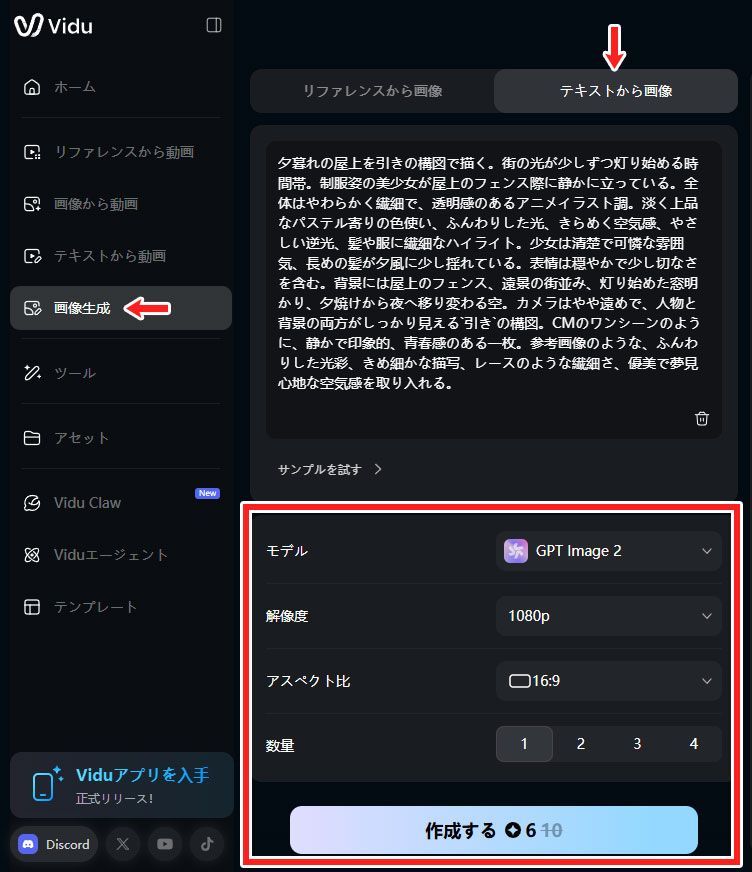
画像が生成できたら、「制作を続ける」にカーソルを合わせ、「画像から動画」を選択します。
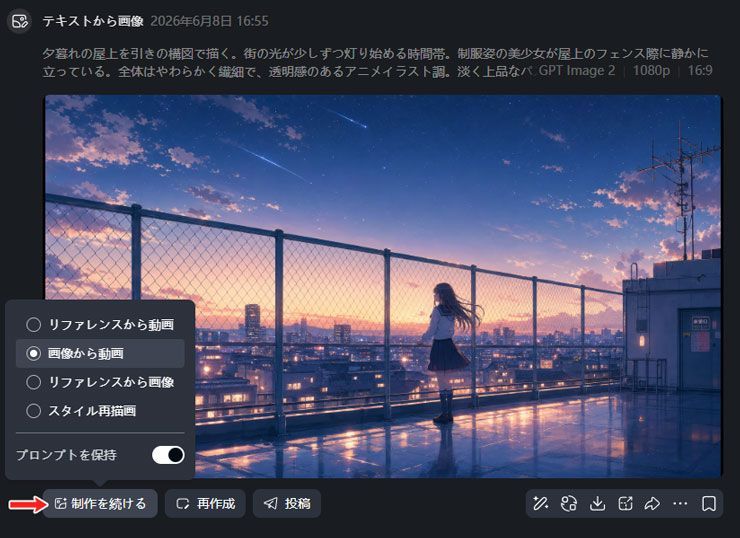
すると、「画像から動画」の生成画面に切り替わります。
ここで、動画に加えたい動きや演出をプロンプトとして入力し、生成時間を1〜16秒の範囲で選択します。
また、エンドフレームとして画像を1枚追加することもできます。
エンドフレームとは、動画の最後に表示させたい画像のことで、最終的な構図や着地点を指定したいときに使います。
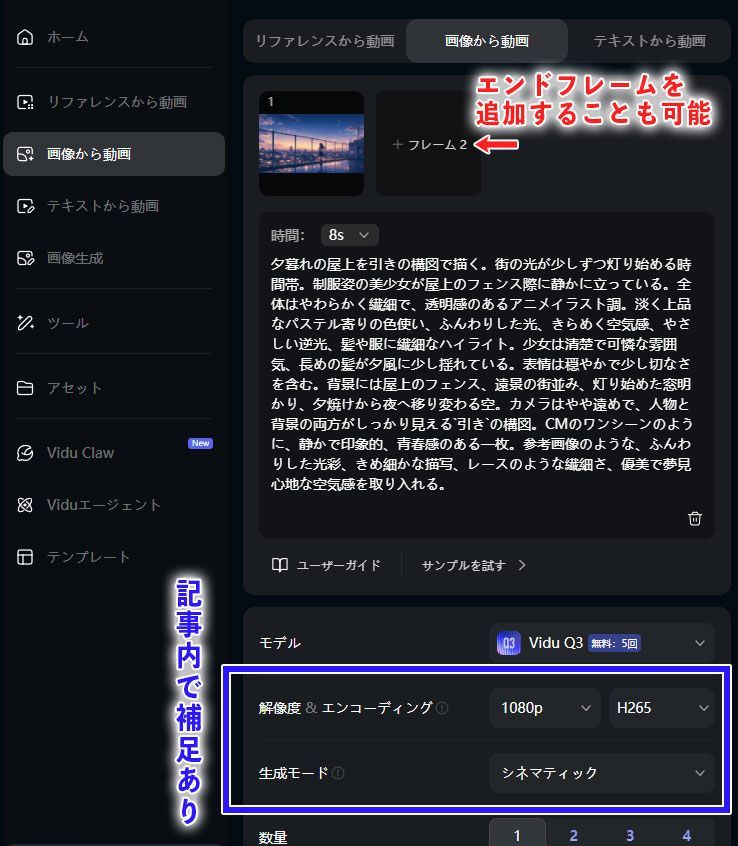
補足として、他の動画生成ツールの設定ではあまり見かけない「エンコーディング」と「生成モード」について説明します。
2026年6月現在、エンコーディング設定は以下の4種類です。
| エンコーディング | 特徴 | 向いている用途 |
|---|---|---|
| H265 | H.264の後継規格(HEVC)。同じ画質でもファイルサイズを約半分に抑えられます | SNS投稿・商用利用など、画質とファイルサイズのバランスを取りたい場合(Viduの推奨設定) |
| H264 | もっとも普及している汎用コーデック。H265よりファイルサイズは大きくなるが、ほぼすべてのデバイス・プレーヤーで再生できる互換性の高さが強みです | YouTube・ブログ埋め込みなど、再生環境を選ばずに幅広く配布したい場合 |
| H265 Pro ☆ | H265をベースにした高品質版。より細かいディテールの保持や色再現性が向上している上位設定(※有料プランのみ) | 商用案件・高画質な映像制作など、最終的なクオリティにこだわりたい場合 |
| H264 Pro ☆ | H264をベースにした高品質版。互換性の高さはそのままに、通常のH264より映像品質を高めた設定(※有料プランのみ) | 再生互換性を保ちつつ、H264より高いクオリティで出力したい場合 |
そして、生成モードは以下の3つが用意されています。
| モード | 特徴 |
|---|---|
| フラッシュ | クレジット消費が少なく、試作やSNS向けの軽い動画生成に向いている |
| シネマティック | 品質・ディテール重視。3Dライクな表現や複雑な動きのある映像に最適 |
| 広告(New) | 商品画像やプロモーション目的の動画に特化した新モード。広告・販促動画の自動生成を想定した設計 |
これらの設定は、状況に応じて使い分けてください。
Viduで美少女アニメーションを生成
ここでは、Viduで美少女キャラクターを作成し、そのキャラクターをアニメーション化する手順を紹介します。
まず、左メニューから「ツール > キャラクタージェネレーター」を選択します。
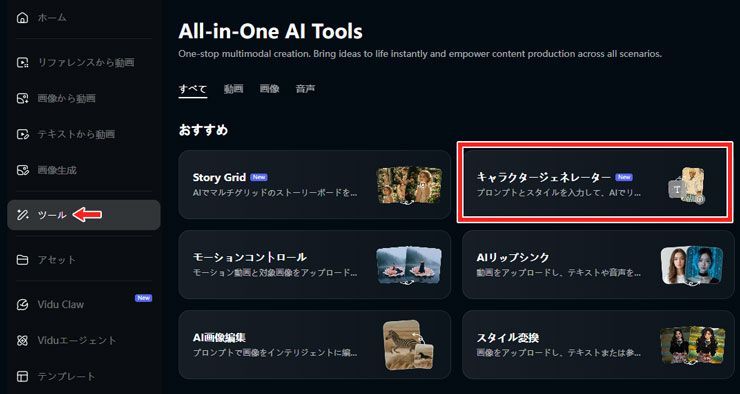
次に、作成したいキャラクターのプロンプトを入力し、参照スタイルを選択します。
続いて、タグを選択します。タグには「キャラクター」「小道具」「シーン」があり、作りたい画像の方向性に合わせて設定します。
また、キャラクターであれば、キャラクターに割り当てたいボイスを選択することができます。
設定が完了したら、キャラクターを生成しましょう。
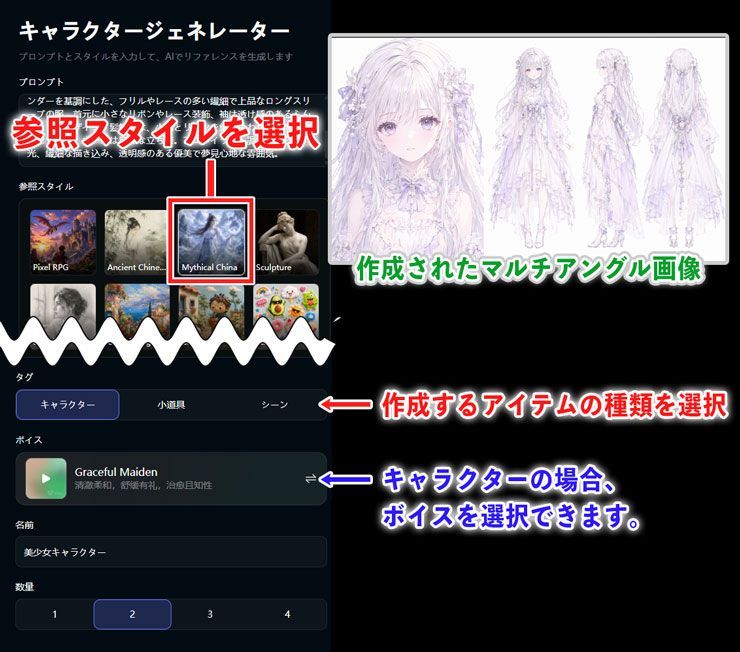
生成すると、同じキャラクターを複数のアングルで確認できる画像が作成されます。
生成したキャラクターは、リファレンス(アセット)として登録しておくことで、動画や画像を生成する際に参照できます。
これにより、同じキャラクターの見た目を保ちながら、別のシーンやポーズ、アニメーション動画を作成しやすくなります。
今回は同じ方法で、小道具として「機関銃」、シーンとして「教室」も作成しました。
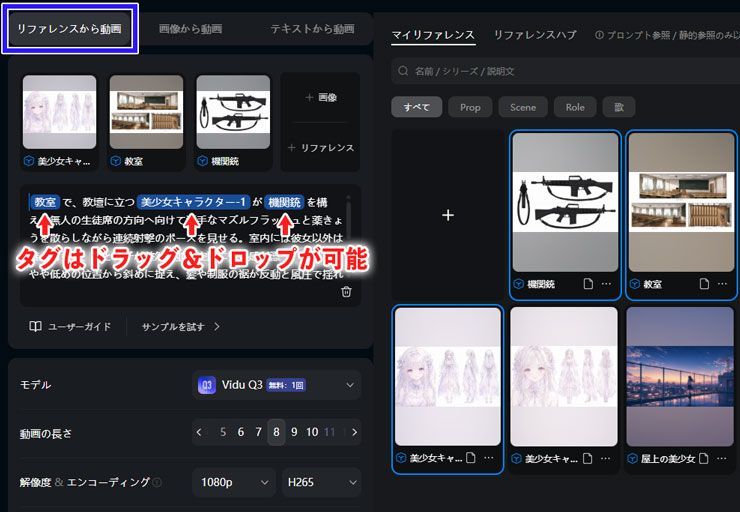
次に、作成した画像を参照しながら動画を生成するため、左メニューから「リファレンスから動画」を選択します。
参照したい画像を選択すると、プロンプト欄にタグが追加されます。
このタグはプロンプト内に組み込むことができ、ドラッグ&ドロップで位置を調整することも可能です。
たとえば、『[ 教室 ]で[ 美少女キャラクター ]が[ 機関銃 ]を持ち、アクションシーンを演じる』といったように、タグを文章の中に入れて指示することができます。
以下は、リファレンスから動画機能で実際に作成したものです。
キャラクターのセリフは、プロンプト内で「」(かぎかっこ)を使って指定することで、キャラクターに話させることができます。
なお、今回の映像は同じ条件で2つ作成し、2つの映像の中から使いやすい部分をつなぎ合わせました。
Viduのリップシンク(口パク)機能について
Vidu Q3では、セリフやナレーション、効果音などを映像と一緒に生成することができます。
そのため、あとから音声を貼り付ける手間を減らし、完成形に近いアニメーション動画を作成しやすくなっています。
ただし、すべての音声表現を思い通りに生成できるわけではありません。
長いセリフや複雑な日本語、歌付きの音楽などは、意図した通りに生成するのが難しいです。
そのため、解説動画やVtuber風の動画、MV(ミュージックビデオ)などで、自分の声や別途用意したナレーション音声、音楽を使いたい場合は、AIリップシンク機能を利用します。
リップシンク機能を使うには、左メニューから「ツール > AIリップシンク」を選択します。
続いて、リップシンクさせたい動画をアップロードし、話させたい内容をテキストで入力するか、音声ファイルをアップロードします。
なお、テキストから音声を生成する場合は、ボイス、話す速度、音量などを調整することができます。
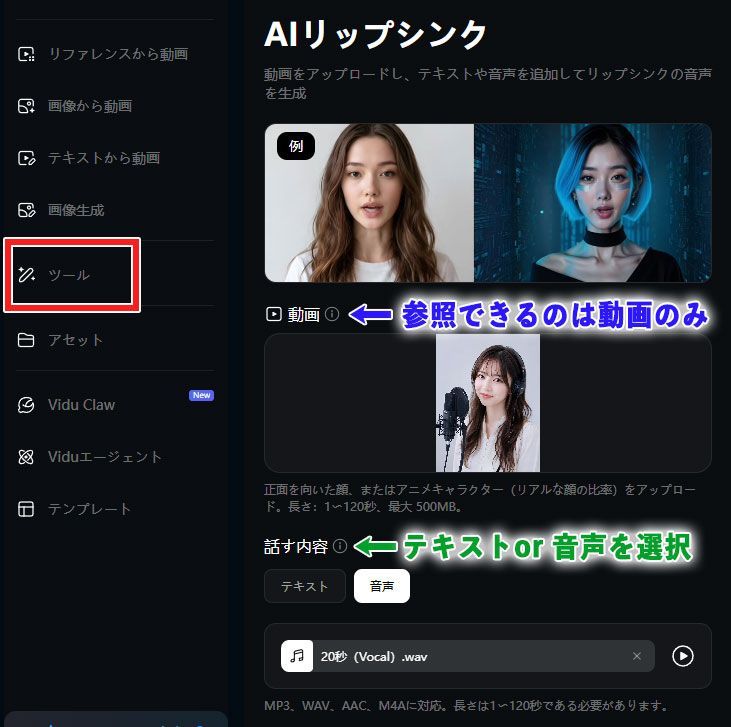
以下は、AIリップシンク機能を使って作成した映像です。
あわせて、DomoAIで作成したリップシンク映像との比較もおこないました。
詳しくは後述しますが、DomoAIとは制作手順が異なるため、完全に同じ条件で比較することはできません。
ただ、実際に生成した映像を見る限り、リップシンクに関しては、DomoAIの方が意図した映像を作成しやすいように感じました。
DomoAIの基本機能について
ここからは、DomoAI側の具体的な機能と、美少女/キャラものアニメーション制作に使えるポイントを整理します。
DomoAIの基本的な使い方の説明
DomoAIは、ブラウザ版の左メニューから「素材」「ライブラリ」「AIビデオ」「AI画像」「AI編集」「クイックアプリ」などにアクセスする構成となっています。
- 素材:自分が気に入った画像・動画・音声などのデータを置く場所です
- ライブラリ:DomoAIで生成した画像・動画、作業したデータが保管されています
- AIビデオ:画像から動画(Image to Video)や、テキストから動画(Text to Video)など、動画生成に関する機能を使う場所です。2026年6月に追加された「Seedance 2.0」も、このAIビデオ機能に搭載されています
- AI画像:テキストから画像を生成したり、画像のスタイルを変換したりする静止画系の機能を使う場所です
- AI編集:既存の画像や動画に対して、アップスケールやスタイル変換などの加工をおこなう機能です
- クイックアプリ:アニメカードメーカーや顔入れ替えなど、特定の用途に合わせた機能をすぐに使えるショートカットメニューです
基本的な制作の流れは、「素材をアップロードする → AI画像またはAIビデオで生成する → ライブラリで管理する → 必要に応じてAI編集やクイックアプリで加工する」という形になります。
そのため、まずは元になる画像や動画を素材として用意し、目的に応じてAIビデオやAI画像、クイックアプリを使い分けると、効率よく制作を進めることができます。
DomoAIで美少女アニメーションを生成
ここからは、DomoAIで美少女キャラクターを作成し、そのキャラクターをアニメーション化する手順について説明します。
まず、左メニューから「AI画像」内の「テキスト→画像生成」を選択します。
次に、参照したいアニメスタイルを選びます。
そのうえで、作成したいキャラクターの特徴をプロンプトに入力します。
たとえば、髪型、服装、表情、ポーズ、背景、画風などを具体的に指定すると、イメージに近いキャラクターを生成しやすくなります。
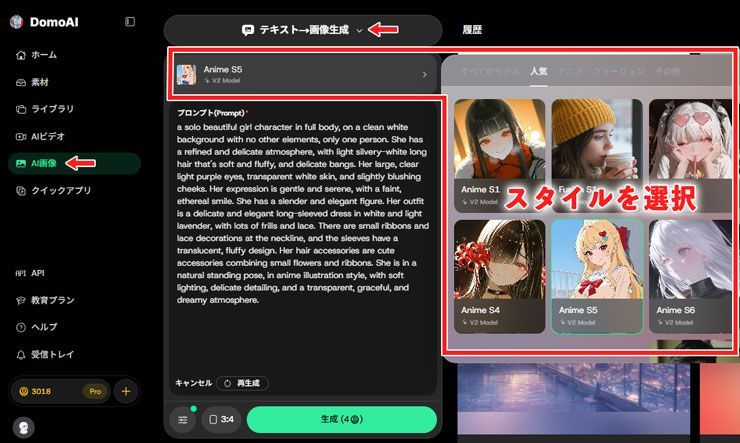
なお、「AI画像 > 画像編集」機能から、GPT Image2やNano Banana 2モデルを利用して、画像を生成することも可能です。
SeeDance機能について
2026年6月に、DomoAIに新しく搭載された動画生成モデルがSeeDanceです。
SeeDanceは、「画像→動画生成(Image to Video)」機能から使用でき、画像や参照素材をもとに、より映画的で滑らかな動画を生成できるモデルです。
このSeeDanceを使用することで、映像の動きだけでなく、セリフやナレーション、効果音などを組み合わせた動画を作成できます。
今回は、このSeeDanceを使って、先ほど作成した美少女キャラクターの画像をアニメーション化していきます。
まず、作成済みの画像を表示し「画像→動画生成」を選択します。
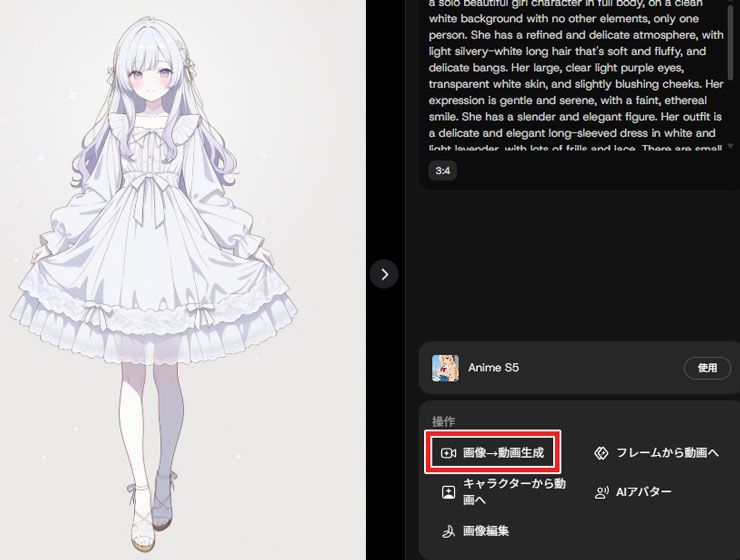
「画像→動画生成」画面が表示されたら、モデルを「SeeDance2.0(Fast)」に変更します。
そして必要に応じて、参照したい画像を追加します。
プロンプトは、「引きの映像 → 人物の動き → 表情のアップ → 視点・次の展開」という順番で組み立てると、映像の流れが自然になりやすいので、ChatGPTやGeminiなどのAIツールを使って作成してもらいましょう。
なお、「SeeDance2.0」では台詞を入力することができるので、キャラクターに話させたい台詞は「」(かぎかっこ)で囲んで指定すると、台詞として認識されやすくなります。
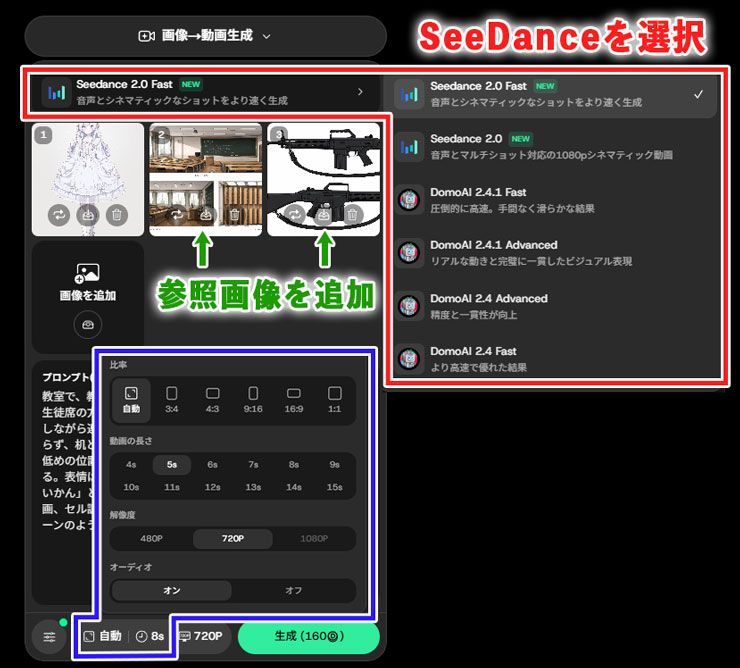
以下は、「SeeDance2.0 Fast」を使用して実際に作成した動画です。
あくまでも今回試した範囲での感想ですが、日本語の発音については、Vidu Q3よりもDomoAIのSeeDance2.0の方が、違和感の少ない仕上がりになりました。
DomoAIのリップシンク(口パク)機能について
SeeDance 2.0が搭載されたことで、セリフやナレーション、効果音などを映像と一緒に生成できるようになりました。
ただし、こちらもすべての音声表現を思い通りに生成できるわけではありません。
そのため、自分の声や別途用意したナレーション音声、音楽などを使いたい場合は、リップシンク機能(DomoAIでは、トーキングアバターという名称)を利用します。
トーキングアバター(Talking Avatar)を使うには、左メニューから「AIビデオ > トーキングアバター」を選択します。
次に、リップシンクさせたい画像や動画と、使用したい音声ファイルをアップロードします。
その後、アスペクト比(画像サイズ)と動画の長さを指定します。
また、必要に応じて、プロンプトに「希望に満ちた」「怒った」「ささやく」といった感情表現を設定した上で生成します。
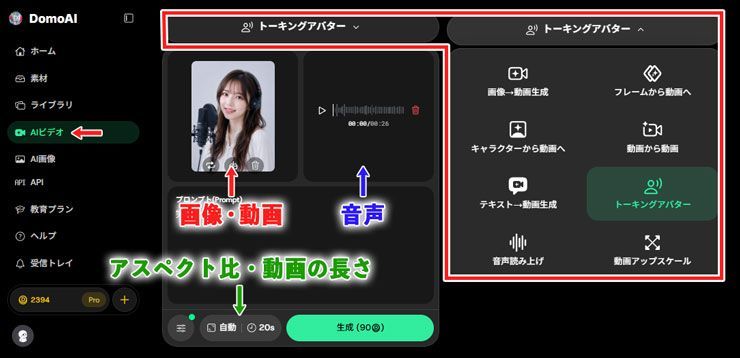
以下は、DomoAIのトーキングアバター機能を使って作成したリップシンク映像です。
あわせて、Viduで作成したリップシンク映像との比較もおこないました。
ただし、両ツールでは制作手順が少し異なります。
Viduの場合、リップシンク機能で使用できるのは動画素材のみで、静止画から直接リップシンク映像を作成することはできません。
そのため、完全に同じ条件での比較とは言えません。
ただ、実際に生成された映像を見る限り、今回はDomoAIの方が口の動きの破綻が少なく、リップシンクの精度も安定しているように感じました。
AI映像制作に関する注意点について
動画生成AIを使うと、テキストや画像から手軽にアニメーション動画を作成できます。
しかし、商用利用や第三者へ公開することを考えている場合は生成した映像の見た目だけでなく、著作権や肖像権、各サービスの利用規約にも注意する必要があります。
既存キャラクターや他人のイラストに似せない
有名アニメのキャラクターやゲームの登場人物、既存のイラストに似たデザインをAIで生成し、それを商用利用すると、著作権や商標権、不正競争防止法などの問題が生じる可能性があります。
特に、公式イラストや他人が制作した画像をアップロードして動画化したり、特定のキャラクター名をプロンプトに入力して似たキャラクターを生成したりする使い方は注意が必要です。
著作権侵害の判断では、既存作品と似ているかだけでなく、既存作品に依拠して作られたかどうかも問題になります。
文化庁の資料でも、著作権侵害の要件として「類似性」と「依拠性」の両方が説明されています。
そのため、商用利用を前提にする場合は、既存キャラクターに似せるのではなく、髪型、服装、色使い、シルエット、世界観などを変えたオリジナルのキャラクターとして設計することが重要です。
また、「〇〇風」「〇〇のキャラクターのように」といったプロンプトも、特定の作品やキャラクターを強く連想させる場合があります。
広告や企業案件で使う場合は、できるだけ固有名詞に頼らず、一般的な特徴として指示する方が安全だと思います。
実在人物に似たキャラクターにも注意する
AIで人物キャラクターを生成する場合は、実在の俳優、アイドル、インフルエンサー、スポーツ選手などに似すぎていないかも確認しておく必要があります。
たとえ本人の写真を直接使っていなくても、生成されたキャラクターが特定の人物を連想させる場合、肖像権やパブリシティ権、名誉・信用に関する問題につながる可能性があります。
特に、広告や商品紹介、アフィリエイト素材として使う場合、実在人物に似たキャラクターを使うのは避けた方が安全です。
また、実在人物をモデルにしたい場合は、本人または権利者から書面で許諾を取る必要があります。
美少女キャラクターや性的表現は特に慎重に扱う
AI動画では、美少女キャラクターやアニメ調の人物を簡単に生成できます。
こうしたキャラクターは、SNSや広告でも目を引きやすく、クリックや反応を得やすいので使われることが多いと思います。
そのため、「もっと注目を集めたい」「目立たせたい」といった理由で、露出の多い衣装や性的なポーズ、性的な文脈に寄せた画像を作りたくなるかもしれません。
しかし、商用利用を前提にする場合、その方向に寄せるのは避けた方が安全です。
過度に性的な画像や動画は、各サービスの利用規約に違反する可能性があるだけでなく、広告審査で否認されたり、アカウント停止などのペナルティを受けたりするリスクがあります。
また、見る人によっては強い不快感を与える場合もあります。
特に、子どもが閲覧する可能性のあるサイトやSNS、一般向けのメディアで使う場合は、より慎重な判断が必要です。
短期的にクリックを集められたとしても、サイトやサービスの信頼性を下げてしまえば、長期的にはマイナスになります。
そのため、AIで生成した美少女キャラクターを広告やSNS、WEB記事などで使う場合は、過度な性的な要素を入れない、または必要以上に強調しないことが大切だと考えます。
まとめとよくある質問(FAQ)
最後に、ViduやDomoAIで動画を作成する際に気になりやすい内容を、Q&A形式でまとめました。
Q1. ツール上で生成した動画を編集することはできますか?
A1. どちらのサービスも、ツール上で映像を切り取ったり別の映像とつなぎ合わせたりすることはできません。そのため、複数の生成動画をつなげたり、不要な部分をカットしたり、字幕やBGMを追加したりする場合は、CapCut、Vrew、Premiere Proなどの動画編集ソフトを併用するのが基本になります。
Q2. 10分の映像を作るには、どれくらいクレジットを消費しますか?
A2. 消費クレジットは、使用するモデル、生成時間、解像度、生成モード、生成回数によって変わるため、一概には言えません。ただし、高性能なモデルほど、1回の生成で消費するクレジット数も多くなります。そのため、Vidu Q3やSeedance系のような高性能モデルだけを使って10分程度の映像を作る場合、どちらのツールでも最安価プランでは難しいです。
Q3. アニメーション以外の動画も作れますか?
A3. はい、どちらのサービスもアニメ調の映像だけでなく、実写風の映像、シネマ風の映像、商品紹介、SNS向けショート動画なども作成できます。
Q4. 商用利用は可能ですか?
A4.どちらのサービスも有料プランに加入していれば、商用利用が可能です。ただし、生成に使用した元の画像やキャラクターの著作権が第三者にある場合は、その限りではありません。既存のキャラクターや他者の画像を使用する際は、著作権侵害にならないよう十分に注意しましょう。
Q5.日本語プロンプトでも動画を作れますか?
A5.はい、日本語プロンプトでも動画を作成できます。ただし、細かいカメラワークや構図、人物の動きまで正確に指定したい場合は、英語プロンプトの方が安定することもあります。
以上、よくある質問を紹介しました。
ViduとDomoAIは、どちらも高品質なAI動画を作成できる便利なサービスです。
搭載された最新モデルは、以前の動画生成AIとは別物に感じるほど、映像の自然さやキャラクターの動き、音声との同期精度が大きく向上していると感じました。
そのため、これまで動画生成AIを使ったことがない人はもちろん、以前試したものの思うような動画が作れずに諦めてしまった人も、改めて最新モデルの性能を試してみる価値はあると思います。
特に、アニメーション動画やSNS向けの映像、キャラクターを使ったプロモーション動画を作りたい人にとって、どちらのツールも十分に検討する価値のあるツールです。
まずは短い動画から試し、自分の目的に合った使い方を探してみてください。