目次
2026年現在、生成AIは進化を続けており、クリエイティブの現場でも存在感を高めています。
たとえば、世界有数の映画制作本数を誇るインドでは、AIを活用した映画制作や、多言語向けの吹替・ローカライズの取り組みが進みつつあります。
はじめまして、Ny@Tech(にゃテック)と申します。
私はこれまでWEBマーケティングの分野で活動してきましたが、2024年からは生成AIの可能性に注目し、現在はさまざまな動画生成AIツールを日々検証・研究しています。
そうしたなかで、画像や映像を作っていくうちに、ある傾向に気付きました。
それは、動画生成AIはクオリティ自体は高いものの、「キャラクターが常にカメラ目線になりやすい」「真正面~やや斜めの角度ばかり」といったように、構図が似通いやすいことです。
そこで試してみたのが、キャラクターを一度3Dモデル化し、カメラを自由に動かせる状態にしてから制作するワークフローです。
今回、Tripo AI(トリポエーアイ)でキャラクターを3Dモデル化し、その後DomoAI(ドモエーアイ)で仕上げていく方法を試してみました。
動画生成AIツールは日々進化していますが、それでもプロンプト(指示文)だけでは再現しにくい構図があります。
特に難しいと感じているのが、キャラクターの視線やカメラアングルのコントロールです。
画像生成や動画生成で、キャラクターがカメラ目線になりやすいのは、学習データの傾向が影響している可能性があります。
通常、ポートレート写真やキャラクターイラストには、見る人の目を引きやすい正面向きの構図が多く含まれています。
そのため、AIモデルも「人物を魅力的に見せるなら正面寄りの顔を大きく見せる」といったパターンを学習しやすいと考えられます。
その結果、プロンプトで「後ろ姿」「横顔」「視線を外す」と指定しても、出力が完全には従わず、正面寄りの構図へ引っ張られてしまうのだと思います。
つまり、モデルが学習の中で見慣れてきた“定番の見せ方”が、出力にも表れやすいということです。
なお、これはAIが「3D空間の中にいる人物」を人間のように理解しているというより、学習済みの画像パターンの組み合わせから、それらしい絵を生成しているためだと考えるとわかりやすいかもしれません。
そのため、珍しい角度や複雑な空間表現ほど、狙いどおりに出しにくくなる傾向があります。
実際に生成AIツールを使っていると、次のような構図はとくに再現しにくいと感じます。
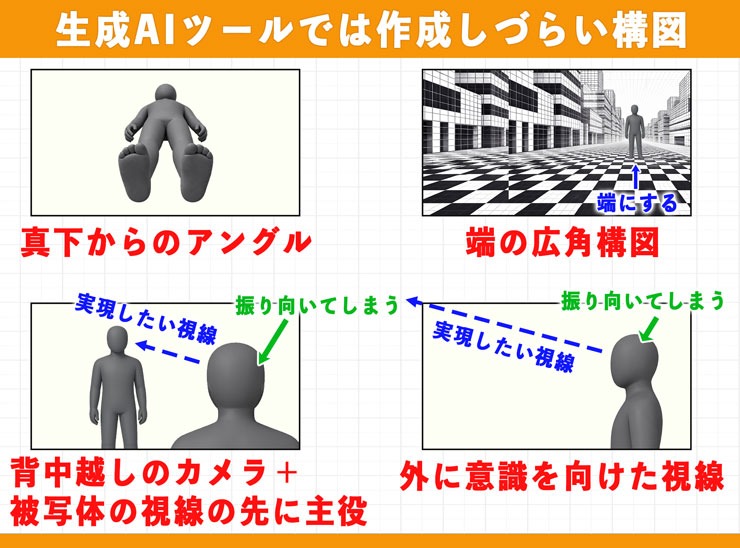
こうした構図は、一般的な「顔や目が見えたほうが印象に残りやすい」という定番の見せ方から外れやすいため、生成AIでは安定して出しにくいと感じています。
その結果、プロンプトで細かく指定しても、より無難で正面寄りの構図へ寄ってしまうケースが多いです。
こうした2D生成の限界を補う手段として、3Dモデル生成AIの活用が考えられます。
たとえば、TRIPO AIやHitem3Dのような3D生成サービスでは、1枚の画像やテキストをもとに、立体的な形状を持つモデルを作成できます。
そして、それらを3D空間上に配置できれば、カメラの位置や角度を自分で調整することができます。
つまり、これまでプロンプトだけでは再現しにくかった「真下から見上げるアングル」も、3Dモデルを回転させることで、狙った構図に近づけやすくなります。

「構図づくりは3Dでおこない、仕上げは2D生成AI(DomoAIなど)でおこなう」 という役割分担ができれば、プロンプトだけでは難しかった構図も、より安定して作りやすくなるのではないかと考えました。
TRIPO AI(トリポエーアイ)は、中国発のAIスタートアップ企業であるVASTが展開する3D生成プラットフォームだと言われています。
テキストや画像から3Dモデルを生成できるサービスです。
生成したモデルはFBX、OBJ、GLB、STL、3MFなどの形式で書き出せるため、Blenderなどの3Dソフトで調整したり、3Dプリンター向けデータとして活用できるのが特徴です。
つまり、最初からすべてを手作業でモデリングするのではなく、TRIPO AIで3Dの土台を作り、その後に必要な修正を加えることができるサービスだといえます。
なお、2026年3月には、5000万ドルの資金調達(※)を発表しました。
報道では、AlibabaやBaidu Venturesなどの名前が挙がっており、開発基盤の拡大を進めていることがうかがえます。
参照(※):Tripo AI Announces $50 Million in Funding and New Models for Production-Ready 3D Generation
無料プランと複数の有料プランが用意されたクレジット制の料金体系を採用しています。
料金は、2026年4月現在のもので、為替の影響などで変動する可能性があります。
無料のBasicプランで作成した生成モデルは公開ディレクトリに登録されるため、機密性の高いキャラクター制作をおこなう場合は、Professional以上の有料プランへの加入が必要になります。
TRIPO AIは、3Dプリント向けのデータ作成や、BlenderやUnityなどの外部ソフトと組み合わせる使い方ができます。
実際、そういった目的で、画像から3Dモデルを生成し、STL・OBJ・FBXなどの形式で書き出して、デザイン、ゲーム開発、3D工作などに活用する方も多いと思います。
ただし、今回の記事では、そうした一般的な使い方ではありません。
この記事では、画像から3Dモデルを作る機能を使って、プロンプトだけでは再現しにくい構図の“下地”をどう作るか、そしてその素材をDomoAIでどう活用するか、という点にあります。
担当パートを図解すると次のようになります。

このように、TRIPO AIで画像から3Dモデルを作成し、DomoAIに渡すまでの流れを中心に解説していきます。
TRIPO AIは、テキストや画像をもとに3Dモデルのたたき台を短時間で生成できるのが大きな特徴となっています。
ここでは、TRIPO AIをまだ触ったことがない人に向けて、基本的な使い方を整理していきます。
基本的な使い方は次のような流れになります。
以上が、3Dモデルを作成する基本的な流れになります。
この記事では、画像から3Dモデルを作り、構図づくりに使える状態まで整えるところまでを説明します。
では、実際の手順をみていきたいと思います。
まずは、メニュー上部にある、3Dワークスペース > 画像生成 を選択します。
画像生成では、テキスト(文章)でプロンプトを入力したり、参考画像をアップロードすることで、画像を生成することができます。
なお、2026年4月現在、画像生成モデルは次の5つから選択できます。
今回は、Nano Banana 2を選択して、未来風の猫型ロボットを作成して欲しいと指示してみました。

また、左メニューにある「モデル」を選択したうえでキャラクター画像をアップロードし、マルチビュー生成をおこなう方法があります。

ご覧の通り、右から見たときと左から見たときで、それぞれの腕のポーズが正面画像の情報と論理的に破綻せず反映されているのは、3Dモデルに特化したツールならではの強みではないかと思います。
作成した画像やアップロードした画像をもとに、3Dモデルを生成できます。
今回は、1枚の画像から3D化するのではなく、先ほど作成したマルチビュー画像を使って3Dモデルを生成していきます。
何故なら、複数の角度から情報を与えたほうが、1枚だけで生成する場合よりも、形状の破綻を抑えやすいと考えられるためです。
まずは、生成されたマルチビュー画像から、スマートトポロジーメッシュを選択します。

続いて、「モデルを生成」ボタンを押すと、3Dモデルの生成が始まります。
なお、“スマートトポロジーメッシュ”と“HDモデル”の2つのモデルを選択できますが、アニメーションとして使うのであれば、スマートトポロジーメッシュの方が相性がいいようです。
参考:Smart Mesh Topology for Holes, Cutouts, and Vents
これで、3Dモデルが生成され、上下左右にキャラクターを動かすことができるようになりました。
たとえば、この3Dモデルを任意の角度に動かしてキャプチャしておけば、DomoAIなどで構図を指示する際に、意図したアングルの画像やアニメーションを作りやすくなります。
続いて、作成した3Dモデルに動き(アニメーション)を付けていきます。
3Dモデルを動かすには、まずリギングをおこないます。
リギングとは、3Dモデルに骨格とウェイト情報を設定し、あとからアニメーションを付けられる状態にする作業のことです。
まず、左メニューにある「アニメ」を選択したあとに、AIモデルを“人間”か“動物”かを選択して、自動リギングボタンを押します。
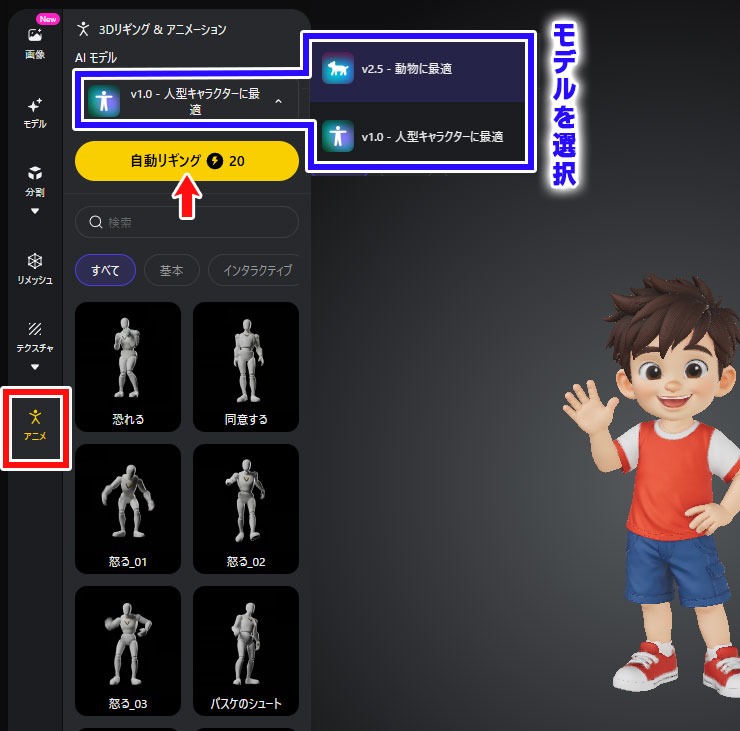
リギングが完了すると、アニメーションプリセットを選べるようになるので、あとは用意されているテンプレートの中から動きを選べば、3Dアニメーションとして確認できます。
ただし、注意点もあります。
3Dモデルの形状によっては、腕や手が胴体に近すぎたり、パーツ同士がくっつきすぎていたりすると、アニメーションを付けたときに破綻しやすくなります。
今回は、片腕が腰に手を当てているポーズになっていたため、アニメーション化したときに手の部分が不自然に崩れてしまいました。

そういった場合は、最初からTポーズで3Dモデルを作っておくと、あとからアニメーションを付けやすくなります。
Tポーズを作るときは、左メニューにある「画像」から、「3Dスタイル化」を開き、テンプレートの中から Tポーズ を選んで生成します。
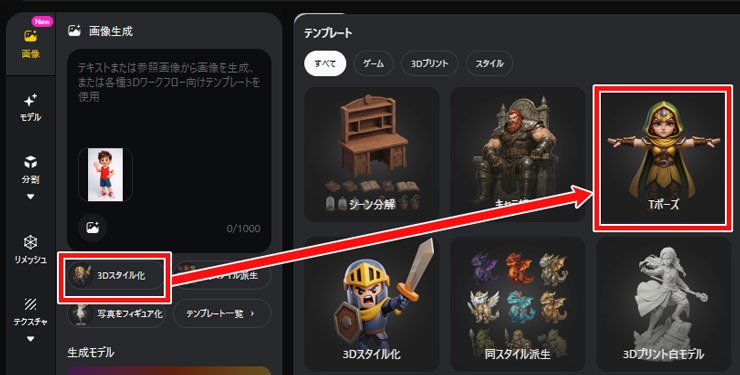
その後は、先ほど説明した流れと同じです。
そして、実際に作成したアニメーションをGIF画像にしたものが、下記になります。
なお、画像サイズを軽くするためにフレーム数を減らしているので、実際のアニメーションはもう少し滑らかに動きます。

用意されているアニメーションテンプレートは、「走る」「回転する」「歌う」など約100種類あります。
そのため、さまざまな動きの構図を作成することができます。
生成した3Dモデルは、主要な3D制作ソフトとの高い互換性を確保するため、以下の標準ファイル形式に対応しています。
ただし、注意点として、TRIPO AIは3Dデータを扱うツールであり、アニメーションを直接MP4動画としてダウンロードすることはできません。
そのため、高品質なアニメーション動画を得るためには、一度FBXなどでエクスポートし、Blender等の外部ツールでレンダリングをおこなう必要があります。
ただ、今回のように構図の参考として使うのであれば、モデルを好きな角度に動かしてスクリーンショットを撮るだけでも活用できるのではないでしょうか。
ここからは、実際にTRIPO AIで作成した画像や3Dモデルを、DomoAIでどのように活用できるのかを見ていきます。
DomoAIでは、画像編集機能を使って、アニメーション用の元画像を作ることが可能です。
2026年4月時点では、“Nano Banana 2”や“Nano Banana Pro”のモデルを使用して、画像を作成・編集することができます。
そのため、DomoAIでアニメーションを作るときも、まずは画像生成や画像編集を使って、必要なカットを作ることも多いと思います。
しかし、下から見上げるような構図や極端なアングルは、プロンプトだけでは思ったように作りにくいことがあります。
たとえば、下の比較画像は、同じプロンプトを使って作成したものです。

このように、構図の参考になる画像があるだけでも、普段はプロンプトだけでは作りにくい構図を形にしやすくなります。
DomoAIにはさまざまな機能がありますが、その中でも便利なのが 「フレームから動画(Frames to Video)」 機能です。
複数の画像(キーフレーム)をアップロードするだけで、AIが画像と画像の間を滑らかに補間し、ひとつの映像クリップとして自動的につなぎ合わせてくれます。
この機能の大きなメリットは次の3つです。
今回は、5枚の画像をつなぎ合わせて動画化したいと思います。
なお、ベースとなった画像も、すべてDomoAI内で作成しましたが、そのうち、3~5枚目の画像は、TRIPO AIで構図の下地を作ってから、DomoAIに参考画像としてアップロードして作成しました。
特に、テキストの指示だけでは作りにくいと感じたのが、3枚目と4枚目の画像です。

3枚目ではキャラクターの左足が前に出ているのに対し、4枚目では右足が前に出ています。
こうした左右の足の入れ替えを含むポーズの変化は、少なくとも今回試した範囲では、テキストプロンプトだけで安定して出すのが難しかったです。
なお、構図の参考素材として棒人間系(人間のシルエット)のサービスを使う方法もありますが、複雑な構図では棒人間のシルエットに引っ張られてキャラクターが崩壊しやすかったです。
その点、TRIPO AIの3Dモデルは実際のキャラクターに近い情報量を持つため、崩壊しにくく安定した結果が得やすかったです。
では実際に、フレームから動画機能を使ってみます。
まず、「マルチキーフレームモード」 のトグルをONにし、先ほど作成した5枚の画像をアップロードします。
保存済みのアセットを呼び出して使うこともできます。
このモードの便利なところは、画像から画像へ切り替わる各区間ごとに、所要時間(動画の長さ)を設定できることです。
今回は「画像A →(2秒)→ 画像B →(2秒)→ 画像C…」というように時間を設定し、各区間に「どんな動きでつなぐか」を示すプロンプトを入力しました。

なお、この機能で意図通りの動画を安定して作るためには、アップロードする画像のサイズをすべて統一することが重要です。
画像サイズがばらばらのままだと、余白を埋めるようにAIが補完をおこない、結果として意図しない映像になってしまうことがありました。
下記は、先ほど設定した内容をもとに動画を生成し、GIF形式にしたものです。

意図した通り、キャラクターが空中で足を入れ替えて着地することができました。
DomoAIには、動画を用意されたスタイル(日本アニメ風や3D漫画風など)に変換できる 「ビデオからアニメへ」 の機能があります。
そのため、TRIPO AIのブラウザ上で再生されるアニメーションを録画し、それをDomoAIにアップロードしてスタイル変換すれば、アニメーション表現の幅をもっと広げられるのではないかと考えました。
しかし、実際に試してみたところ、この方法は思ったほどうまくいきませんでした。
実際にスタイル変換した動画をGIF化したものが、次の画像です。

GIFで見ると一見それほど問題がないようにも見えますが、コマ送りで確認すると、手先などの形が大きく崩れてしまっていました。
おそらく、DomoAIのスタイル変換は、元動画の輪郭や動き、形状をある程度残しながら、その上から新しい見た目を重ねていく処理になっているのだと思います。
そのため、元になったアニメーション側に不自然な部分が残っていると、
・手足の不自然な曲がりがそのまま目立ってしまう
・めり込みや形状の崩れにスタイル変換が追従してしまう
・動きのぎこちなさが、かえって強調されてしまう
といった形で、TRIPO AI側の粗さが、DomoAI側でさらに目立つような結果になった印象です。
もちろん、TRIPO AIで生成したアニメーションをいったんBlenderなどへインポートして、調整してから使えば、また違う結果になった可能性はあります。
ただ、そこまで手をかけると、今回の「できるだけ手軽に構図を作り、アニメーション制作に活かせるかを試す」という趣旨からは少し外れてしまうため、kそこまで踏み込みませんでした。
なお、今回はアニメーション制作を中心に紹介しましたが、TRIPO AIは人物だけでなく、宇宙船や戦艦のような造形物を作る用途でも活用しやすいと思います。
そうした素材を作ったうえで、DomoAI側でVFX風の映像表現につなげていく、といった使い方も面白そうです。
どちらも、生成AIの進化を強く感じられるツールなので、興味がある方は、ぜひ一度触ってみてください。
最後に今回、紹介した機能や動画生成に関して、よくある疑問をQ&A形式でまとめてみました。
Q1.TRIPO AIで作成したモデルは、商用利用できますか?
A1.はい、Professionalプラン以上の有料プランに加入していれば、商用利用が認められています。無料プラン(Basic)の場合はCC BY 4.0ライセンスが適用され、クレジット表記が義務付けられるとともに、商用目的での利用は制限されます。
Q2. DomoAIでも後ろ姿や横向きは作れますが、TRIPO AIを使うメリットは何ですか?
A2. DomoAIだけでも横向きや後ろ姿を作れますが、狙った角度を安定して出したいときは、TRIPO AIでいったん3Dの下地を作っておくほうがやりやすいと感じました。
特に、真下から見上げる構図や、上斜めアングルのようなカットは、プロンプトだけだと思いどおりに出しにくい場面があります。TRIPO AIなら、3Dモデルを回しながら構図を確認し、その画像をDomoAI側に渡せるので、「構図の参考を先に作れる」 のが大きなメリットです。
Q3:TRIPO AIの背景色を変更する事はできますか?
A3: 確認した限り、背景色を変更することはできないようです。
Q4.DomoAIのどのプランを選べばいいですか?
A4.まず試してみたいだけなら、無料プランやBasicプランでも十分ですが、動画生成を本格的におこなう場合は、Relaxモードでの無制限生成やクレジット上限が大きいStandard/Proプランがオススメです。
Q5.DomoAIで制作したものは商用利用可能でしょうか?
A5.はい。有料プランであれば、生成したコンテンツは原則としてユーザーに帰属し、商用利用も可能とされています。ただし、これは無条件で何でも使ってよいという意味ではありません。規約では、商用利用であっても法令、第三者の権利、契約上の義務に違反しないことが前提とされており、その確認責任はユーザー側にあるとされています。
Q6. どちらのサービスも日本語に対応していますか?
A6.はい。どちらのサービスも日本語に対応しています。ただし、細かい構図やニュアンスを詰めたい場合は、内容によって英語プロンプトのほうが意図を安定して伝えやすい場面もあります。
以上、よくある質問でした。
現在は、生成AIのツールやサービスが数多く登場しており、それぞれに得意なことと苦手なことがあります。
そのため、1つのツールだけで無理に完結させようとするよりも、複数のツールを組み合わせたほうが、これまで再現しにくかった表現にたどり着きやすくなる場面もあるかと思います。
なお、TRIPO AIは本来、テキストや画像から3Dモデルを生成するためのサービスです。
今回はその本来の用途を少し広げて、プロンプトだけでは作りにくい構図を3Dで補うという視点で提案させていただきました。
本記事は、そうした応用的な使い方の一例として読んでいただければと思います。
もちろん、DomoAI単体でも高品質な動画やアニメーションを制作することは十分可能です。
まずは、DomoAIなどのツールを使って、最新のAI動画生成を実際に体験してみてください。
最近の記事