

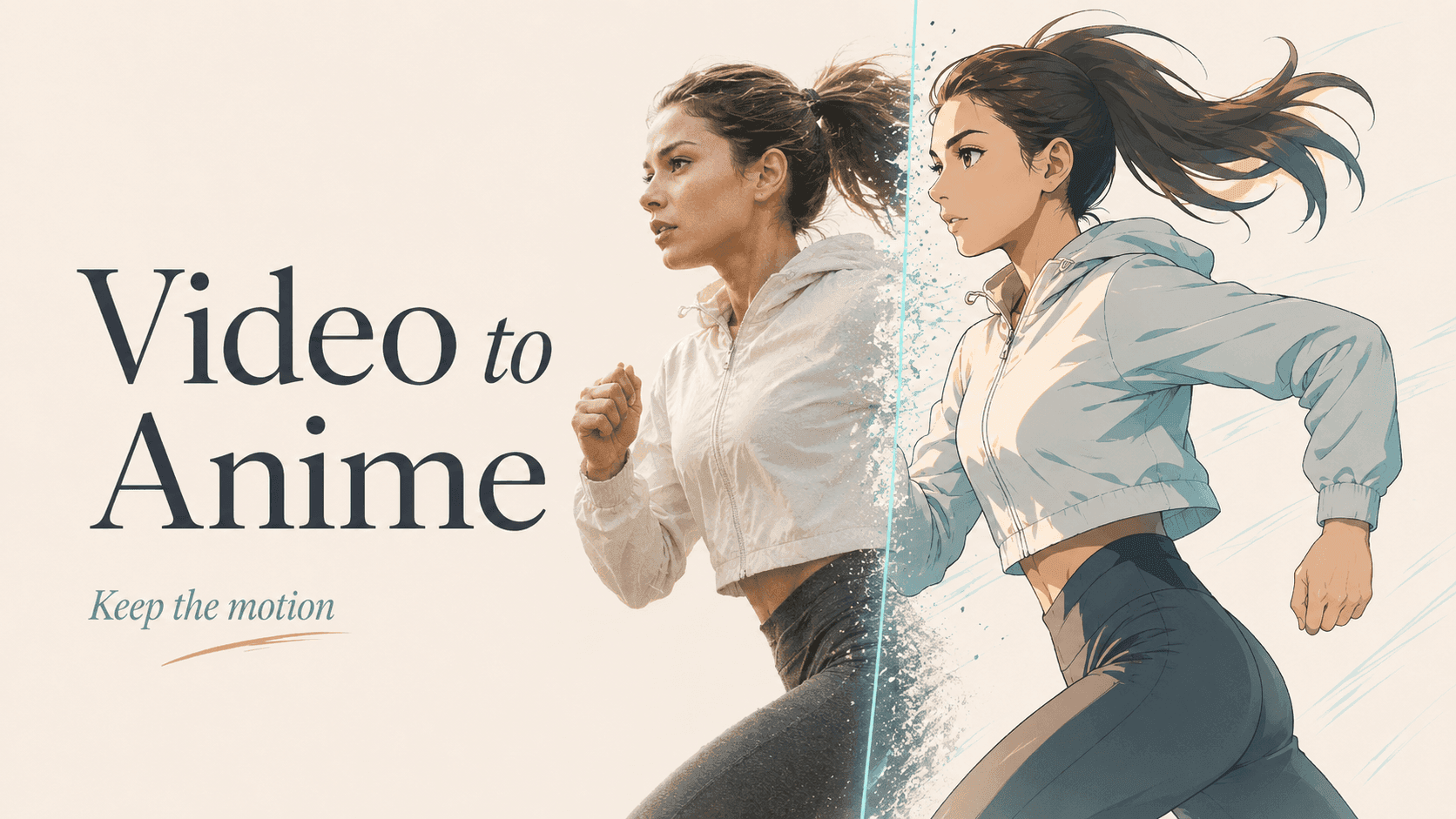
実写動画をアニメ化するには、録画済みの演技を保ったまま、動画から動画で見た目を変えます。動きが明瞭な短いクリップを用意し、アニメ風のスタイルを選び、人物だけか画面全体かを決めます。新しい演技を指示するのではなく、元の動きを守ることが重要です。
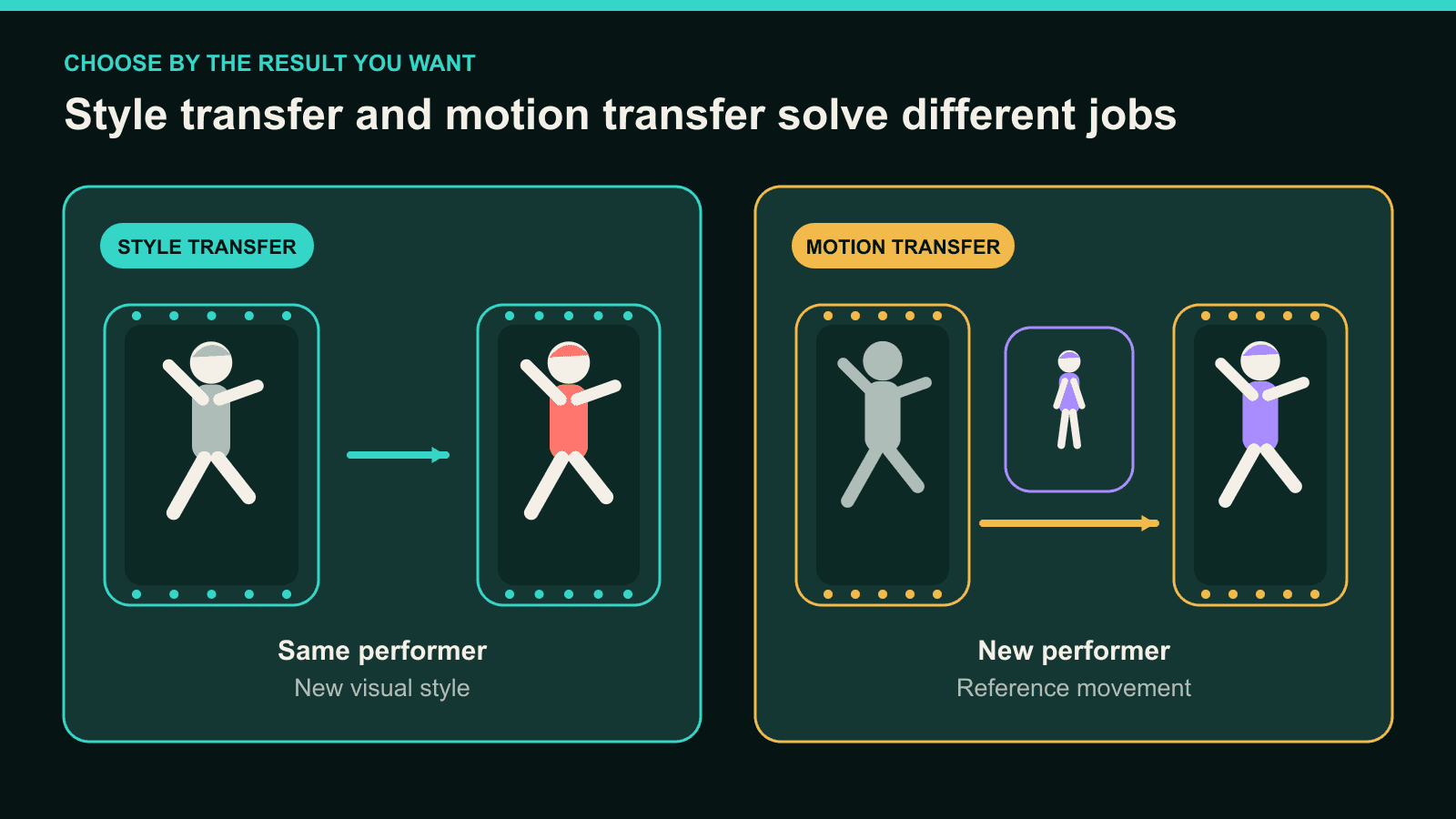
ここで大切なのは、これがスタイル変換だという点です。人物、タイミング、カメラ構図は元動画から引き継がれます。別のキャラクターに動きをコピーさせるのではなく、映像の見た目を変える処理です。
動画から動画で変わるもの
動画から動画は、既存クリップのスタイルを変えた映像を生成します。録画された動きを土台にしながら、画面内の見た目をフレームごとに描き直します。
元動画が振り付けと編集を担い、選んだスタイルが線、陰影、色、質感、細部の密度を決めると考えてください。
単なる色フィルターではありません。通常のフィルターは元のピクセルに効果を重ねますが、生成によるスタイル変換では顔、服、小物、背景の形も再解釈されます。
主な動きは判別できる状態が望ましいものの、細部は変わることがあります。見栄えのよい静止画1枚ではなく、動いている結果を必ず確認してください。
人物を置き換えたい場合は別の機能を使います。キャラクターから動画へでは、キャラクター画像を新しい演者として使い、動画を動きの参照にします。
判断基準は次のとおりです。
| 目的 | 使う機能 | 中心として残るもの |
|---|---|---|
| 元の演者を保ったままアニメ化する | 動画から動画 | 元の演者、動作、タイミング、構図 |
| 自作キャラクターに同じ動きをさせる | キャラクターから動画へ | 参照動画の動きと新しいキャラクターデザイン |
アニメ化に適した素材を用意する
一時停止しなくても主な動きが分かる素材から始めます。動画から動画は、10秒以内のMP4、MOV、AVIに対応しています。
最初のテストには、1人の被写体、明るく見やすい照明、安定したカメラが向いています。会話の寄り、短い歩行、ダンスの1フレーズなら、スタイル変換を判断するのに十分な動きがあります。
速いパンや強いモーションブラーがあると、生成時に利用できる視覚情報が減ります。手が画面外に出る場合や、別の人物が被写体の前を横切る場合も同様です。
自然な動作の区切りで切り取ります。長い場面を速度変更で10秒に押し込まないでください。残したい演技そのものが変わってしまいます。
アップロード前に、動きの目印を3つ決めます。歩行なら、最初の一歩、方向転換、最後にカメラを見る瞬間などです。
元動画とアニメ版を比較するときに、その目印を使います。同じ動作の節目が分かれば、重要な動きは保たれています。
内蔵アニメスタイルとFusionの選び方
用意された見た目が企画に合う場合は、内蔵スタイルを使います。DomoAIの動画から動画には40種類以上のスタイルがあり、そのうち20種類以上がアニメスタイルです。
サムネイルの色だけで判断せず、線の太さ、影の形、顔の細かさ、背景の処理を比較してください。細密なポートレート向けスタイルは寄りには合っても、速い全身動作ではノイズが増えることがあります。
モデルも構図に合わせます。V6.0は上半身や寄りのポートレート向けに最適化されており、全身ショットには適していません。
独自のビジュアル方向が必要ならFusionを使います。Fusionにはテキストプロンプトまたは参照画像を入力できます。
スタジオ名、作品名、存命の作家名ではなく、一貫した画面処理を記述します。動作は元動画がすでに提供するため、プロンプトは見た目の世界に集中させます。
街中ポートレート用のFusion指示
次の文をFusionに貼り付け、服装と場所を自分の素材に合わせて置き換えてください。
1990年代を思わせる手描きアニメ調。くっきりした黒インクの輪郭線と
2段階のセル塗りを使う。白い縁取りのある紺色ジャケットを保つ。
暖かな夕方の色調、自然な顔の比率、簡略化した手描きの街並み背景。
クリップ全体で線の太さ、ジャケットの色、影の処理を統一する。
新しい文字、ロゴ、ウォーターマークを追加しない。
このプロンプトの役割は見た目を定義することだけです。人物に新しい動作を指示していません。
複数クリップを編集する場合は、使用したスタイル、Fusion参照、プロンプトをそのまま保存します。記憶を頼りに同じ見た目を書き直さないでください。
被写体のみと画面全体、どちらを変えるか
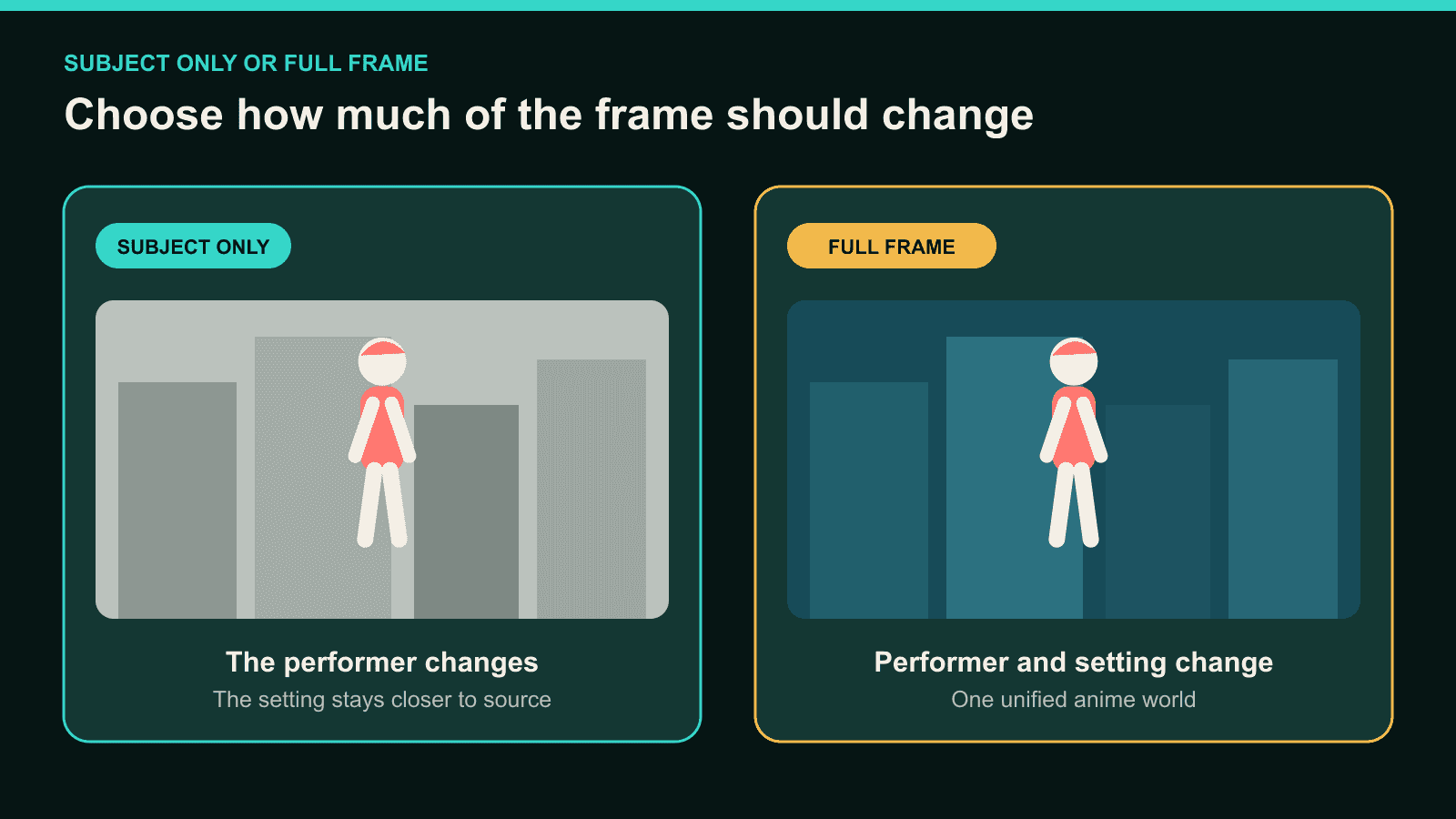
人物だけをアニメ化し、場所は元映像に近く保ちたい場合はSubject Onlyを選びます。環境もアニメ世界の一部にしたい場合は画面全体を変換します。
| 撮影状況 | 最初に試す設定 | 確認点 |
|---|---|---|
| ブランド空間で話すクリエイター | Subject Only | 髪の輪郭、袖、近くの小物、背景の文字 |
| 無地スタジオのコスプレ映像 | Subject Only | 衣装と動く手足の境界 |
| 街並みが重要な旅行場面 | 画面全体 | 建物、看板、水平線、動く人物 |
| ひとつの世界観で作る物語ショット | 画面全体 | 前景と背景の画面処理が統一されているか |
Subject Onlyでも背景がピクセル単位で固定されるわけではありません。動く輪郭、影、近くの物体は変わることがあります。
重なりをすべて確認します。髪が壁を横切る、手が机の前を通る、袖が小物を隠すといった場面では、被写体の境界が曖昧になりやすくなります。
画面全体の変換は世界観を統一しやすい一方、モデルが再解釈する細部も増えます。背景が完成映像に必要な場合に使ってください。
動きとスタイルの一貫性を保つ
個別フレームを見る前に、動画を再生して確認します。まず主な演技が元動画と同じように読めるかを見ます。
先ほど決めた動きの目印を比較し、方向、タイミング、姿勢、地面や小物との接触を確認します。
次にスタイルの連続性を見ます。同じジャケット、顔の輪郭、背景要素を冒頭から最後まで追ってください。
元素材、スタイル、モデル、Subject Only設定を一度に変えないでください。見えている問題を特定し、最も関係する入力だけを変えます。
全身動作で脚や足を明瞭にしたい場合はV6.0以外を試します。回転時の顔がブラーで隠れる場合は、より鮮明な元動画区間を使います。
動きはよいのに見た目が揺れる場合、元素材は保ち、スタイル指示を調整します。色、線、服の色など重要な条件を繰り返します。
この方法でも通常の生成差は残りますが、再試行の原因は判別しやすくなります。
長い動画を1本のアニメ編集にする
10秒を超える素材は、変換前に短いショットへ分割します。ジェスチャーの完了、カメラ変更、一時停止、自然な拍で切ります。
編集全体で次の記録を残します。
- 内蔵スタイルまたはFusion参照。
- Fusionプロンプトの全文。
- 構図ごとのモデル選択。
- Subject Onlyまたは画面全体。
- 元素材のクロップと出力構図。
関連するクリップでは同じ視覚語彙を使います。寄りでV6.0が合っていても、次の全身ショットにも適するとは限りません。
選んだクリップをCapCut、Premiere Pro、DaVinci Resolveなどでつなぎ、元の音声や最終サウンドトラックをそこで戻します。
完成した並びを止めずに再生します。単体では小さかった服や色の変化が、カットでは目立つことがあります。
全ショットを再生成せず、食い違う区間だけを直します。映像が整ったら、納品用に完成したアニメクリップを動画アップスケーラーで処理できます。
アニメ変換で起きやすい問題
次の表で最初に確認する項目を決めます。各行は診断の順序であり、修正を保証するものではありません。
| 見える問題 | 最初の確認点 | 次に試すこと |
|---|---|---|
| 振り向きで顔が変わる | 元素材のブラーと顔の大きさ | 鮮明な瞬間に切るか、寄りのクロップを使う |
| 手が判別できない | 手の見え方と物体との接触 | より明瞭なテイクを使うか、隠れた動作を避けて切る |
| 服の色が変わる | スタイル指示と服の細部 | 重要な色を繰り返し、画面処理を簡潔にする |
| 被写体付近の背景がちらつく | 被写体の境界と場面の複雑さ | Subject Onlyを試すか、重なる動きを短くする |
| 全身動作で脚が消える | 構図とモデル選択 | 全身ショットではV6.0以外を使う |
| 1区間だけ他と合わない | 保存したスタイルとFusion設定 | 確立した参照と同じプロンプトに合わせる |
アップスケールを構造的な修復に使わないでください。解像度や見える細部は改善できますが、欠けた動作や変わった動きを戻すことはできません。
出発点が静止画なら、代わりに漫画のコマをアニメーション化できます。オリジナルの人物や場面が必要なら、アニメクリエイター向けワークフローも確認してください。
動画のアニメ化に関する質問
動画から動画は元の動きを保ちますか?
動画から動画は元の演技を動きのガイドとして使います。大きな動作は認識できる状態が期待できますが、細かなジェスチャーや見た目の詳細は変わることがあります。
動画から動画はアニメフィルターと同じですか?
同じではありません。通常のフィルターは既存ピクセルの色や質感を変えます。動画から動画は新しいスタイル版を生成するため、形や細部も変わる場合があります。
元の背景を残せますか?
Subject Onlyはスタイル変更を主な被写体に集中させます。ただし背景が完全に同一になる保証はないため、輪郭や近くの物体を確認してください。
元の演者ではなく、自分のアニメキャラクターを使えますか?
はい。その場合はキャラクターから動画へを使います。キャラクター画像と、利用許可のある参照動画の動きを組み合わせます。
10秒を超える動画はどう変換しますか?
自然な編集点で10秒以内のクリップに分けます。同じビジュアル指示を再利用し、選んだ結果を外部エディターでつないでください。
アニメ化はスタイル変換の問題として扱うと判断しやすくなります。元の演技を明瞭にし、ひとつの視覚体系を選び、崩れた箇所だけを変えます。
動画から動画を開き、権利を持つ短いクリップを1本変換してみましょう。


