
スマホやインターネット環境がある方であれば、一度は「THE FIRST TAKE(ザ・ファースト・テイク)」の映像を目にしたことがあるのではないでしょうか?
「THE FIRST TAKE」は、ソニー・ミュージックエンタテインメントが手がけるYouTube音楽チャンネルで、アーティストがスタジオで一発撮りのパフォーマンスを披露する企画として知られています。
はじめまして、Ny@Tech(にゃテック)と申します。
私はこれまでWebマーケティングを中心に活動してきましたが、2024年からは生成AIの可能性に注目し、現在はさまざまな動画生成AIツールの検証・研究を日々おこなっています。
こうした「THE FIRST TAKE」のような動画は、一見すると本格的な撮影機材やスタジオ環境が必要で、制作のハードルが高そうに感じるかもしれません。
しかし、AI動画生成ツールのDomoAI(ドモエーアイ)を使えば、画像や音声を組み合わせることで、架空のアーティストを生成し、まるで音楽スタジオで歌っているような映像を作ることができます。
今回は、AI楽曲生成ツールのSuno AI(スーノエーアイ)でオリジナル楽曲を作成し、その曲をもとにDomoAIで「THE FIRST TAKE」風の映像を制作する手順をまとめてみました。
なお、今回使用するツールと役割は以下のとおりです。
| 作業内容 | 使用するツール |
|---|---|
| 歌詞の作成 | ChatGPT・Geminiなど |
| 楽曲の作成 | Suno AI |
| アーティスト画像の作成 | DomoAI |
| 「THE FIRST TAKE」風のリップシンク映像の作成 | DomoAI |
| 映像の編集 | Adobe Premiere Proなど |
それでは、実際に手を動かしながら作っていきます。
※Suno AIは「Suno」と表記されることもありますが、本記事ではSuno AIと表記しています。
曲の歌詞を作成する
Suno AIでも歌詞を作成することはできますが、GeminiやChat GPTを使用した方が日本語の表現や楽曲の構成をより細かく指定することができます。
そのため、今回はChat GPTを使用して、歌詞を作成することとします。
GeminiやChat GPTで歌詞を作る
ChatGPTやGeminiなどの生成AIツールでは、曲のテーマや登場人物、視点、感情の流れに加え、Aメロ・Bメロ・サビといった構成、韻(いん)やリズム感などもある程度指定できます。
そのため、物語性のある歌詞やリズムを意識した歌詞を作りたい場合は、あらかじめChatGPTやGeminiなどで歌詞のたたき台を作成しておくと、意図する楽曲に近づけることができます。
歌詞の生成をAIに依頼する際は、次のような情報を明示するとクオリティが安定しやすいと思います。
- 楽曲ジャンル:J-POP、バラード、K-POP風、ロック など
- テーマ:失恋、再出発、友情、夢を追う気持ち など
- 視点:一人称/二人称、男女どちらの視点か
- 構成:イントロ前、Aメロ、Bメロ、サビ、ブリッジ、アウトロ など
- 世界観キーワード:夜の高速道路、ネオン、都会の片隅、冬の雨 など
たとえば、ChatGPTに次のような指示を出してみます。
「THE FIRST TAKE」で歌われていそうな、J-POPバラードの歌詞を書いてください。テーマは『別れたあとも相手の幸せを願う大人の失恋』。一人称は「僕」、相手は女性。Aメロ、Bメロ、サビの構成で、日本語で書いてください。
そして、生成された歌詞をベースに、言葉の選び方や情景表現を自分好みにリライトします。
歌詞の構成を指定する基本スタイル
ご存じの通り、楽曲にはAメロやBメロ、サビ、間奏、コーラスなど、複数のパートがあります。
Suno AIに歌詞を入力する際は、各パートの冒頭に見出しを付けておくと、どの部分がサビなのか、どこで曲調を変えたいのかを伝えることができます。
代表的な表記は、以下のとおりです。
| 表記 | 意味 | 使いどころ |
|---|---|---|
[Intro] | イントロ | 歌い出し前の導入部分。短いフレーズや語りを入れたい場合にも使います。 |
[Verse] | Aメロ | 楽曲の物語や状況を説明するパートです。複数回使う場合は、[Verse 1]、[Verse 2]のように番号を付けます。 |
[Pre-Chorus] | Bメロ | サビへ向けて感情や盛り上がりを高めるパートです。 |
[Chorus] | サビ | 楽曲の中心となる、最も印象に残したいパートです。 |
[Post-Chorus] | サビ後 | サビの余韻を残すフレーズや、繰り返しのフックを入れたい場合に使います。 |
[Bridge] | ブリッジ・Cメロ | 曲の後半で雰囲気を変えたり、歌詞の感情を深めたりするパートです。 |
[Instrumental] | 間奏 | 歌詞を入れず、演奏のみのパートにしたい場合に使います。 |
[Outro] | アウトロ | 楽曲の終わりを締めくくるパートです。 |
たとえば、以下のように歌詞だけでなく、各パートの役割もあわせて指定します。
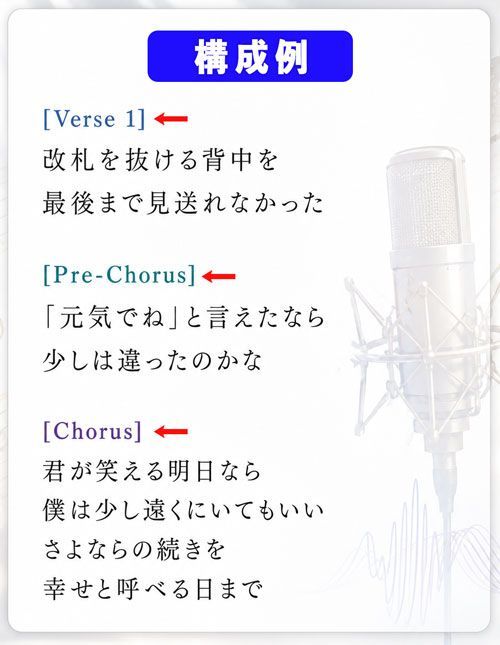
なお、タグ(画像の矢印の部分)を付けたからといって、必ずしも意図した構成が反映されるとは限りません。
そのため、気に入った曲に仕上げるためには、複数回生成しなければならないこともあります。
SunoAIで曲を生成する
ここからは、実際にSuno AIで曲を生成していきます。
なお、本記事で使用している画面はWeb版になります。
Suno AIの基本的な使い方
Suno AIで楽曲を作成する際は、左メニューの「Create」を選択します。
Create画面の上部には、「Simple」「Advanced」「Sounds」の3つのタブがあります。
それぞれの主な役割は、以下のとおりです。
| タブ | 主な役割 | 向いているケース |
|---|---|---|
| Simple | 曲のテーマや雰囲気を文章で入力し、手軽に楽曲を生成するモード | まずは簡単に曲を作ってみたい場合 |
| Advanced | 歌詞や楽曲のスタイルをより細かく指定して生成するモード | 自作した歌詞を使いたい場合や、曲の方向性を細かく調整したい場合 |
| Sounds | 効果音、環境音、楽器音、ループ素材などを生成する機能 | MV用の効果音やBGM素材を作りたい場合 |
今回は、歌詞をあらかじめ作成しているため、「Advanced」を選択します。
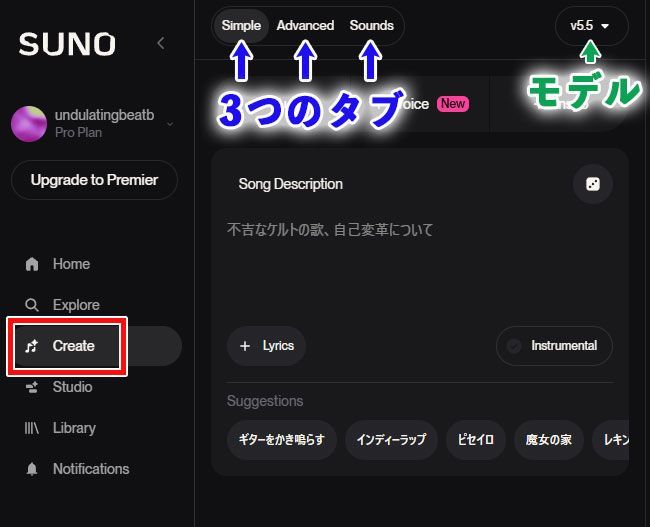
なお、画面右上にある「v5.5」は、楽曲生成に使用するAIモデルです。
この選択するモデルによって、生成できる機能や楽曲の仕上がりが変わりますが、基本的にはデフォルトのモデル(推奨モデル)で問題ありません。
続いて、「Advanced」を選択した場合のメニュー画面を見ていきます。
基本的に必要な項目は、歌詞を入力する「Lyrics」と、曲調を指定する「Styles」です。
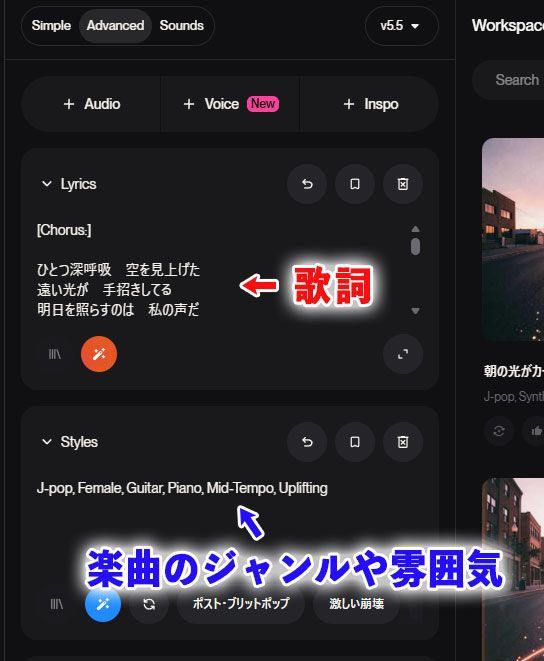
「Lyrics」には、用意した歌詞を入力します。
歌詞は、[Verse]や[Chorus]などのタグを付けて入力すると、Aメロやサビといった楽曲の構成をSuno AIに伝えることができます。
続いて、「Styles」欄では、生成したい楽曲のジャンルや雰囲気、使用したい楽器、ボーカルのイメージなどを指定します。
たとえば、画像のように以下のようなキーワードをカンマ区切りで入力します。
J-pop, Female, Guitar, Piano, Mid-Tempo, Uplifting
この場合は、「女性ボーカルによる、ギターとピアノを使った、ミドルテンポで前向きなJ-POP」といった方向性を指定していることになります。
なお、Styles欄に入力するキーワードの参考として、Suno公式ヘルプに「Music Glossary for Suno」が公開されています。
また、筆者が制作した「Suno Styles Tool」では、Suno AIで指定できるスタイルを、ジャンル・楽器・テンポなどから探せます。Styles欄に入力するキーワードを考える際に、あわせて活用してみてください。
さらに、「More Options」を開くとより細かな生成条件を調整できます。
初めて曲を作る場合は、すべて初期設定のままでも問題ありませんが、生成された楽曲を聴きながら、必要に応じて設定を少しずつ調整していきましょう。
More Optionsで設定できる主な項目は、以下のとおりです。
- Exclude styles:楽曲に含めたくないジャンルや楽器、歌唱スタイルなどを入力
- Vocal Gender:生成するボーカルの性別
- Weirdness:楽曲にどの程度の意外性や実験的な要素を加えるかを調整する項目。数値を低くすると、比較的オーソドックスで安定した楽曲になります
- Style Influence:Styles欄に入力したキーワードを、どの程度強く楽曲へ反映させるかを調整する項目
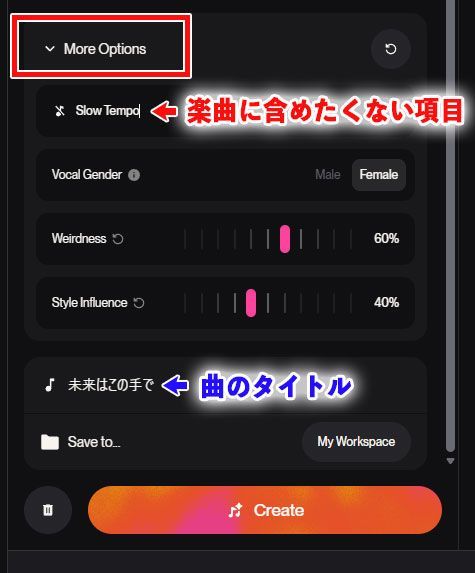
最後に、画面下部の「Song Title」は、生成する曲にタイトルを付けたい場合に入力する欄です。
タイトルを決めていない場合は、空欄のままでも問題ありません。
一通り設定できたら、「Create」ボタンを押します。すると、設定した歌詞やStylesをもとに、2曲の候補が生成されます。
生成後は、2曲を聴き比べながら、イメージに近い方を選びましょう。
生成された楽曲を編集する
気に入った楽曲が生成されても、一部の歌詞が破綻していることがあります。
とくに日本語の楽曲では、漢字の読み方が意図と異なる形で歌われるケースもあります。
そのような場合に便利なのが、すでに生成した楽曲の一部分だけ歌詞を差し替え、再生成できる編集機能です。
まず、修正したい楽曲の三点リーダーをクリックし、「Edit > Open in Editor」を選択します。
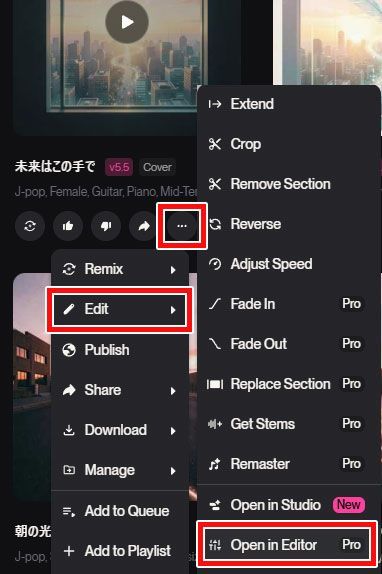
エディター画面では、楽曲が「Intro」「Verse」「Chorus」などのセクションごとに色分けされ、タイムライン上に表示されます。
そして、画面左側には「Lyrics」パネルがあり、歌詞を確認することができるので、差し替えたい歌詞(行)をドラッグ&ドロップして「Replace Lyrics」ボタンをクリックします。
なお、既存のメロディや歌い方をできるだけ維持したい場合は、1行あたりの文字数を変えすぎないようにしましょう。
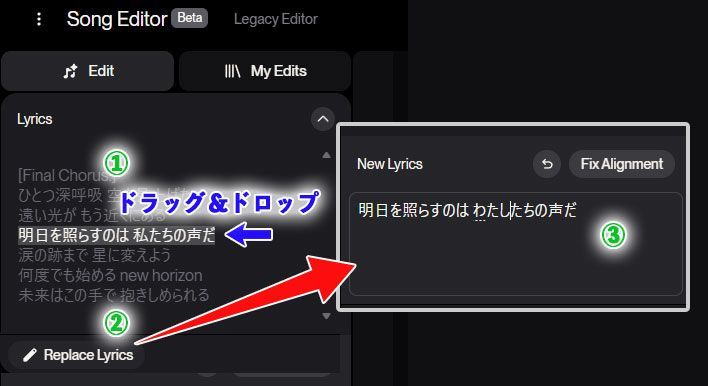
上記の画像例では、「明日を照らすのは 私たちの声だ」の部分が意図どおりに歌われなかったため、「明日を照らすのは わたしたちの声だ」に修正しました。
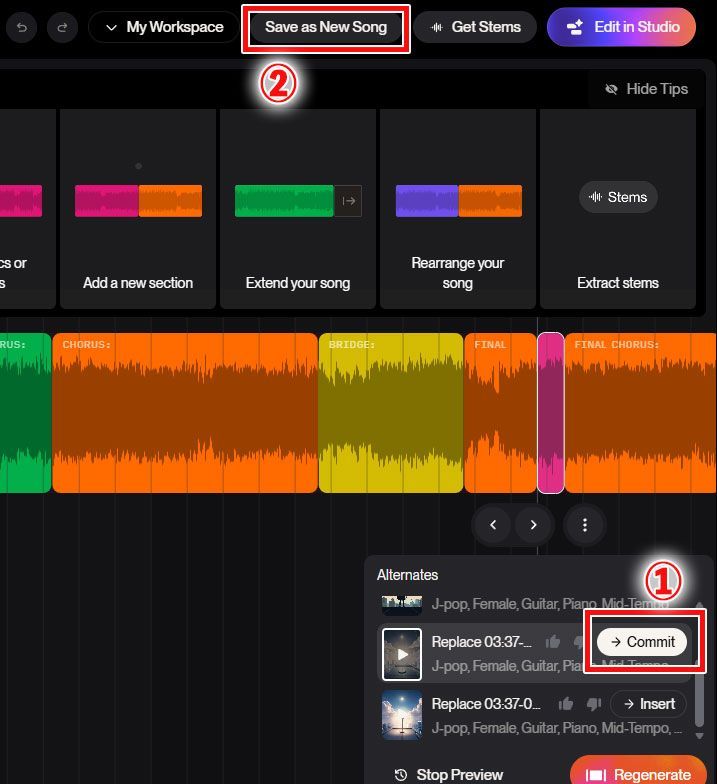
修正後、画面下部にある「Regenerate」ボタンを押すと、指定した部分の新しいバージョンが2パターン生成されます。
生成された候補を聴き比べ、気に入ったものがあれば「Commit」ボタンを選択して修正内容を反映します。
その後、曲全体を再生し、不自然なつながりや歌い方になっていないかを確認しましょう。
問題がなければ、画面上部の「Save as New Song」を選択して、修正後の楽曲を新しい曲として保存します。
生成した曲をダウンロードする
Suno AIで生成した曲をダウンロードします。
今回は、「THE FIRST TAKE」風の映像を作成するため、DomoAIでリップシンクをおこなう際に使用するボーカルのみの音源が必要です。
何故なら、リップシンク用の音声に伴奏まで含まれていると、歌声に合わせた口の動きを作りにくくなるためです。
そのため、今回は以下の3種類の音源をダウンロードします。
- ボーカルのみの音源
- ボーカルを除いた伴奏側の音源(※任意)
- ボーカルと伴奏を含む完成版の音源
ボーカルと伴奏を分けた音源をダウンロードするには、曲タイトル右側の三点リーダーをクリックして「Download > Get Stems」を選択します。
今回は、ボーカルと伴奏側の音源に分けたいので、「Split from mix」を選択して、「Extract」ボタンをクリックします。
すると、以下の2種類のステム(楽曲をパートごとに分けた音源)に分かれます。
- Lead Vocal:リードボーカルのみを抽出した音源
- Everything but Lead Vocal:リードボーカルを除いた音源。伴奏に加え、コーラスなどが含まれる場合もあります
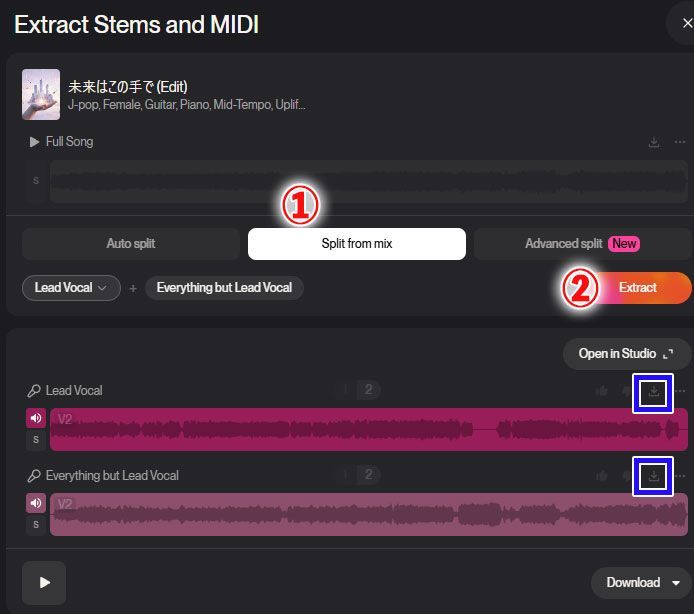
それぞれの音源の右上にある、ダウンロードアイコンをクリックして、音声をダウンロードしておきましょう。
なお、ボーカルと伴奏を含む完成版の音源は、曲タイトル右側の三点リーダーをクリックして「Download」ボタンから、ダウンロードすることができます。
DomoAIでアーティスト画像を作成する
続いて、DomoAIを使って、今回の「THE FIRST TAKE」風のスタジオで歌うアーティスト画像を作成していきます。
なお、今回DomoAIで「THE FIRST TAKE」風の映像を作るにあたって参考にしたのが、あずきチャンネル様の「【AIでMV制作】THE FIRST TAKE風のMVの作り方!初心者さんでもOK!」という動画です。
「THE FIRST TAKE」風の映像を作るには、画像生成、動画生成、リップシンク、編集など複数の工程があります。
すべてを1本の記事だけで詳しく解説するのは難しいため、必要に応じて上記の動画もあわせて参考にしてみてください。
DomoAIで画像を作成する
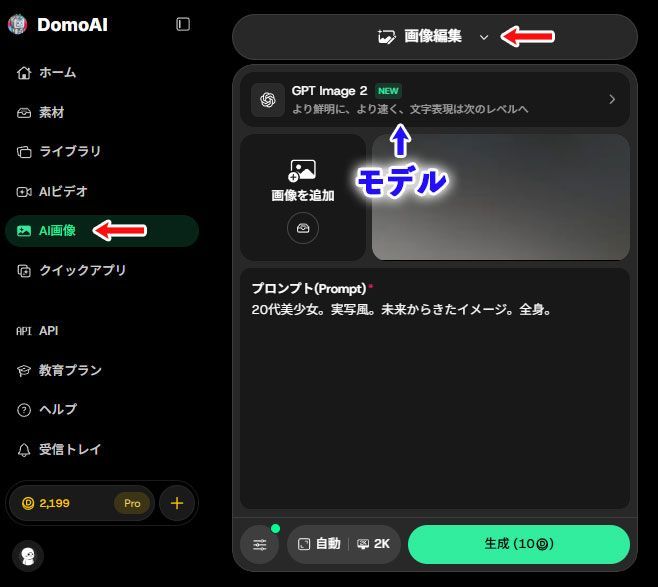
DomoAIで画像を作成する際は、「AI画像 > 画像編集」を選択します。
続いて、モデルは「GPT Image 2」または「Nano Banana 2」などを選び、作成したい人物像が伝わるようにプロンプトを入力します。
なお、今回は単純に以下の様に入力しました。
20代美少女。実写風。未来からきたイメージ。全身。
ストーリーボードを作成する
続いて、ストーリーボードを作成します。
ストーリーボードとは、動画やアニメーション、映画などの完成イメージを事前に視覚化するための設計図のようなものです。
1枚ごとのコマ(フレーム)に、シーンのイメージ、カメラアングル、人物の動き、セリフやナレーションなどの画像やテキストを並べることで、作品がどのような流れで展開するのかを、絵コンテのように整理できます。
あらかじめストーリーボードを作成しておくことで、必要なカメラアングルやカットのイメージを明確にできます。
そのため、動画生成に使用する画像を作成する際や、映像の流れを考える際に役立ちます。
なお、DomoAIには、ストーリーボードを手軽に生成できる「AIストーリーボード生成ツール」が用意されています。
AIストーリーボード生成ツールは、ホーム画面内にある「シナリオ」から利用できます。
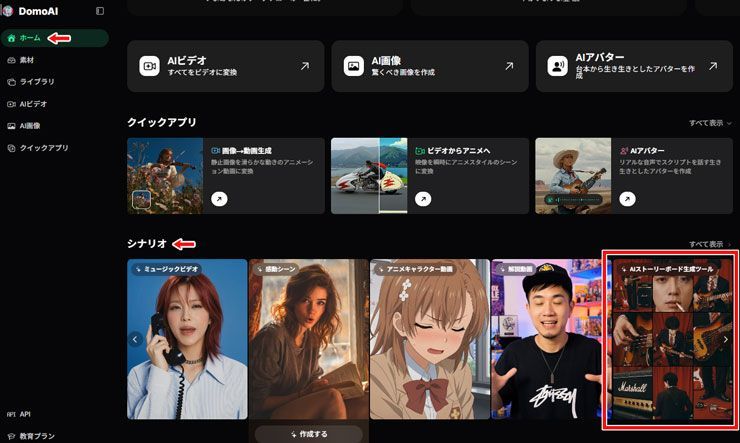
用意されているテンプレートをもとに、GeminiやChatGPTなどの生成AIにも相談しながらプロンプトを作成すると、イメージに近いストーリーボード画像を作りやすいです。
また、プロンプトを作成する際は、次のポイントを意識しておくと、その後の画像や動画生成が進めやすくなると思います。
- 各シーンに番号を振る
- 後ろ姿や横顔など、口元が映らないカットも入れる
「THE FIRST TAKE」風の映像を作る場合、歌唱シーンであることから、すべてのカットで人物の口元を映したくなるかもしれません。
しかし、口元が映らない後ろ姿や横顔、マイクを持つ手元、表情の一部に寄ったカットなども入れておくと、映像に変化を付けやすくなります。
とくに、AIでリップシンク映像を生成した際に口の動きが不自然になった場合でも、口元が映らないカットを差し込むことで、違和感を目立たせにくくなり、編集もしやすくなります。
続いて、作成したストーリーボードの中から気に入ったカットを選び、1枚の画像として仕上げていきます。
今回は、「AI画像 > 画像編集」画面から作成したストーリーボードを選択し、次のように指示しました。
6番の画像を高画質化、構図は維持。「6」の数値のテキストは削除。
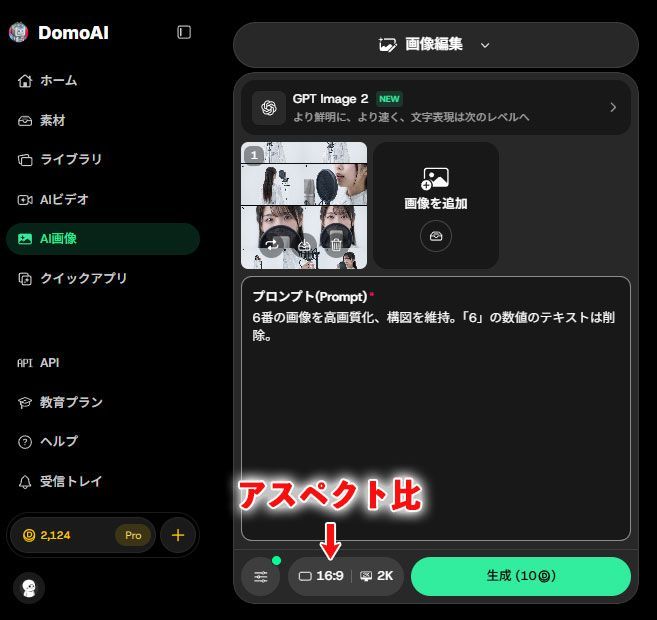
なお、アスペクト比は、最終的に書き出す映像の比率に合わせて設定しておきます。
今回は16:9の横型動画として仕上げるため、画像も16:9で出力しました。
このような作業を何度か繰り返しながら、映像で使用する画像を増やしていきます。
動画を作成する
それでは、作成した画像に動きを付けていきます。
DomoAIには、「画像→動画生成」「フレームから動画へ」「トーキングアバター」など、複数の動画生成機能が用意されています。
今回は、口元が映らないシーンには「画像→動画生成」を使用し、歌っているように見せたいシーンには「トーキングアバター」を使用します。
まずは、口元が映らない後ろ姿の画像に動きを付けてみます。
左メニューにある、「AIビデオ > 画像→動画生成」を選択します。
モデルは、2026年6月中旬以降に追加された「DomoAI 2.5」を選択しました。
「DomoAI 2.5」では、効果音などの音声も生成できますが、今回は余計な音を入れたくないため、その機能は“オフ”にしました。
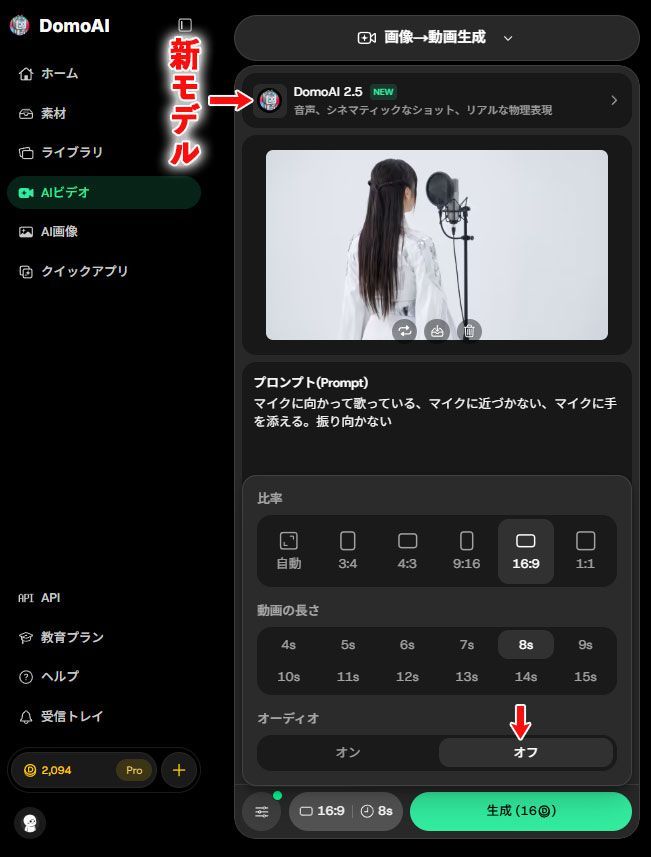
なお、「DomoAI 2.5」の大きな魅力のひとつは、コストパフォーマンスの高さだと思います。
効果音やBGMなどの音声も生成できるモデルとして「Seedance 2.0」もありますが、「DomoAI 2.5」は、Seedance 2.0と比べて、約10分の1のクレジット量で生成することができました(※2026年6月現在)。
もし、「画像→動画生成」で思うような結果にならない場合は、「フレームから動画へ」機能を使う方法もあります。
この機能を使えば、開始画像だけでなく、終点や途中に表示したい画像も指定できるため、人物が予期しない動きをすることを防止しやすくなります。
リップシンク動画を作成する
続いて、アーティストが歌っているように見せるシーンを作成します。
歌っているシーンには、DomoAIの「トーキングアバター」機能を使用します。
「AIビデオ > トーキングアバター」を選択して、リップシンクさせたいアーティスト画像と音声ファイルをアップロードします。
このとき使用する音声は、伴奏を含まないボーカルのみの音源です。
また、フルコーラスの音声をそのまま使用できないため、リップシンクさせたい歌詞の部分だけを切り出した音声ファイルを用意する必要があります。
そのため、映像編集や音声編集ソフトなどを使い、必要な箇所以外をカットしてからアップロードしましょう。
続いて、アスペクト比と動画の長さを指定します。
動画の長さは、アップロードした音声ファイルと同じ秒数かそれより長くしましょう。
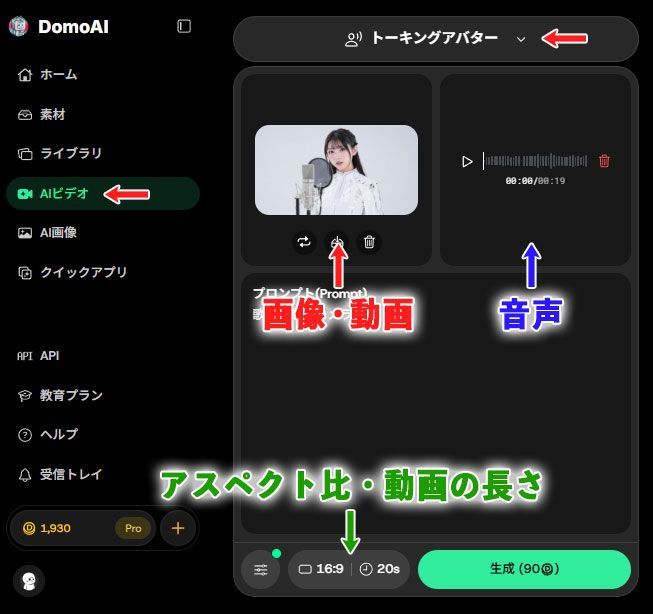
なお、「THE FIRST TAKE」風のリップシンク映像を作る際は、動画生成時のプロンプトに、次の条件を加えておくと、意図しない動きや構図の変化を抑えやすくなります。
- ポップフィルターやマイクスタンドを動かさない
- カメラアングルを固定する
そして、トーキングアバターに使用する画像は、上半身を中心に、人物の口元がはっきり見えるものを選びます。
これは口元が隠れていたり、顔が小さすぎたりすると、リップシンクの動きが不自然になりやすいためです。
これらの作業を何度か繰り返しながら、映像で使用する動画を増やしていきます。
なお、DomoAIで作成した画像・音声・動画は、以下の形式でダウンロードできます。
- 動画:MP4形式画像
- 音声:MP3形式
- 画像:PNG形式
各素材をダウンロードしたら、Adobe Premiere ProやFinal Cut Proなどの動画編集ソフトに読み込み、映像と音声をつなぎ合わせて1本の映像に仕上げていきます。
動画を編集する
作成した素材を動画編集ソフトでつなぎ合わせ、1本の映像に仕上げます。
Adobe Premiere ProやFinal Cut Proなどの動画編集ソフトに、以下の素材を読み込みます。
- DomoAIで作成した各セクションのリップシンク動画(MP4)
- 口元が映らないカット用の動画(MP4)
- Suno AIで生成した完成版の楽曲ファイル(伴奏・ボーカル入り)
- 必要に応じて機器などの画像(PNG)
まずは、完成版の楽曲ファイルをタイムラインに配置し、その音声に合わせてリップシンク動画や口元が映らないカットを並べていきます。
リップシンク動画にも音声が含まれていますが、最終的にはSuno AIで生成した完成版の楽曲を使用するため、動画側の音声はミュートしておきます。
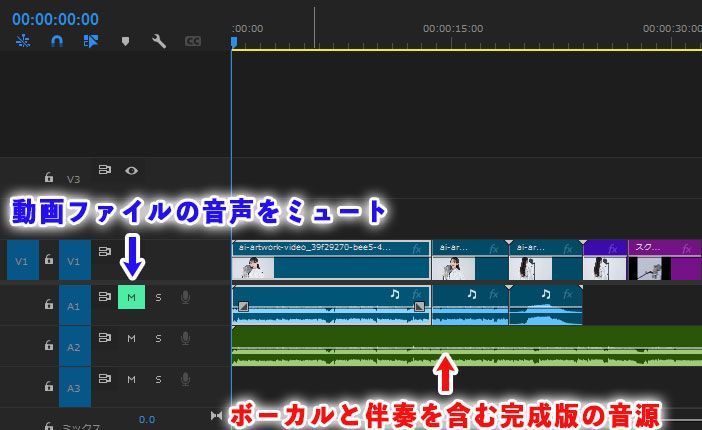
なお、リップシンク動画だけを連続して配置すると、口の動きの違和感が目立つ場合があります。
そのため、後ろ姿や横顔、マイクを持つ手元、口元が映らないカットなどを途中に挟みながら編集すると、映像に変化を付けやすくなります。
また、Adobe Premiere Proをはじめ、現在の動画編集ソフトには自動字幕生成機能を備えたものもあります。
こうした機能を活用すると、楽曲の音声ファイルをもとに歌詞の字幕を自動で作成できるため、手入力の手間を減らしながら字幕を追加できます。
ただし、歌唱音声は通常の会話よりも認識精度が下がる場合があります。
そのため、自動生成した字幕はそのまま使わず、歌詞と照らし合わせながら、漢字や言葉の区切りを確認・修正しましょう。
少し駆け足の説明になりましたが、DomoAIの機能や映像編集の流れについては、下記の動画もあわせて参考にしてみてください。
DomoAIを活用すれば、アーティスト画像の作成からリップシンク動画、背景用カットの生成まで、MV制作に必要な素材をまとめて用意できます。
本格的な撮影機材やスタジオを用意しなくても、「THE FIRST TAKE」風の映像を作れるので、まずは短い歌唱シーンから試してみてください。
まとめとよくある質問(FAQ)
今回は、ChatGPTやGeminiなどで歌詞を作成し、Suno AIで楽曲を生成したあと、DomoAIでアーティスト画像・ストーリーボード・動画素材を作成する流れを紹介しました。
最後に、Suno AIとDomoAIを使う際に疑問を感じやすいポイントを、Q&A形式でまとめました。
Q1.Suno AIで作成した楽曲は商用利用できますか?
A1.有料プランの契約中に作成した楽曲であれば、商用利用できます。Suno AIでは、ProまたはPremierプランの契約中に生成した楽曲に、商用利用の権利が付与されます。 一方、無料プランで作成した楽曲は、原則として個人利用・非商用利用に限られます。また、無料プランで作成した楽曲は、あとから有料プランに加入しても、原則として商用利用の権利が自動で付与されるわけではない点にも注意しましょう。
Q2.Suno AIで作成した楽曲をAmazon MusicやSpotifyなどで配信できますか?
A2. 有料プランの契約中に作成した楽曲であれば、配信できます。Suno AIの有料プランで作成した楽曲には、ストリーミング配信や販売などに使える商用利用の権利が付与されます。 SpotifyやAmazon Music、Apple Musicなどへ配信する場合は、TuneCore、DistroKid、CD Babyなどの音楽ディストリビューターを利用して申請する流れが一般的です。 ただし、ディストリビューターごとにAI生成楽曲の扱いや審査基準が異なります。配信前には、利用するサービスの最新の規約を必ず確認しましょう。
Q3.Suno AIで楽曲を作る際の注意点はありますか?
A3.商用利用を考える場合は、入力する素材と、生成した楽曲の扱いに注意が必要です。とくに、以下の点を確認しましょう。
- 他人が書いた歌詞や既存楽曲の歌詞を、許可なく入力しない
- 他人の声や実在アーティストの声を、本人の許可なく使用しない
- 実在アーティスト本人が歌っている、または関係していると誤解される表現をしない
- 商用利用する場合は、有料プランの契約中に楽曲を生成する
- AIのみで生成した楽曲は、国や地域によって著作権保護の扱いが異なる可能性がある
また、「THE FIRST TAKE」風の映像を公開する場合も、公式ロゴや公式素材を無断で使用したり、公式作品と誤認される見せ方をしたりしないよう注意しましょう。
Q4.DomoAIで作った動画は商用利用できますか?
A4. DomoAIの利用規約上、生成した画像・動画は商用利用できます。ただし、商用利用する場合でも、入力した画像・音声・動画などの権利を自分が持っていることが前提です。 たとえば、実在する人物の顔写真や他人が撮影した画像、許可を得ていない音声などを使う場合は、肖像権・著作権・パブリシティ権などに注意する必要があります。 また、実在人物になりすます映像や、本人が出演しているように誤解させる映像は避けましょう。
Q5.無料で使用できる動画編集ソフトはありますか?
A5.はい。無料で使える動画編集ソフトはいくつかあります。なかでも、スマホとPCの両方で使いやすい動画編集ソフトとしては、「CapCut」があります。 CapCutは、動画のカットやテロップの追加、BGMの挿入、画面サイズの調整など、ショート動画の編集に必要な基本機能を備えています。 TikTokやInstagramリール、YouTubeショートのような縦型動画を作りたい場合にも使いやすいため、まずは簡単な編集から始めたい人に向いています。
以上、Suno AIとDomoAIに関連するよくある質問でした。
一昔前であれば、自分で本格的な楽曲を作り、それを映像として仕上げるには、多くの人手と時間が必要でした。
しかし現在は、楽曲制作から画像・動画の生成、映像編集まで、一人で、しかも自宅にいながら進められます。
Suno AIとDomoAIには少額から始められるプランも用意されているため、まずは短い映像作りから試してみてはいかがでしょうか。