

MiniMax H3の動画編集は、変える要素と固定する要素をプロンプト内で分けると制御しやすくなります。編集内容を定義し、同一性と動きを守ったうえで、元動画と出力を比較してください。ショットの狙いが大きく変わる場合は、新規生成に切り替えます。
MiniMax H3の動画編集で変更できるもの
H3は、マルチモーダルな文脈を使った参照ベースの生成と動画編集に対応します。元動画にテキスト、画像、動画、音声の参照を組み合わせて、修正版を生成できます。手動で操作するタイムラインエディタではありません。
MiniMaxの公式資料には、動画編集、モーショントランスファー、音声の再利用、声の参照を使うワークフローが紹介されています。H3-Context-IRは入力を解釈し、生成前に強化プロンプトを返すことができます。
V2生成エンドポイントでは、768Pまたは2Kを直接出力できます。条件を満たす768Pの結果には、別の2K再生成エンドポイントも用意されています。再生成は任意の解像度ワークフローであり、すべての2K出力に必須ではありません。
結果はモデルが生成します。フレーム単位のマスク、レイヤートラック、正確なカット、手動の複数キーフレーム・タイムライン操作は提供されません。開始・終了フレームの入力は、別の画像から動画生成モードに属します。
この違いはプロンプトにも影響します。「Replace the wall」だけでは変更点しか伝わりません。実用的な編集指示では、維持する人物、動き、カメラ、ロゴ、音声も定義します。
固定すべき要素を決める
編集指示を書く前に、保護する要素を一覧にします。元動画を確認し、何がショットの連続性を支えているかを判断してください。
| 要素 | 確認すること |
|---|---|
| 被写体 | 同じ顔、体、衣装、髪型を維持する必要があるか。 |
| 動き | ジェスチャー、歩き方、商品の動きを変えずに保つか。 |
| カメラ | アングル、レンズの印象、切り抜き、動きを維持するか。 |
| 構図 | 物の位置と間隔を固定するか。 |
| 商品 | 形、素材、ラベル、色、ロゴを正確に保つか。 |
| 背景 | 変更できる部分と、残すべき形状はどこか。 |
| 文字 | 字幕、パッケージ表記、看板を読める状態で保つか。 |
| 音声 | 会話、リズム、環境音、効果音を維持するか。 |
変わるとクリップが使えなくなる要素を優先します。商品広告ではラベルが最優先かもしれません。キャラクターのシーンでは、顔と衣装が重要になる場合があります。
すべてのピクセルを固定しないでください。モデルには、指定された編集を行う余地が必要です。同一性と連続性を保護しつつ、対象範囲の変更を許可します。
Change、Keep、Avoidに分けて書く
長い説明文ではなく、次のように整理したブリーフを使います。
Change:
Keep:
Avoid:
Motion:
Camera:
Audio:
Final look:
この構成なら矛盾を見つけやすく、見た目の編集内容と制作上の制約も分けられます。
コピーして使えるH3編集プロンプト
Change the background from a plain studio wall to a rainy neon city street at night. Keep the same person, face, clothing, hand motion, camera angle, clip rhythm, and product in their right hand. Avoid changing the logo, adding extra text, or replacing the person's hairstyle. Keep the audio natural and do not add new dialogue.
商品クリップでは、保護する細部をさらに明確にします。
Change only the table surface from white marble to dark walnut. Keep the bottle shape, green glass, gold cap, front label, label text, reflections, camera push-in, and hand position unchanged. Avoid new props, extra labels, color shifts, or camera shake. Preserve the original audio.
2つ目のプロンプトは編集範囲を絞り、一般的な指示では見落としやすいブランド上のリスクも明記しています。
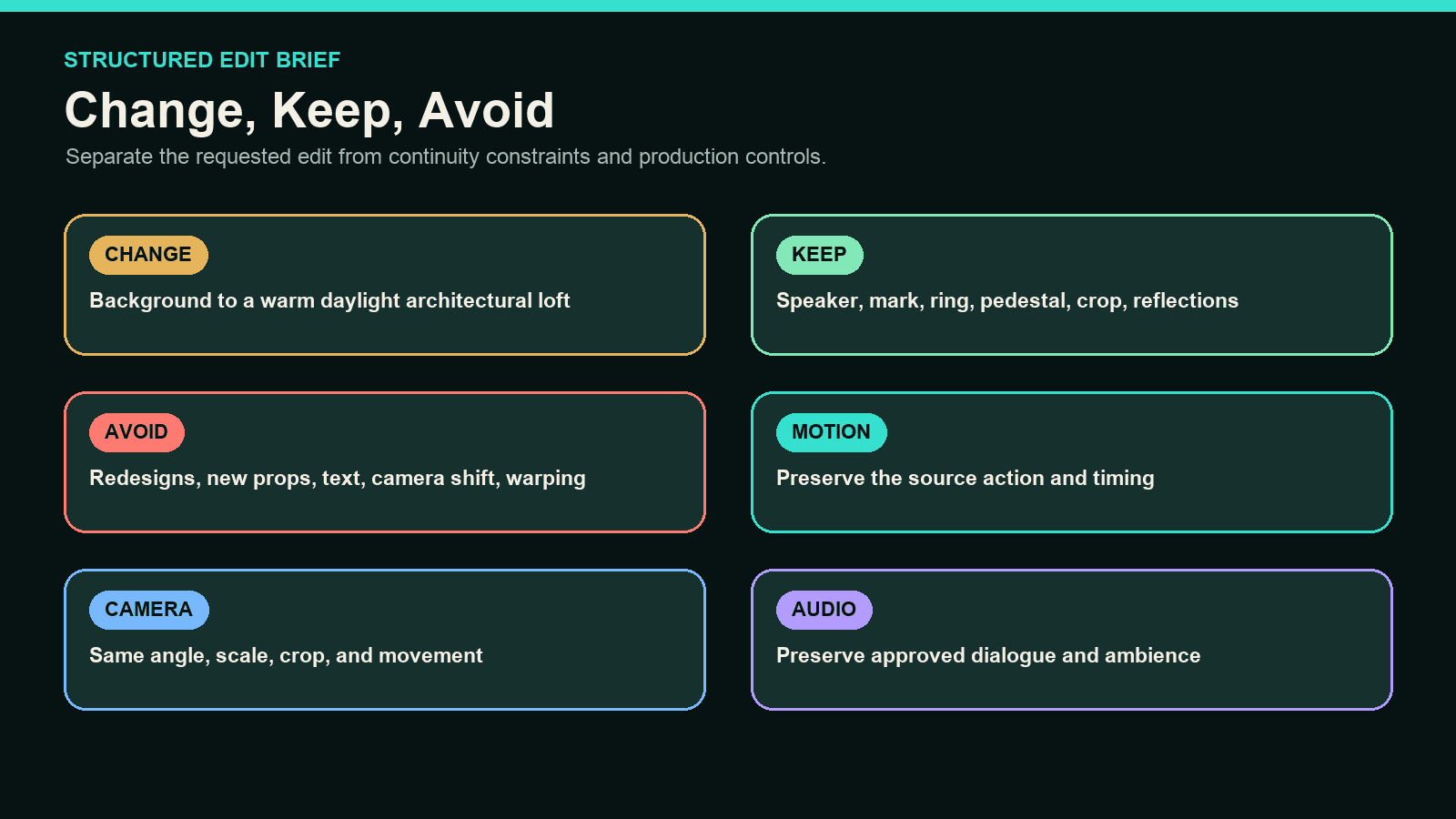
構造化した編集ブリーフなら、生成前に矛盾を見つけやすくなります。
テキストが曖昧なら参照メディアを使う
場所、質感、衣装、商品は、文章より参照素材のほうが明確に定義できる場合があります。対象に正確な見た目が求められるときに使ってください。
各参照素材に明確な役割を割り当てます。
- 変更後の背景や場所
- 承認済みキャラクターの同一性
- 商品の正面画像
- 画風や色の参照
- 動きやカメラワークの例
MiniMaxのドキュメントには、H3のコンテキストタスクと参照タスクが説明されています。利用できるメディア形式、上限、操作項目は、API、製品画面、外部サービスによって異なる場合があります。使用する経路に参照素材を合わせてください。
参照同士が矛盾することもあります。カメラアングルが異なる背景参照は、構図の変更を引き起こす可能性があります。別の衣装を着たキャラクター参照は、「衣装を保つ」という指示を弱めます。
編集、新規生成、再構築、タイムラインのどれを使うか
変更の規模に合わせてワークフローを選びます。
| 選ぶ経路 | 適するケース | 例 |
|---|---|---|
| 参照から動画を使う範囲限定のH3編集 | 元の演技を生かしながら、見た目の要素を1つ変える | 人物と動きを保ったまま壁を置き換える |
| H3で新規生成 | ショットの狙いや構図を変える | 静的な商品クリップを、テンポの速い登場シーンに変える |
| H3で2Kを直接生成 | 新しい出力を最初から2Kで生成する | V2生成リクエストで2Kを選ぶ |
| H3の2K再生成 | 承認済みで条件を満たす768P出力の2K版が必要 | 利用可能なら、公式のタスクIDまたはベース動画の経路を使う |
| フレームから再構築 | 開始と終了を予定した状態に合わせる必要がある | 商品を閉じたパッケージから開いた状態へ変化させる |
| 画像から動画で再構築 | 承認済みの静止画1枚を新しいショットにする | 崩れたクリップを最もよいフレームから作り直す |
| 外部エディタ | 正確なカット、字幕、音楽、オーバーレイ、色のタイミング | ロゴのエンドカードを追加し、曲に合わせてカットする |
元動画に適切な演技と構図がすでにある場合は、範囲を絞った編集を使います。動作、フレーミング、シーンの論理を変える必要があるなら、新規生成に切り替えます。新しい出力は2Kで直接生成し、2K再生成は、承認済みの768P結果が別ワークフローの条件を満たす場合だけ使ってください。
正確なカットやフレーム固有のブランド表示が必要なら、プロンプトでタイムラインを置き換えることはできません。
複雑な編集を複数の工程に分ける
1つのプロンプトに複数の制約を含めても構いませんが、1回の生成では主な制作目標を1つにします。無関係な変更は別の工程に分けてください。
たとえば、背景の置き換え、衣装の変更、カメラの変更、雨の追加を同時に指示しないでください。まず背景を変え、同一性と動きを承認します。その後で、雰囲気を加える工程が必要か判断します。
リスクの高いブランド動画では、次の順序を使います。
- 被写体と商品を保護する。
- 必要な背景や画風を変更する。
- ロゴ、文字、手、動きを確認する。
- 構図が崩れたらショットを作り直す。
- 正確な字幕、オーバーレイ、音楽を外部で追加する。
元動画を短い区間にすると、ずれを減らせる場合があります。停止、カメラの静止、動作の完了など、自然な編集点でのみ分割してください。連続させる必要がある速い動きの途中では切らないようにします。
未編集の元動画と、承認済みのすべての中間出力を保管します。後の工程で1つの要素を直しても、別の要素が崩れることがあります。バージョン履歴があれば、そのトレードオフを確認できます。
元動画と出力を並べて確認する
最終クリップだけを見ないでください。元動画と出力の対応するフレームを横に並べます。
開始、中間、最終フレームを確認し、その後で両方のクリップを通常速度で再生します。
| 確認項目 | 合格条件 | 失敗のサイン |
|---|---|---|
| 指定した変更 | 対象要素が明確に変わっている | 変更されていない、または不完全 |
| 同一性 | 同じ被写体として認識できる | 顔、髪、体、衣装が変わる |
| 動き | 元の動作が自然につながっている | ジェスチャーのタイミングや手足の軌道が変わる |
| カメラ | 狙ったフレーミングが保たれている | 切り抜き、角度、動きがずれる |
| 商品 | 形、ラベル、色が保たれている | ロゴが変わる、またはパッケージが変形する |
| 背景 | 新しいシーンが安定している | 形状がちらつく、または被写体に重なる |
| 文字 | 必要な言葉を読める | フレーム間で文字が変わる |
| 音声 | 音がブリーフに合っている | 会話やタイミングが予期せず変わる |
指定した変更が成功しても、保護した要素が崩れた場合はKeepとAvoidの項目を修正します。構図全体を変える必要があるなら、新規生成に切り替えてください。
この比較には、実際の元動画と生成出力から取り出したフレームを使います。静止画の編集例では、動き、時間方向の一貫性、音声の連続性を検証できません。
バージョン名は読みやすく付けます。
sourceA_city-bg_keep-audio_v01
sourceA_city-bg_lock-logo_v02
sourceA_new-generation-wide-shot_v03
この記録があれば、条件の異なる設定を誤って比較せずに済みます。
DomoAIを組み合わせたH3編集ワークフロー
MiniMax H3は、DomoAIのOmni Referenceで利用できるようになりました。
現在はOmni ReferenceからMiniMax H3で生成し、DomoAIで元素材の準備や仕上げまで進められます。残っている課題に合うツールを選んでください。
静止画の細部を修正する
承認済みの元フレームを抽出または作り直し、 マルチモデル画像生成ツール&エディタで修正します。GPT Image 2、Nano Banana 2、Nano Banana Proは、ロゴ、手、商品ラベル、衣装、背景の乱れを直す用途に使えます。
承認済みフレームから再構築する
使える静止画が1枚残っているなら、 画像から動画でショットを作り直します。開始と終了の構図を定める必要がある場合は、 Frames to Videoを使います。いずれもDomoAIの別の生成経路であり、H3の動画編集モードではありません。
商品・広告のバリエーションを準備する
AI UGC広告のワークフロー では、商品のビジュアル、動き、出演者のクリップ、プラットフォーム別のバリエーションをつなげられます。各版で訴求内容、ロゴ、商品正面を一貫させてください。
結果を合成する
DomoAI Screen Keyingは、CapCut、Premiere Proなどのエディタ向けに、グリーンバックまたは背景透過の映像を出力できます。マスク、レイヤー、字幕、正確なブランド配置には外部ソフトを使います。
制作内容を承認してからアップスケールする
動画アップスケーラー は、同一性、動き、文字が確認に合格してから使います。ノイズ軽減と細部強化により、最終動画を最大4Kにできます。
アップスケールしても、誤ったロゴやずれた顔は直りません。まず生成結果を修正してください。
H3動画編集でよくある失敗と改善テスト
保護した被写体が変わる
同一性の詳細をKeepの項目に移します。承認済みの顔や商品の参照を追加し、同じ生成内でカメラと照明を同時に変えないようにします。
新しい背景が被写体を覆う
奥行きと遮蔽関係を説明します。被写体は前景に残り、新しい環境はその後ろにあると明記してください。
文字やロゴが変わる
正確な位置と言葉を固定します。それでも文字が変わる場合は、承認済みのグラフィックを外部エディタで合成してください。
動きが元動画と合わなくなる
体の動き、ジェスチャーのタイミング、クリップのリズムを維持すると明記します。動作自体を変える必要があるなら、範囲限定の編集を無理に使わず、新規生成に切り替えてください。
1フレームだけ正しく見える
中間フレームと動きの移行を確認します。対象範囲を狭めるか、クリップを短い区間に分けてください。
理由なく音声が変わる
音声について明示的に指示し、現在のモードの動作を確認します。正確な会話、音楽、効果音のミックスには外部ソフトを使ってください。
よくある質問
MiniMax H3で既存の動画を編集できますか?
はい。ただし、タイムライン編集ではなく生成による編集です。MiniMaxは、マルチモーダルな文脈を使う元動画編集を記載しており、利用できる入力と操作項目は経路によって異なります。
H3の動画再生成とは?
MiniMax-H3は2Kを直接生成できます。別の 再生成エンドポイント では、条件を満たす768Pの結果を2K版にできます。利用経路によって、リクエストには source_task_id を使うか、元の生成内容を1つの base_videoとともに再現します。タスクIDの経路にはホワイトリスト登録が必要で、ベース動画の経路には追加のファイル要件があります。
編集時に同じ被写体を保つには?
被写体の変えてはいけない同一性、衣装、動き、位置をKeepの項目に明記します。テキストだけでは被写体を定義できない場合は、整った参照素材を追加してください。
MiniMax H3は音声を変更できますか?
MiniMaxの公式H3リポジトリでは、背景音声を再利用し、声の参照から会話を加える元動画編集ワークフローが紹介されています。使える音声設定は利用経路によって異なります。
クリップを編集すべきか、新規生成すべきか?
元の演技と構図を保つ場合は編集します。動作、カメラの狙い、構図、シーンの論理を変える場合は新規生成に切り替えます。新しい高解像度出力は2Kで直接生成し、再生成はすでに使える768P結果が条件を満たす場合だけ使ってください。
すでに機能している部分を守る
よい編集プロンプトは、希望する変更点だけを説明するものではありません。クリップに残す価値を与えている元の要素も定義します。
元動画、プロンプト、設定、承認済みの出力を保存し、後の修正が既知の制作状態から始まるようにします。
Change、Keep、Avoidの項目を書き、対応する3つのフレームを比較してから結果を承認してください。


