

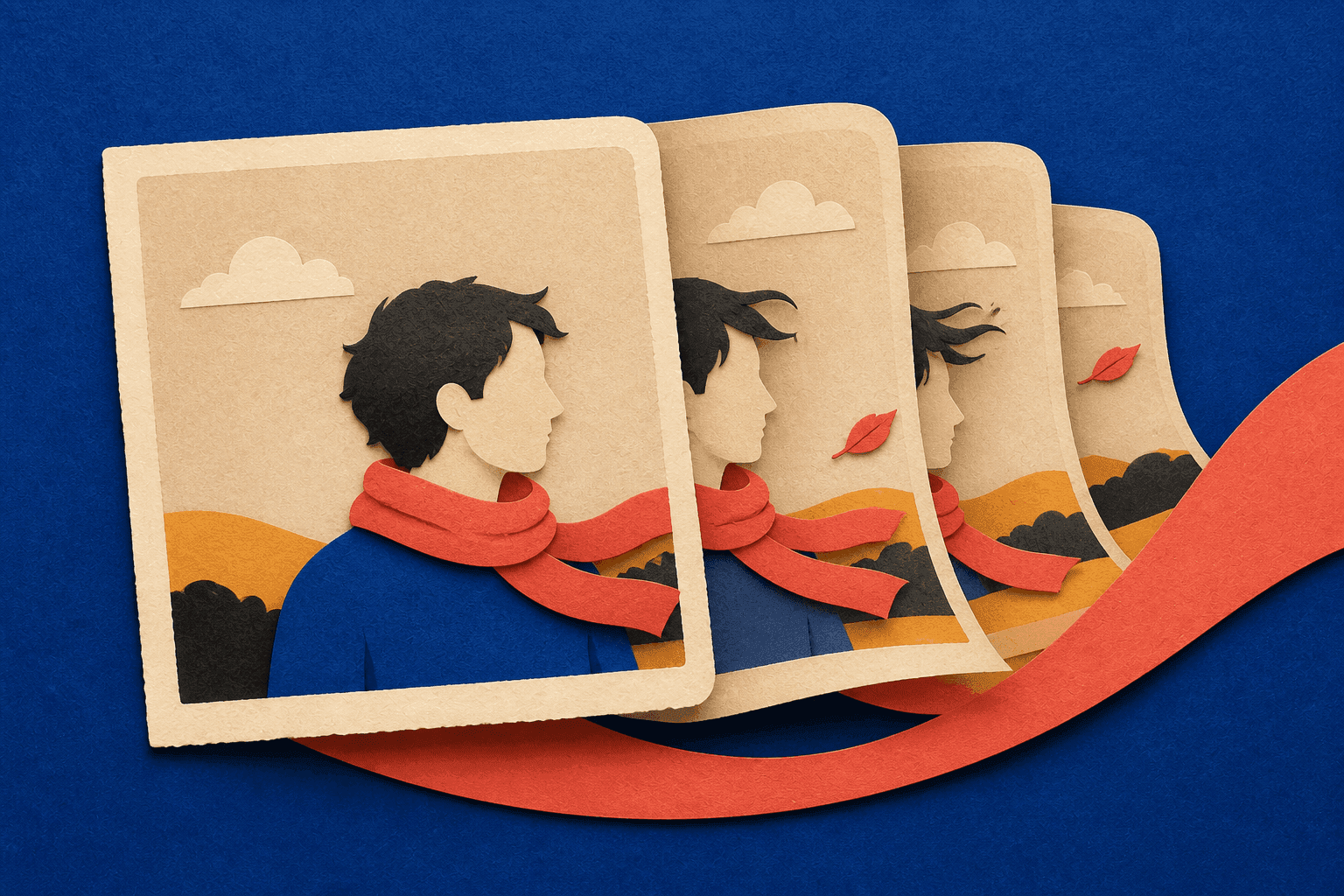
AIで写真を不自然に見せず動かすには、まず見やすい元画像を用意し、はっきりした動きを一つだけ指定します。人物や場所、スタイルは画像に任せ、プロンプトでは主に「何を動かすか」「カメラをどう動かすか」「何を静止させるか」を伝えます。
このガイドでは、元画像の選び方、動きの量の調整、プロンプトの書き方、顔・手・物・背景に生じる意図しない変化の直し方を解説します。
良い写真が不自然な動画になるのはなぜ?
写真が捉えているのは、一つの角度から見た一瞬だけです。動画には、その次の瞬間、さらに次の瞬間が必要です。人物が振り向く場合、生成AIは元の写真に写っていない頬や顎、耳、髪の部分を新たに作らなければなりません。カメラを横に動かす場合も、被写体の後ろに隠れていた部分を補う必要があります。
元画像の小さな問題も、動きが加わると目立ちやすくなります。不鮮明な指は形が変わることがあります。袖と境目が曖昧なカップは、ずれて見えるかもしれません。髪で顔が隠れていると、振り向いたときに別人のように見えることがあります。
プロンプトでも、元画像に写っていない細部までは復元できません。多くの場合、最初に試すべきなのは写真を整えること、または動きの指定を減らすことです。
動かしても崩れにくい写真から始める
元画像として適しているのは、大切な部分が明確に読み取れる写真です。人物写真なら、主な顔立ちが最初から見えるものを選びます。髪で顔が隠れていたり、真横を向いていたりする写真より、斜め向きの写真のほうが、小さく顔を動かす際に生成AIが参照できる情報が多くなります。
手と、手が触れている物も確認しましょう。カップやスマートフォン、商品を握る指は、輪郭が複雑に重なります。元から境目が曖昧だと、動きによって崩れやすくなります。物が重要な場合は、手と物の境目がはっきり分かる写真を選んでください。
動かしたい方向には余白を残します。窓がほぼフレーム外にあると、人物を窓のほうへ自然に振り向かせるのは困難です。頭や手がすでに画面の端に触れていると、カメラを大きく寄せることもできません。
商品写真では、外形とラベルがはっきり見えるようにします。風景写真では、前景と背景の奥行きが読み取れる構図にします。元画像に明らかな問題があるなら、動きで隠そうとせず、アニメーション化する前に画像編集で修正しましょう。
写真の見た目ではなく、何を動かすかをAIに伝える
被写体、照明、背景、スタイルは、すでに画像に写っています。それらをすべて繰り返すと、肝心の動きの指示が埋もれてしまいます。
最初のプロンプトは、次のような簡単な内容で十分です。
カメラは固定。女性がゆっくり窓のほうを見る。外では雨が静かに降っている。
写真の内容を書き直さなくても、この指示には一つの動作、一つのカメラ指定、小さな環境の動きが含まれています。
商品写真なら、次のように書けます。
カメラがボトルへゆっくり近づく。柔らかな反射光がガラスの表面を移動する。ボトルはその場から動かない。
風景写真なら、次のようにします。
カメラが小道に沿ってゆっくり前進する。草が風に軽く揺れる。遠くの山々は動かない。
これらは出発点であり、結果を保証する指示ではありません。「カメラは固定」と書けばカメラの動きを抑えやすくなりますが、背景まで静止するとは限りません。「女性は動かない」と書いても、動作は抑えられても顔が完全に固定されるわけではありません。
最初の生成がうまくいかなかったとき、注意事項を長々と追加するのは避けましょう。動きを小さくするか、動作を一つ減らします。
どの程度の動きを指定すればいい?
まず、視聴者に最初に気づいてほしいものを決めます。動作より雰囲気を重視するなら、背景を動かします。雨、湯気、カーテン、動く光なら、静かな画面にも自然な動きを加えられます。
人物の動きで物語の節目を作りたいなら、被写体を動かします。視線、呼吸、わずかな顔の向きの変化は、複数の動作を同時に指定するより伝わりやすいものです。大きく振り向かせながら表情も変えると、生成AIが人物の多くの部分を作り直すことになります。
ポーズがそのままで成立しているなら、カメラを動かします。ゆっくり寄れば視線を誘導でき、引けば周囲の状況を見せられます。ただし画面全体の構図が変わるため、すべての細部を維持できるわけではありません。
最初の生成では、主な動きを一つに絞りましょう。湯気、車の往来、フォーカスの変化、カメラの周回を加える前に、まず顔を振り向かせる動きだけを試します。
1枚のカフェ写真で動きの指定を変えるとどうなった?
同じカフェ写真を使い、プロンプトで場所、人物、カメラのどれを重視するかによって結果がどう変わるかを確認しました。これは実用的なテストであり、ベンチマークではありません。確認した動画には、同じ元画像、モデル、5秒の長さ、16:9のフレームを使用しました。
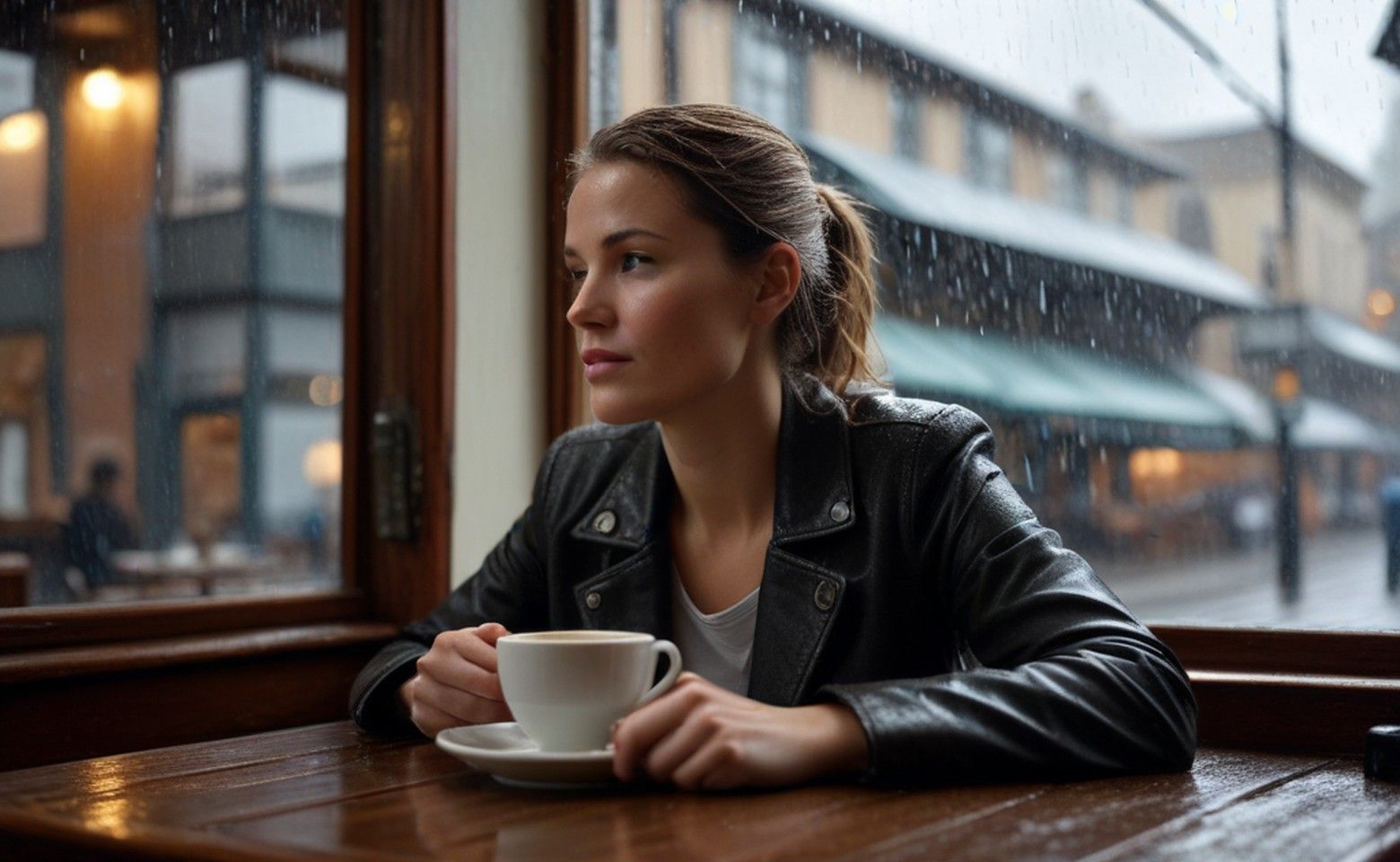
1本目の動画では、次のプロンプトを使いました。
カメラは固定。カフェの窓の外では雨が静かに降り、カップから湯気が立ち上る。女性は静かに座っている。
冒頭は元画像に近い状態でした。中盤では、カップの上に湯気がはっきり見えます。終盤になると、通りの細部とともに、女性の顔の向き、目、表情も変化していました。
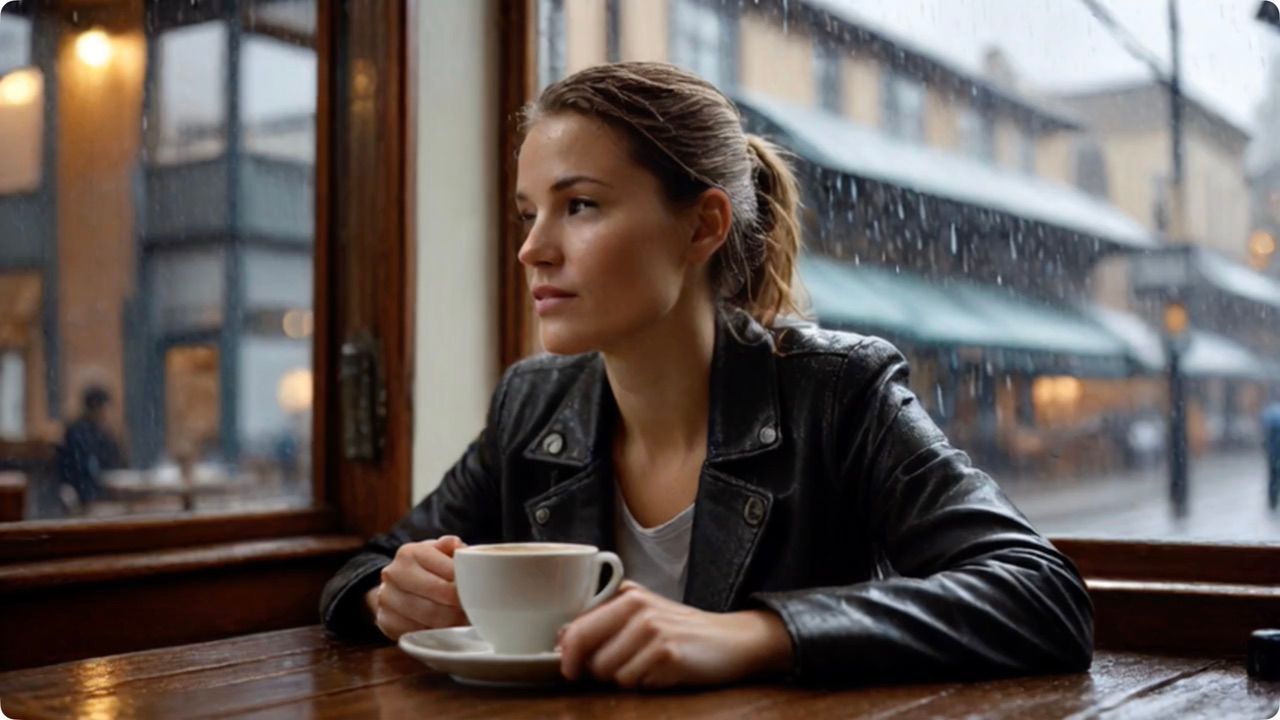
冒頭では、顔、カップ、通りが元画像に近い状態を保っています。
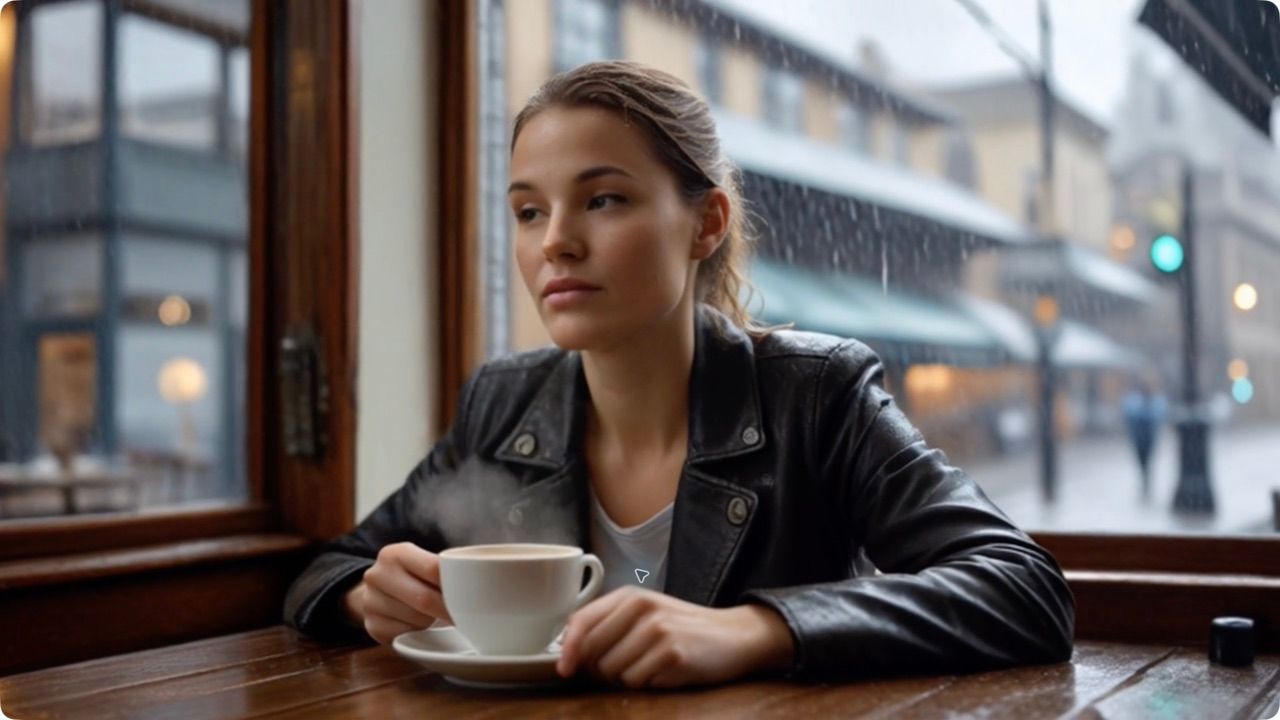
中盤では湯気が見える一方、顔はすでに正面寄りへ動いています。
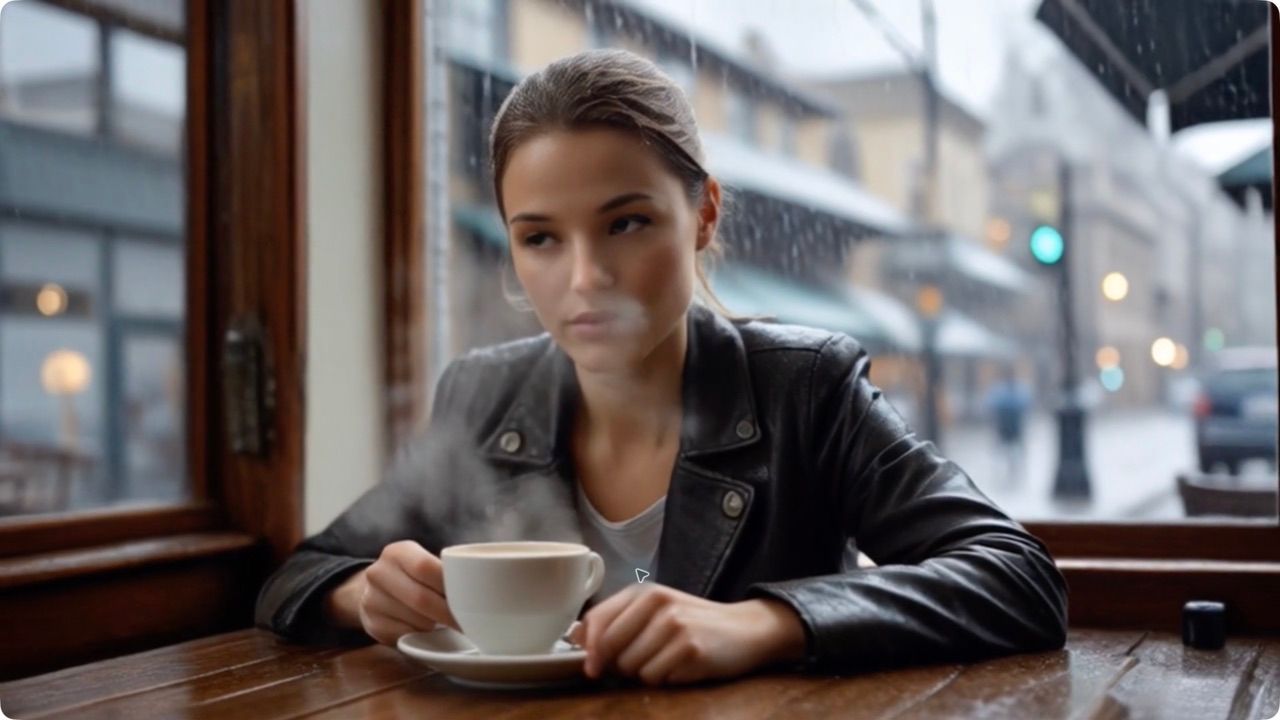
終盤では、表情と背景の複数の細部が冒頭のフレームと異なっています。
2本目の動画では、人物の動作を一つ指定しました。
カメラは固定。女性が雨の降る窓のほうへゆっくり顔を向ける。
顔を向ける動きは、冒頭から終盤まで明確でした。同時に、肩、手、カップ、画面の切り取り方、通りも変化しました。新しい角度の顔を見せるには、元画像にない情報を補う必要があったためです。
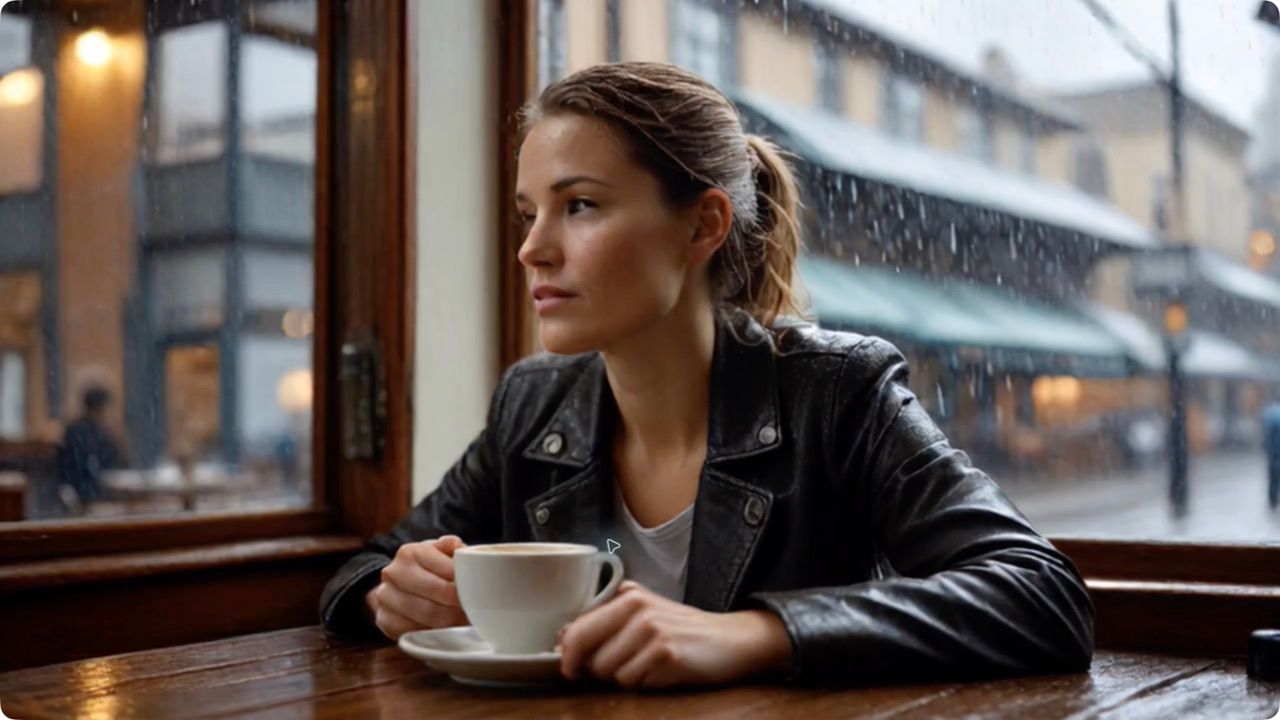
冒頭では元の斜め向きの顔が保たれ、両手はカップの近くにあります。
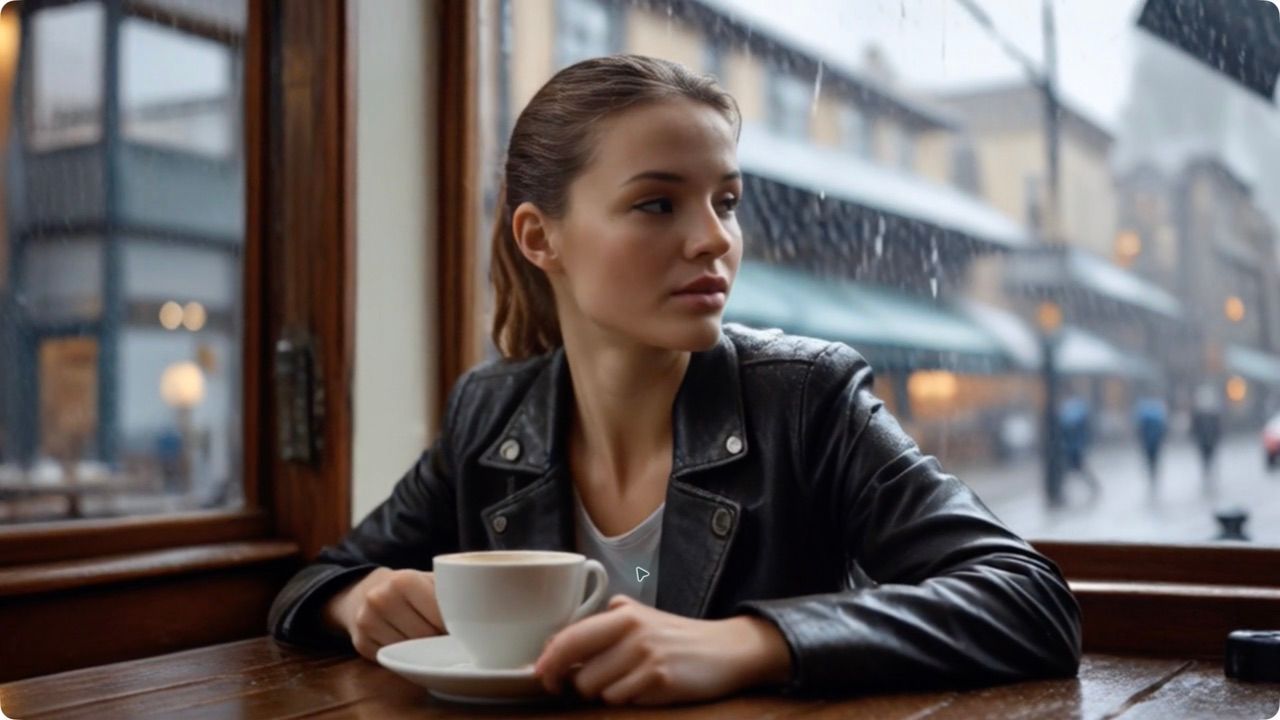
中盤では向きを変える動きが明確に分かり、それに伴って肩と手も動き始めています。
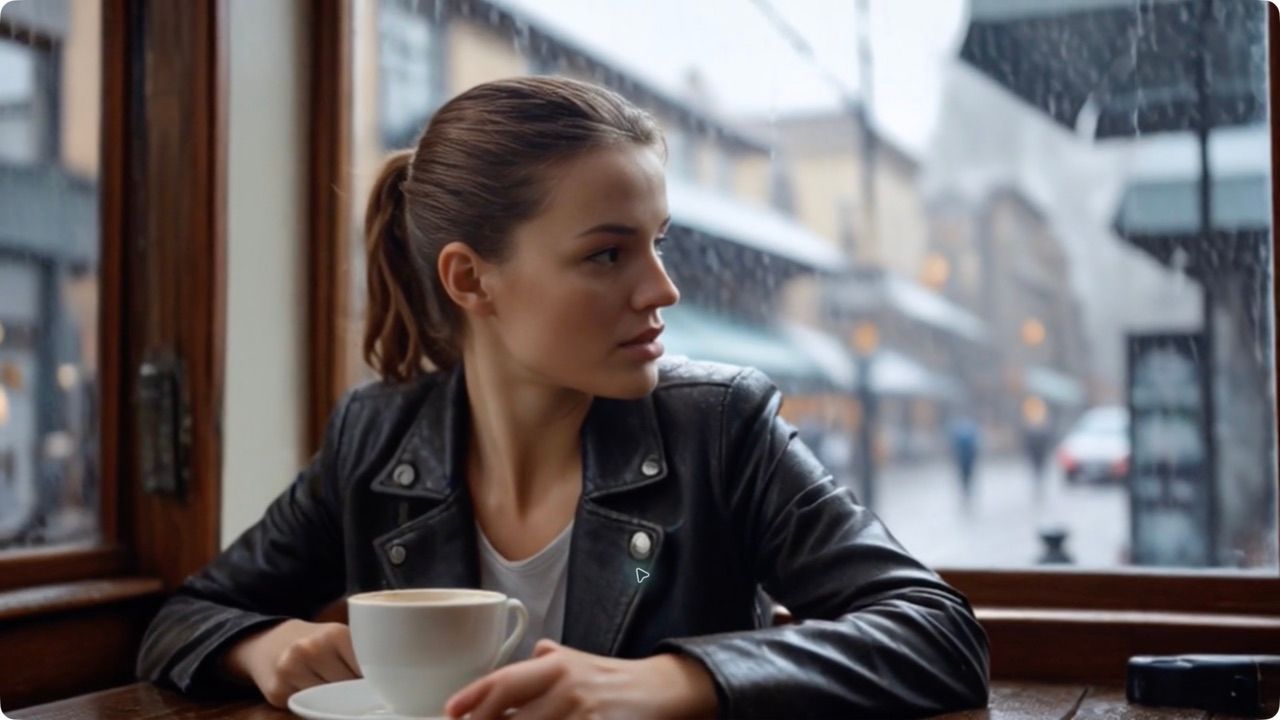
終盤では新しい顔の角度がはっきり分かりますが、カップ、手、画面の切り取り方、通りは冒頭と完全には一致しません。
カメラを動かす動画では、次のプロンプトを使いました。
女性がほぼ動かないまま、カメラがわずかにゆっくり寄る。カフェの窓の外では雨が降り続いている。
最初にカメラの動きを試した際、ページの再読み込み後にフレーム設定がAutoになっていたため、その結果は除外し、16:9に修正して生成し直しました。ただし、その動画はダウンロードしてフレーム単位で確認していないため、意図しない変化が少ないとも、問題が悪化しているとも断定できません。
確認した動画から分かる実用上の問題は、動かす部分を一つ指定しても、生成AIが画面のほかの部分を生成しなくなるわけではないということです。動画全体を通して、顔、手、物、画面の切り取り方、背景を確認してください。
顔、手、背景が変わってしまうのはなぜ?
顔は、動きによって新しい角度が見えると変化します。視線を動かすだけなら、顔を片側から反対側へ向けるよりも、補うべき情報が少なくて済みます。
手は小さく、柔軟に形を変え、物と重なっていることも少なくありません。カップを持つ手は、取っ手や袖に触れながら指の一部が隠れるため、わずかな変化でも目立ちます。
背景が変わるのは、動きによって物同士の位置関係が変化するためです。カメラを寄せれば大きさと画面の切り取り方が変わり、横に動かせば隠れていた部分が見えます。動きの量は、元画像から無理なく補える範囲に合わせましょう。
最初の動画がうまくいかないときは何を変える?
顔が変わる場合
顔の向きを変える動きを小さくします。片側から反対側へ顔を向けるより、視線を少し動かすほうが負担は小さくなります。顔の角度がはっきりした元画像を使うか、人物ではなく雨、光、カメラを動かしましょう。生成AIに作らせる表情を増やさないでください。
手や物が変わる場合
指、物の輪郭、袖を見分けやすいか確認します。見分けにくければ、画像を修正するか、より見やすい写真を選びます。物が重要な場合は手を動かさず、代わりに反射光やカメラを動かしましょう。
背景がずれる場合
カメラの動きを外し、固定した画面で中心となる動作を試します。雰囲気を出したいなら、背景全体を動かすのではなく、ガラスを伝う雨やカップの上の湯気など、局所的な動きを一つだけ指定します。終了時の構図が決まっている場合は、フレームガイドを使って生成AIに目標となる画面を示します。
動きが乏しく感じる場合
顔を向ける、ゆっくり寄る、湯気を立たせる、光を動かすなど、分かりやすい変化を一つ加えます。すべてを動かすと、瞬間の意図が伝わりやすくなるとは限らず、かえって画面が落ち着かなくなることがあります。
画像から動画、Frames to Video、キャラクターから動画へはどう使い分ける?
承認済みの静止画が1枚あり、短く自由度のある動きを加えたい場合は、**画像から動画**を使います。DomoAI V2.4とV2.4.1では、5秒または10秒の動画を生成できます。
開始時と終了時の構図を指定する必要がある場合や、複数の視覚的な展開が重要な場合は、**Frames to Video**を使います。Seedance 2.0では開始フレームと終了フレームを使用します。DomoAI 2.4.1では2〜8枚のキーフレームを設定し、各区間にプロンプトを追加できます。
使いたいダンス、歩行、ジェスチャーがすでに参照動画に収められている場合は、**キャラクターから動画へ**を使います。1枚の静止画から動きを作らせるのではなく、参照動画の演技で対象キャラクターの動きを制御します。
素材が静止画1枚なのか、計画した複数のフレームなのか、参照用の演技動画なのかに合わせて選びましょう。適さない機能のプロンプトを細かく調整する前に、この選択を済ませてください。
目標は最大限に動かすことではない
写真のアニメーションを成功させるには、他の部分に生じる意図しない変化で注意をそらすことなく、その瞬間を理解できるだけの動きが必要です。
見やすい写真1枚と、動きの指示一つから始めます。結果を最初から最後まで確認し、不必要に変わった部分を見つけ、次の生成ではその選択を調整しましょう。
よくある質問
AIで顔を変えずに写真を動かせますか?
指定する動きが小さければ、顔を元画像に近い状態で保てる場合があります。ただし、どのプロンプトでも顔がまったく変わらないと保証することはできません。顔がはっきりした元画像を使い、大きく振り向かせるのを避け、動画全体で顔を確認してください。
AI動画が元の写真と違って見えるのはなぜですか?
動画には、元の写真に写っていない新しい角度や瞬間が必要です。生成AIはその不足した細部を作る必要があります。被写体やカメラの動きが大きいほど、作り直される範囲も広くなる可能性があります。
AIで写真を動かす動画は何秒くらいが適切ですか?
動作に必要な長さだけを使いましょう。視線、呼吸、カメラの寄りといった一つの動きなら、短い動画に収まります。長い動画が役立つのは画面に明確な展開がある場合だけで、時間を延ばすほど意図しない変化が生じる余地も増えます。
人物とカメラのどちらを動かすべきですか?
人物の動作がその場面の中心なら、人物を動かします。ポーズはそのままで、注意を向ける先だけを変えたいなら、カメラを動かします。元画像の人物らしさを保つことが重要なら、大きく振り向かせるより、穏やかなカメラの動きや背景の動きのほうが、新しい顔の情報を補う必要は少なくて済む場合があります。


