ショート動画(縦型動画)は、スマートフォンの普及とともに、スキマ時間に手軽に消費されるコンテンツとしてすっかり定着しました。
日本においても、“YouTubeショート”や“TikTok”、“Instagramリール”などの利用者数は年々増加しており、ショート動画は今や主要なコンテンツフォーマットのひとつになっています。
はじめまして、Ny@Tech(にゃテック)と申します。
わたしはこれまでWEBマーケティング分野を中心に活動してきましたが、2024年頃から生成AIの可能性に強い関心を持つようになり、現在はさまざまな動画生成AIツールを日々研究・検証しています。
さて、ショート動画の普及は、単なる娯楽の提供にとどまらず、収益化やSNSマーケティングの在り方そのものを大きく変えました。
YouTubeショートにおける広告収益分配の仕組みの整備や、TikTokを通じたダイレクトなコマース連携により、ショート動画は「視聴されるコンテンツ」から「収益を生むメディア」へと進化しています。
また、企業のブランド戦略においても、膨大なコストをかけたテレビCM以上に、親近感があり即時性の高いショート動画が、ユーザーの意思決定に影響を与えるケースが増えています。
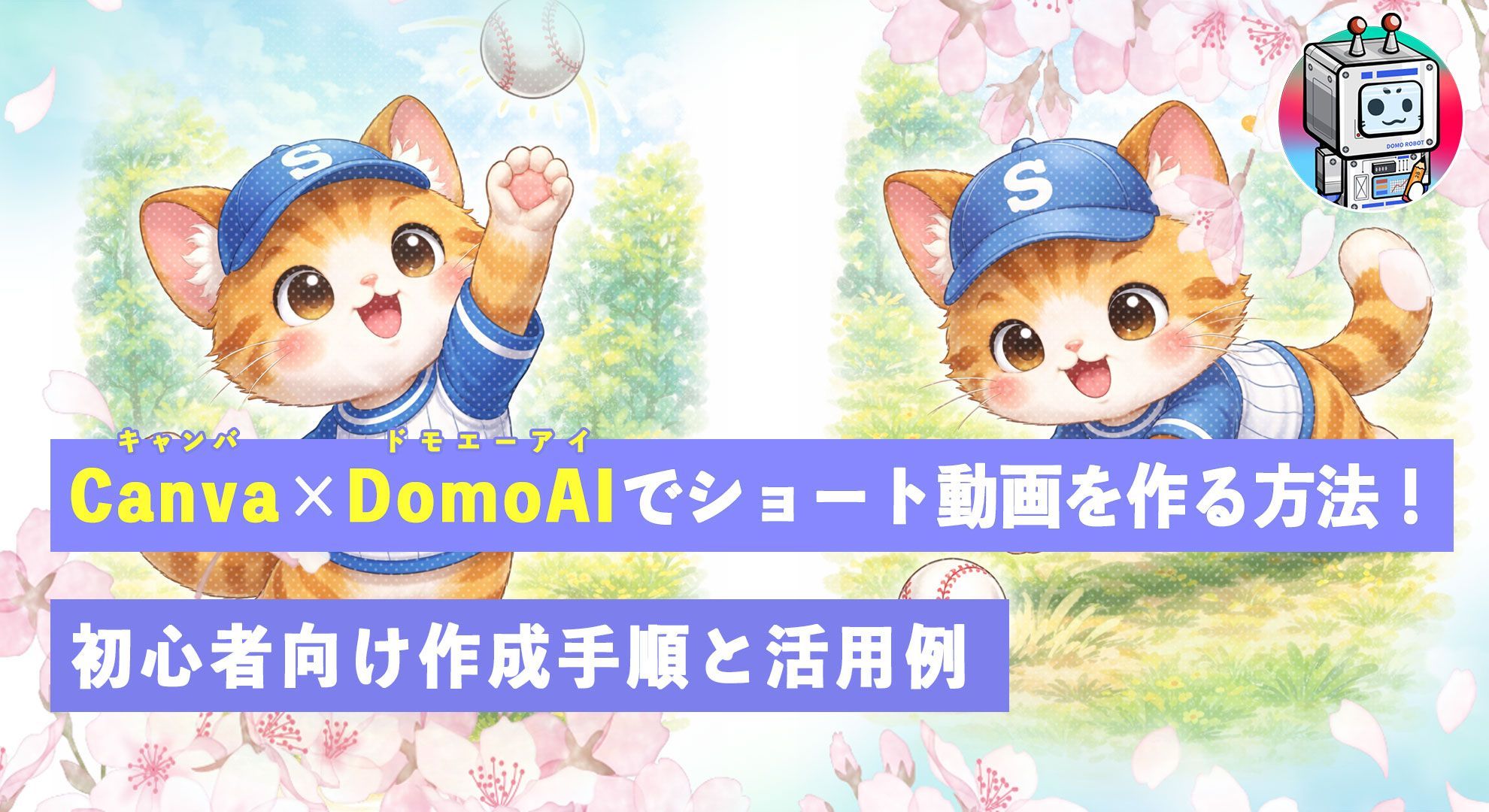
そこで本記事では、“Canva(キャンバ)”と“DomoAI(ドモエーアイ)”を組み合わせて、「見栄えのするショート動画」を初心者の方でも手軽に作成できる方法を解説していきます。
生成AIを使えば動画は簡単に作れる時代に・・・
かつて動画制作は、高価な機材や高性能なパソコン、さらに編集スキルの習得が必要な、いわば一部の専門家だけの領域でした。
しかし、2026年現在の生成AI技術は、こうした「技術的ハードル」を大きく下げ、専門的な知識がなくても、誰もが手軽に動画を制作できるようになりました。
代表的な動画生成AIツールの紹介
現在、市場にはさまざまな動画生成AIツールが登場しています。
以下、代表的な動画生成AIサービスを簡潔にまとめてみました。
| サービス名 | 概要 |
|---|---|
| Sora 2 | ChatGPTの開発元として知られるOpenAIが開発した動画生成AIツールです。テキスト指示から高品質で比較的長尺の動画を生成でき、リアル寄りの表現や複雑な動きの再現を得意としています。 |
| Veo 3.1 | Googleが開発した動画生成AIツールです。シネマライクな高品質映像の生成に強みがあり、カメラワークや構図を比較的細かく指定できるのが特徴です。 |
| Kling AI | 中国発の動画生成AIツールです。人物の動きやアクション表現に強く、テンポ感のあるショート動画の生成を得意としています。 |
| Runway Gen-2 | クリエイター向けの機能が充実した動画生成AIツールです。テキストや画像から動画を生成でき、映像編集や実験的な表現にも幅広く対応できます。 |
| Hailuo AI | 先進的なAI技術を用いた動画生成プラットフォームです。テキストや画像から動画を生成でき、プロンプトへの忠実な映像変換やシネマティックで幻想的な表現を得意としています。 |
| NoLang | 日本企業が開発している動画生成AIツールです。Webページや資料、文章などをもとに、解説動画を自動生成できるのが大きな特徴です。 |
| にじジャーニー | アニメ調イラストの生成に強みを持つAIサービスです。生成したキャラクター画像をもとに、動画素材として活用されるケースも多く見られます。 |
| Synthesia | AIアバターを使った動画生成に特化しており、ナレーション付きの説明動画やプレゼンテーション動画の作成を得意としています。 |
| DomoAI | 画像や動画のスタイル変換に強みを持つ動画生成AIツールです。既存素材をアニメ風や3D風などに変換でき、AIアバター機能とあわせてショート動画用の演出素材づくりに活用できます。 |
これらのツールは、それぞれ独自の強みを持っています。
それぞれの役割や得意分野がひと目でわかるよう、簡潔なマトリクスにまとめたのが下記の画像です。
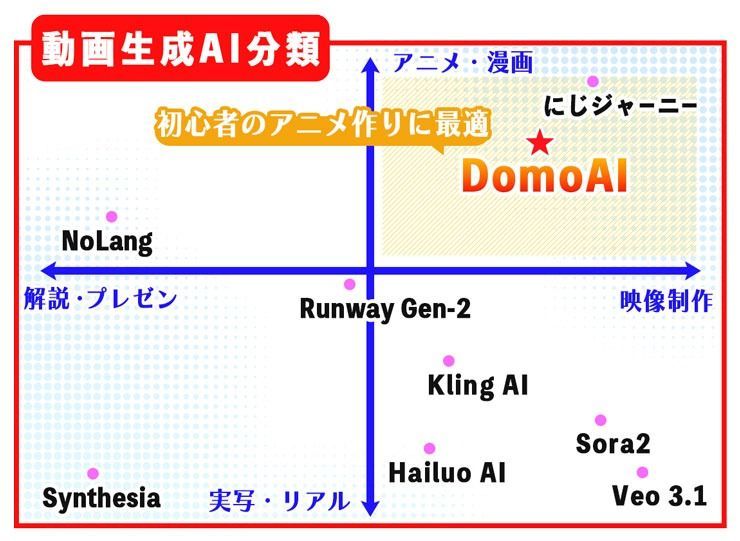
初心者が無理なく取り組み、かつ一定のクオリティを保つためには、目的に応じて適切なサービスを使い分けることが、制作時間の短縮とクオリティの安定につながります。
初心者に優しい!CanvaとDomoAIの組み合わせ
多くの動画生成AIツールは、映像そのものを生成することはできます。
しかし、字幕の追加やエフェクトの調整、BGMの挿入といった「仕上げ作業」には、Adobe Premiere ProやFinal Cut Proなどの動画編集ソフトが必要になるケースが一般的です。
ただし、これらの編集ソフトは、ExcelやWordのような一般的なツールとは操作感が大きく異なり、独特のインターフェースや専門用語も多いため、習得までに一定の時間がかかります。
そのため、動画編集の初心者にとっては、ややハードルが高いのが実情でした。
そこで注目したいのが、デザインツールとして多くのユーザーに利用されているCanva(キャンバ)です。
Canvaはもともと、バナーやアイキャッチを作るデザインツールとして知られているため、動画編集ツールとしての印象を持っていない方もいるのではないでしょうか?
しかし、現在は動画編集機能も搭載されており、直感的な操作画面と豊富なテンプレートを使って、各SNS向けの動画を手軽に作成できます。
実際に、DomoAIで生成した映像素材をCanvaに取り込み、字幕を追加してみたところ、想像以上にスムーズにショート動画を仕上げることができました。
Canvaの概要
Canva(キャンバ)は、オンラインで使えるデザインツールで、2013年リリース以降、月間1億9000万人以上のユーザーを抱えているとも言われているオーストラリアのシドニーで創業されたサービスです。
Canvaの料金体系
Canvaには、無料プラン(Free)と、機能が拡張された有料プランが用意されています(※2026年2月現在)。
| 項目 | Canva(無料版) | Canva Pro(有料版) |
|---|---|---|
| 料金 | 無料 | 月額 1,180円 年額 8,300円 |
| テンプレート数 | 制限あり | 全テンプレート利用可 |
| プレミアム素材 | × | ◎ |
| 保存容量 | 約5GB | 約100GB |
| AI機能 | 一部制限あり | 全機能利用可 |
| 背景削除 | × | ◎ |
| チーム共有 | ×(限定) | ◎ |
この他にも、“ビジネスプラン”や“エンタープライズプラン”が用意されていますが、個人利用であれば、基本的にはProプランで十分なケースが多いと思います。
参考:プランと価格
Canvaでどのようなことができるのか?
現在のCanvaは、もはや単なる画像編集ツールではありません。
誤解を恐れずに言えば、Adobe製品のようにデザイン制作や動画編集、AI補助をまとめて扱える、総合的なビジュアルコンテンツ作成プラットフォームといえる存在になっています。
主な機能は以下のとおりです。
| 機能 | できること・特徴 | 主な用途 |
|---|---|---|
| デザイン制作(画像) | バナー、アイキャッチ、サムネイル、SNS投稿画像、チラシ、名刺、ポスターなどをテンプレートから作成可能 | ブログ用画像、サムネイル作成、広告バナー |
| 動画編集 | トリミング、字幕(テキスト)追加、アニメーション、BGMやナレーションの挿入が可能 | ショート動画、簡易PR動画 |
| プレゼン・ドキュメント作成 | スライド(プレゼン資料)や簡易ドキュメントをテンプレートから作成。チームでの共有が可能 | 企画書、資料作成、社内ドキュメント |
| 素材ライブラリ | 写真、動画、イラスト、アイコン、BGM、効果音などの素材を内蔵(無料素材/有料素材あり) | デザイン素材の時短調達 |
| AI機能(Magic Studio) | 文章生成・要約、画像の背景削除/拡張、テキストから画像生成、デザイン補助など(※利用範囲はプランにより異なる) | 制作の時短、ラフ案作成 |
| チーム機能/共有 | デザインの共有、コメント、簡易的な権限管理に対応 | 複数人での制作・レビュー |
| Webサイトの作成・公開 | テンプレートから縦スクロール型の簡易Webサイトを作成し、Canvaのホスティングで公開。有料プランで独自ドメイン接続可能 | LP、告知ページ、ポートフォリオ |
Canvaの最も特筆すべき点だと思うのは、360万点以上のテンプレートが用意されていることだと思います。
そのため、初心者でもテンプレートを選んで文字や色、画像を差し替えるだけで、プロフェッショナルな仕上がりを短時間で実現することができます。
この「ゼロから考えなくていい」点こそが、Canva最大の魅力ではないでしょうか。
Canvaの動画編集機能が使いやすい
Canvaの動画編集機能は、初心者がつまずきやすい「何から始めればいいかわからない」という状態を、テンプレートで補える点が大きな強みだと思います。
たとえば、YouTube Shorts/Instagram Reels/TikTok など各プラットフォーム向けのテンプレートを選び、素材やテキストを差し替えるだけで、すぐに編集を始められます。
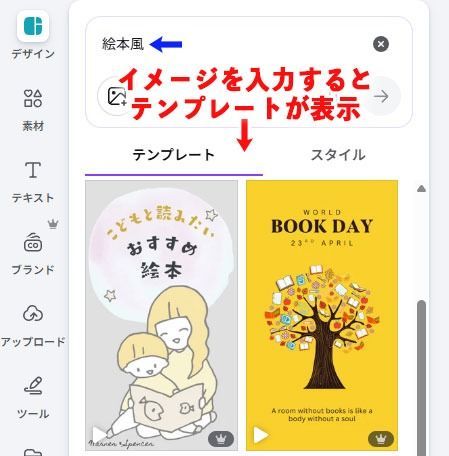
また、検索ボックスから用途やキーワードを入力して、テンプレートを探せるのも便利なポイントです。
さらに、BGMや効果音の追加や編集(分割/音量調整/フェード)、テロップ(字幕)の追加など、動画制作に必要な機能はひと通り揃っています。
操作画面はタイムライン形式を採用しつつ、ドラッグ&ドロップ中心で扱えるため、専門的な動画編集ソフトと比べて学習コストを抑えやすいのも特徴です。
このように「迷わず始められるテンプレート」と「必要最低限の編集機能」が揃っているため、制作スピードと一定のクオリティを保つことができます。
DomoAIの概要
DomoAI(ドモエーアイ)は、テキストや画像、動画をもとに、映像コンテンツを生成・変換できる動画生成AIツールです。
特に、既存の動画をアップロードして見た目のテイストを変える「スタイル変換(Video-to-Video)」に独自の強みがあり、映像の動きや内容を保ちながら、アニメ調や絵画調などの表現に変換できます。
DomoAIの料金体系と特徴
DomoAIはクレジット制を採用しており、サブスクリプション(Basic/Standard/Pro)に加入すると毎月クレジットが付与されます。
ただし、クレジットは更新日にリセットされ、使い切れなかった分は繰り越されないので注意が必要です(※買い切りの追加クレジットは除外)。
DomoAIの料金とプランごとの特徴を表にしました。
| 項目 | ベーシック | スタンダード | プロ |
|---|---|---|---|
| 月払い | $9.99/月 | $27.99/月 | $69.99/月 |
| 年払い | $83.88/年($6.99/月換算) | $235.08/年($19.59/月換算) | $587.88/年($48.99/月換算) |
| 月間クレジット | 500 | 1,500 | 4,000 |
| Relax Mode | なし | あり | あり |
| ウォーターマーク | なし | なし | なし |
| Parallel Fast Lanes(同時処理枠) | 3 | 3 | 6 |
DomoAIの特徴的な機能のひとつが「Relax Mode(リラックスモード)」です。
スタンダードプラン以上であれば、Relax Modeを使うことでクレジットを消費せずに無制限で画像や動画を生成することができます。
アニメーションやショート動画にも最適!
DomoAIの強みは、既存の映像素材をAIで別スタイルに変換(Video-to-Video)できる点にあります。
元の動きや内容を保ちながら、映像の見た目だけをアニメ調、カートゥーン調、アート調などへ置き換えることができます。
スタイルは40種類以上のプリセットが用意されており、動画作成初心者でも“狙った雰囲気”を出しやすいのが特徴です。
特に、実写映像からアニメーションへの変換はインパクトがあるのではないでしょうか。

また、出力面の実用性も押さえられていて、画像や動画の比率を「自動」「1:1」「16:9」「9:16」「4:3」「3:4」から選択することができます。
そのため、SNS向けに作成した動画を、そのまま各プラットフォームに公開しやすいようになっています。
このようにDomoAIを活用すれば、「見た目で差別化できる素材」を短時間で用意できるため、ショート動画でもオリジナリティを出しやすいと思います。
ショート動画の作成手順
この章では、DomoAIで素材を作り、Canvaで仕上げるワークフローを紹介したいと思いますが、その前に、縦型動画のサイズ(比率・解像度)について整理しておきたいと思います。
主要なSNSの動画サイズ比較表
主要なSNSの動画サイズ(目安)を一覧表にまとめてみました。
| プラットフォーム | 投稿タイプ | アスペクト比 | 解像度 |
|---|---|---|---|
| YouTube | 通常動画(PC) | 16:9 (横型) | 1920 x 1080 |
| YouTube | ショート(スマホ) | 9:16 (縦型) | 1080 x 1920 |
| TikTok | 通常投稿 | 9:16 (縦型) | 1080 x 1920 |
| リール/ストーリーズ | 9:16 (縦型) | 1080 x 1920 | |
| フィード投稿 | 4:5 または 3:4 | 1080 x 1350/1440 | |
| X (旧Twitter) | 通常ツイート | 16:9 または 1:1 | 1280 x 720/720 x 720 |
| X (旧Twitter) | 縦型ビデオ | 9:16 | 720 x 1280 |
| リール | 9:16 | 1080 x 1920 | |
| フィード | 1:1 または 4:5 | 1080 x 1080/1350 |
何故、このサイズの一覧表を紹介したかというと、比率や解像度がバラバラのままAIに素材を渡すと、AI側が不足部分を補完したり、逆にトリミングしたりして、結果のブレ(偶然性)が起きやすいからです。
そのため、狙った画角や構図に寄せたい場合は、最初から投稿先の比率(例:9:16)に揃えてから生成することをオススメします。
STEP 1:DomoAIで「画像」を作る
まず最初に、DomoAIでショート動画にする画像を作成します。
今回は、DomoAIの「Nano Banana Pro」モデルを使用して、猫のキャラクター画像を作成します。
なお、2026年2月現在、DomoAIの「Nano Banana Pro」モデルは、テキスト(プロンプト)のみでは画像を生成することができません。
そのため、必ず画像をアップロードする必要がありますが、白い画像をアップロードすれば、プロンプトに沿って画像を生成してくれます。
今回は縦型の動画にするので、生成する画像の比率を縦型(9:16)にしました。
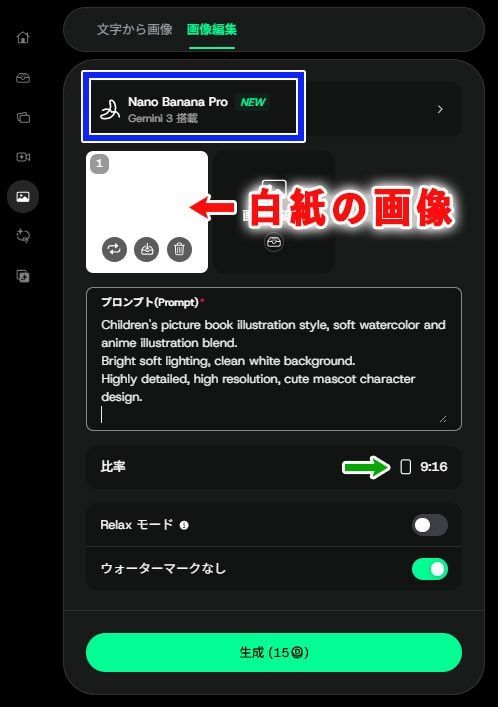
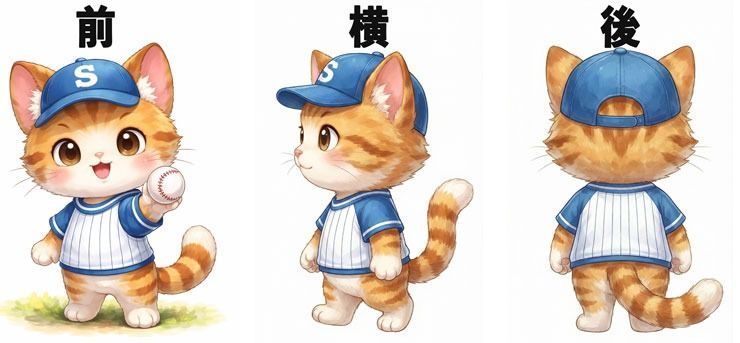
満足のいく画像が生成できたら、横向き・後ろ向きなど、複数パターンのカットもあらかじめ作成しておきます。
なお、作例ではプロンプトを英語で記載していますが、日本語でも問題なく指示できます。
また、ChatGPTやGeminiなどのAIツールを活用すると、破綻しにくいプロンプト案を作りやすくなります。
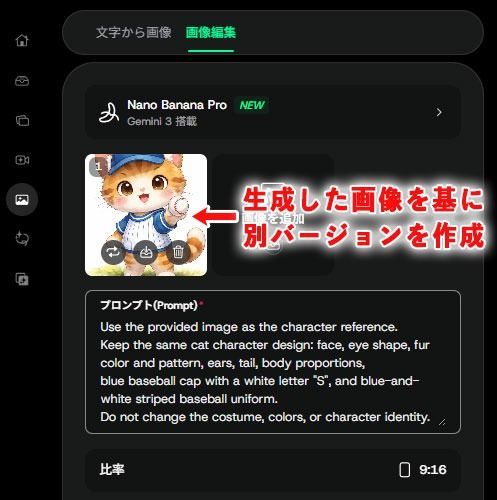
後の工程でアニメーション化する際に、向きや表情のバリエーションがあると便利です。
何故なら、「Nano Banana Pro」モデルは、キャラクターの一貫性に優れていることもあり、画像を作る際に、いくつかの参考画像をアップロードしておくと、一貫性が保たれやすくなるためです。
STEP 2:DomoAIで「アニメーション」を作る
DomoAIのアニメーションが優れている理由のひとつに「フレームから動画(Frames to Video)」の存在があります。
この機能は、複数の画像(フレーム)をアップロードすると、それらの間を補完する形でAIがアニメーションを生成し、1本の映像として書き出してくれるものです。
たとえば、DomoAIで作成した2枚の画像を開始と終了に設定し、プロンプトを与えるだけで、間をつなぐアニメーションを生成できます。
なお、「マルチキーフレームモード」を使うと、最大8枚までの画像を使用でき、それぞれのフレーム間をつなぐアニメーションを生成できます。
さらに、各区間ごとに所要時間(尺)を指定できるため、「画像A →(3秒)→ 画像B →(4秒)→ 画像C」といったように、複数シーンで構成された動画が作成可能です。
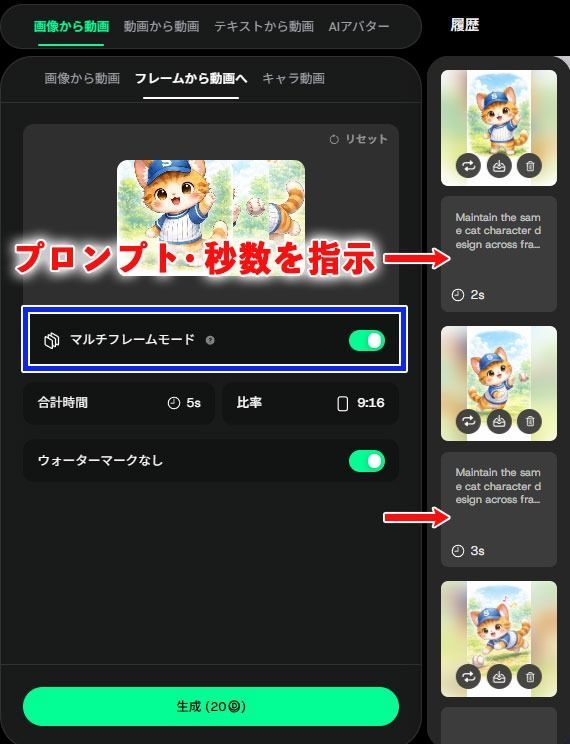
上記の設定で生成したアニメーションを、GIF形式で書き出したものが下記となります。

これらの作業(画像作成→アニメーション化)を繰り返して、アニメーションを完成させます。
STEP 3:Canvaに動画や画像をインポートする
続いて、作成した動画を編集するため、Canvaにログインします。
左メニューの「動画」を選択し、フォーマットを指定します。
今回は、スマホ動画(1080×1920)にしました。
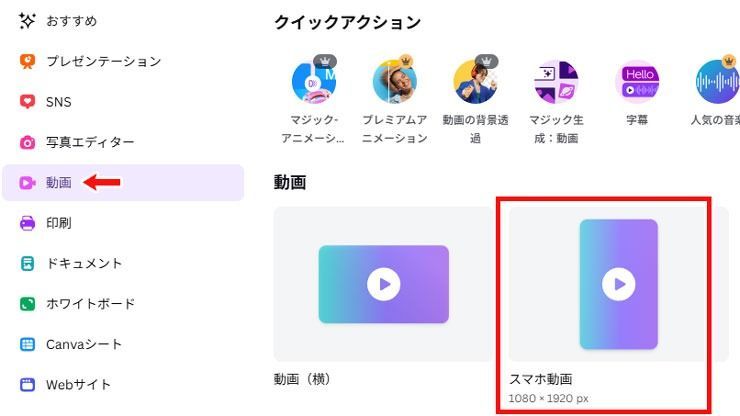
Canvaには多数のテンプレートが用意されているため、作りたいイメージに近いキーワードを入力して、目的に合ったテンプレートを探します。
テンプレートを適用すると、編集画面のタイムラインに反映され、テンプレート内のテキスト、画像、動画、背景などの各要素が、それぞれタイムライン上に配置されます。
編集したい要素をクリック(選択)することで、内容の差し替えや調整が可能です。
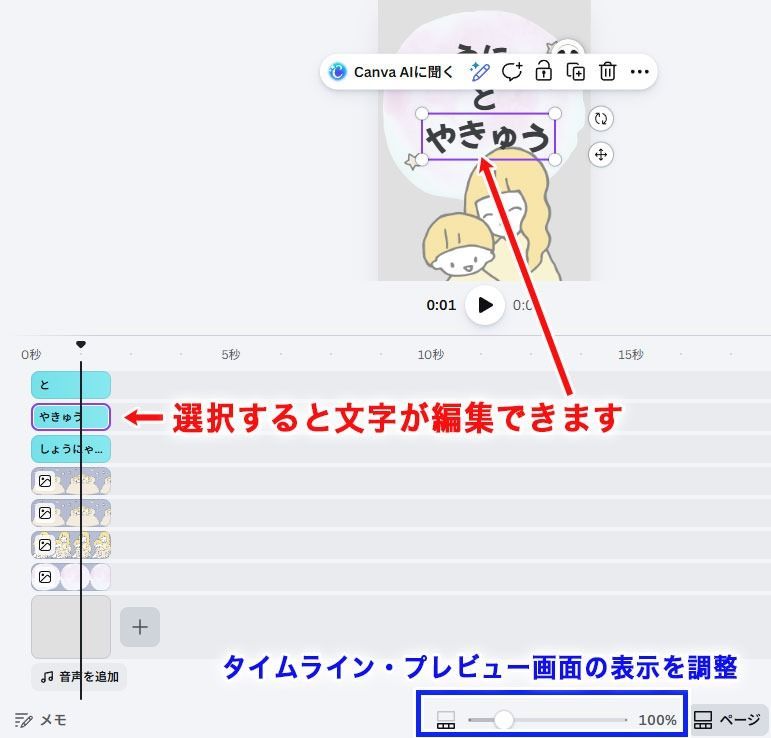
また、タイムラインやプレビュー画面は、ページ下部にあるスライダーを操作することで、表示倍率を調整できます。
続いて、DomoAIで作成した画像やアニメーションをCanvaにインポートします。
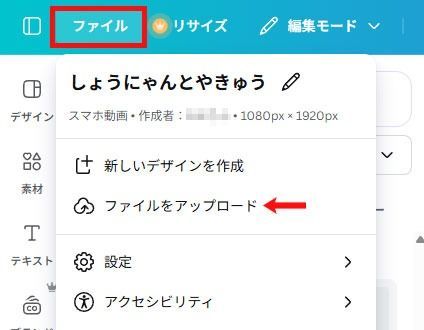
上部メニューにある、ファイルを選択し、「ファイルをアップロード」から生成した動画や画像ファイルをアップロードします(この方法以外にもアップロード可能)。
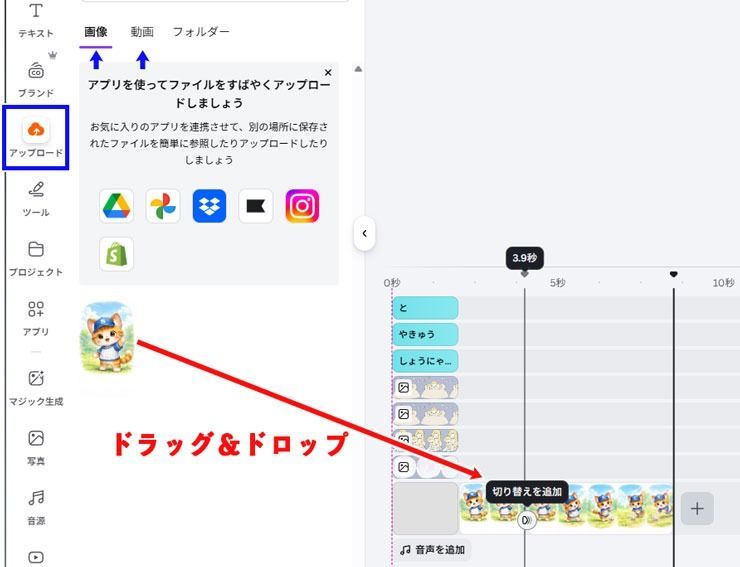
アップロードしたファイルは、メディアから確認する事ができるので、タイムラインに追加したい画像や動画を、直接ドラッグ&ドロップして配置します。
STEP 4:Canvaで字幕を入れる
配置した画像や動画の下に、字幕(テロップ)を追加します。
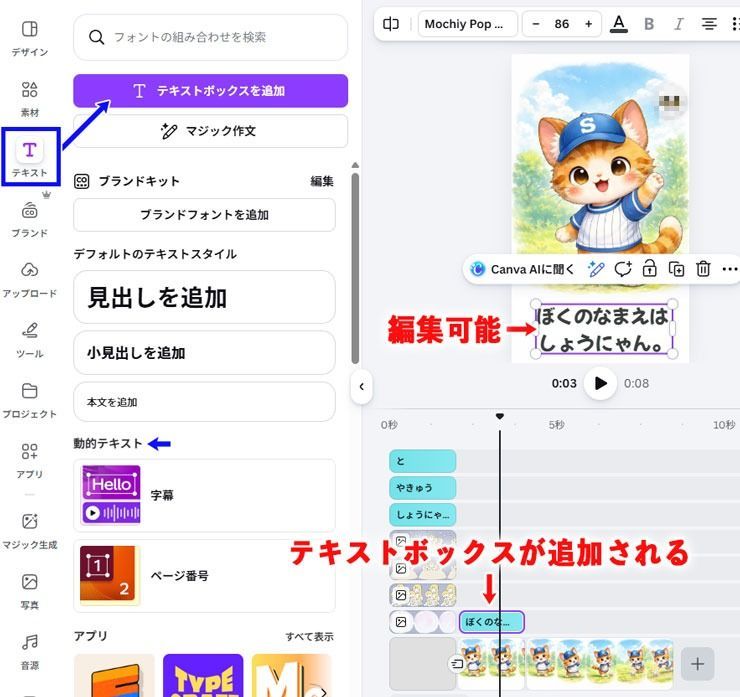
左メニューにある、テキストを選択し「テキストボックスを追加」をクリックすると、タイムラインにテキストボックスが追加されます。
このテキストボックス内に、字幕として表示させたい内容を入力します。
なお、音声が含まれている動画の場合は、「動的テキスト」の字幕機能を使うことで、音声をもとに字幕を作成することもできます。
それぞれ、テキストボックスで字幕を入力して完成したら、「共有」ボタンから各SNSへ直接アップロードしたり、MP4形式やGIF形式でファイルをダウンロードしたりすることができます。
下記はGIF形式でダウンロードしたファイルです。

これはGIF形式のため、音声はありませんが、Canva上でBGMやナレーションの音声を追加することも可能です。
たとえば、これらの機能を活用することで、
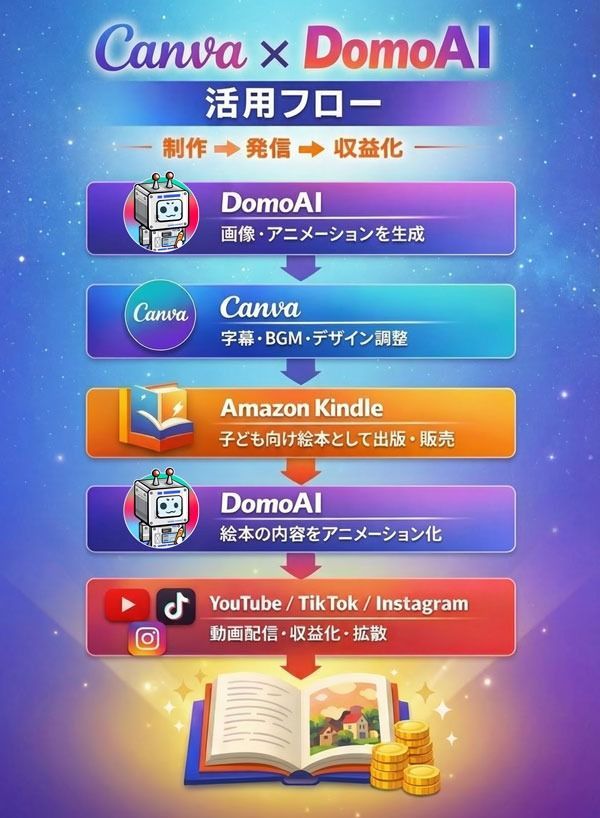
DomoAIで画像やアニメーションを生成 → Canvaで編集 → 子ども向け絵本を作成してAmazon Kindleで出版・販売 → その内容をDomoAIでアニメーション化してYouTubeなどで発信・収益化
といった展開も可能です。
“DomoAI”と“Canva”はいずれも、初心者でも直感的に扱いやすいツールです。
まずは小さな作品から試しに作ってみて、実際に手を動かしながら、自分なりの制作フローを見つけてみてください。
AI映像制作に関する注意点について
生成AIツールはとても便利ですが、使用する際にはいくつかの重要な注意点があります。
法的リスクや倫理的問題を避けるために、以下のポイントを意識しましょう。
虚偽の内容、フェイク動画を作成しない
日本では2026年2月に衆議院の総選挙がおこなわれましたが、その際にも真偽不明の動画がSNS上で拡散され、混乱を招いた事例が報じられました。
また、AIによるファクトチェック自体が誤った内容を含み、そのまま拡散されてしまうケースも見られています。
軽い気持ちでフェイク動画を作成すると、想像以上に大きな影響やトラブルにつながるおそれがあります。
他人を欺く可能性のある内容や、誤解を招く表現を含む動画は作成・公開しないようにしましょう。
SNSなどにアップされている動画や画像を学習させない
SNSに投稿されている他者の動画や画像を、DomoAIなどのツールでスタイル変換して使用することは避けるべきです。
特に以下のような行為は問題になりやすいと思われます。
- YouTuberやインフルエンサーの動画をダウンロードして変換する
- 企業の広告動画や映画の一部をスタイル変換して使用する
- アーティストのミュージックビデオの映像を利用する
著作権法では「翻案権」という概念があり、元の作品を変形したり翻案したりする権利も著作者が持っています。
そのため、AIによるスタイル変換も翻案に該当する可能性が高いのです。
トラブルを避けるためにも、自分で撮影・制作した素材や、商用利用が明示的に許可されたストック素材などを使用するようにしましょう。
AIによる大量生産をすることには注意が必要
生成AIを使えば、短時間で大量の動画コンテンツを作成できます。
しかし、YouTubeやTikTokなどのプラットフォームでは、スパム的な大量投稿や低品質なコンテンツの投稿が規約上の問題となる場合があります。
また、視聴者は基本的に“価値のあるコンテンツ”を求めているため、明らかに量産されたような動画ばかりを投稿すると、チャンネルやアカウントの信頼性が低下しやすくなります。
そのため、投稿の量よりも内容の質を重視し、長期的な視点でコンテンツ戦略を設計することが大切だと考えます。
まとめとよくある質問
最後に、本記事やショート動画に関連する内容をQ&A形式でまとめてみました。
Q1:ショート動画はどのくらいの長さが適していますか?
A1:一概には言えませんが、TikTokは15~60秒、Instagramリールは15~90秒、YouTubeショートは30~120秒が多いような気がします。視聴者の集中力を考えると、30秒前後が最も効果的な長さと言えるかもしれません(諸説あり)。
Q2:YouTubeショートは最大何秒まで投稿できますか?
A2:現在、YouTubeでは最長3分(180秒)のショート動画を投稿できる仕様となっています。
Q3:AI動画であることを隠して投稿するとどうなりますか?
A3:2026年時点で、主要プラットフォームではAI生成コンテンツであることの開示やラベル表示を推奨(一部で義務化)する動きが進んでいます。開示をおこなわない場合、表示制限・削除・収益化の停止など、運用上の不利益を受ける可能性があります。具体的な扱いは各プラットフォームのポリシーや運用方針に依存するため、投稿前に最新の規約を確認してください。
Q4:スマートフォンだけでも動画制作できますか?
A4:可能ですが、小さい画面では作業しにくい場合があります。そのため、本格的な制作にはパソコンの使用をおすすめします。
Q5:作成した動画を商用利用できますか?
A5:いずれも有料プランを契約していれば、商用利用が可能です。ただし、使用する素材(BGM、画像など)も商用利用可能なものを選ぶ必要があります。各素材のライセンス表記やルールを確認しましょう。
参考:Canvaを使って販売用のデジタルおよび物理的な製品をデザインする
以上、よくある質問(FAQ)でした。
本記事では、“Canva”と“DomoAI”を組み合わせて、初心者でも実践しやすいショート動画の作り方を解説しました。
この内容が、動画制作を始める際のヒントや運用の参考になれば幸いです。