

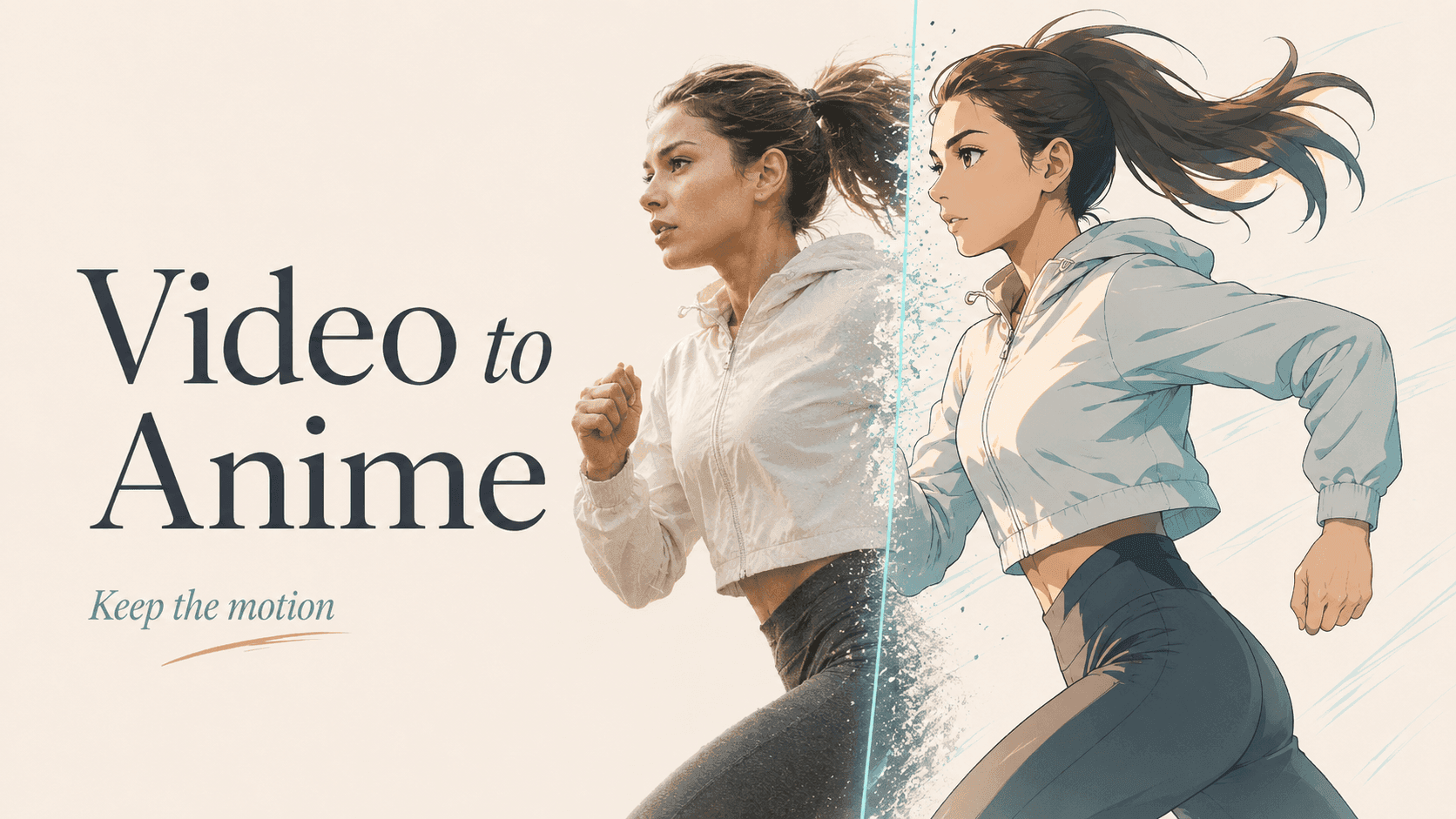
Pour transformer une vidéo réelle en anime, conservez la performance filmée et changez son traitement visuel avec Vidéo vers vidéo. Partez d’un clip lisible, choisissez un style anime, puis décidez si vous souhaitez restyliser uniquement le sujet ou toute l’image. L’essentiel est de préserver le mouvement existant plutôt que de demander une nouvelle performance.
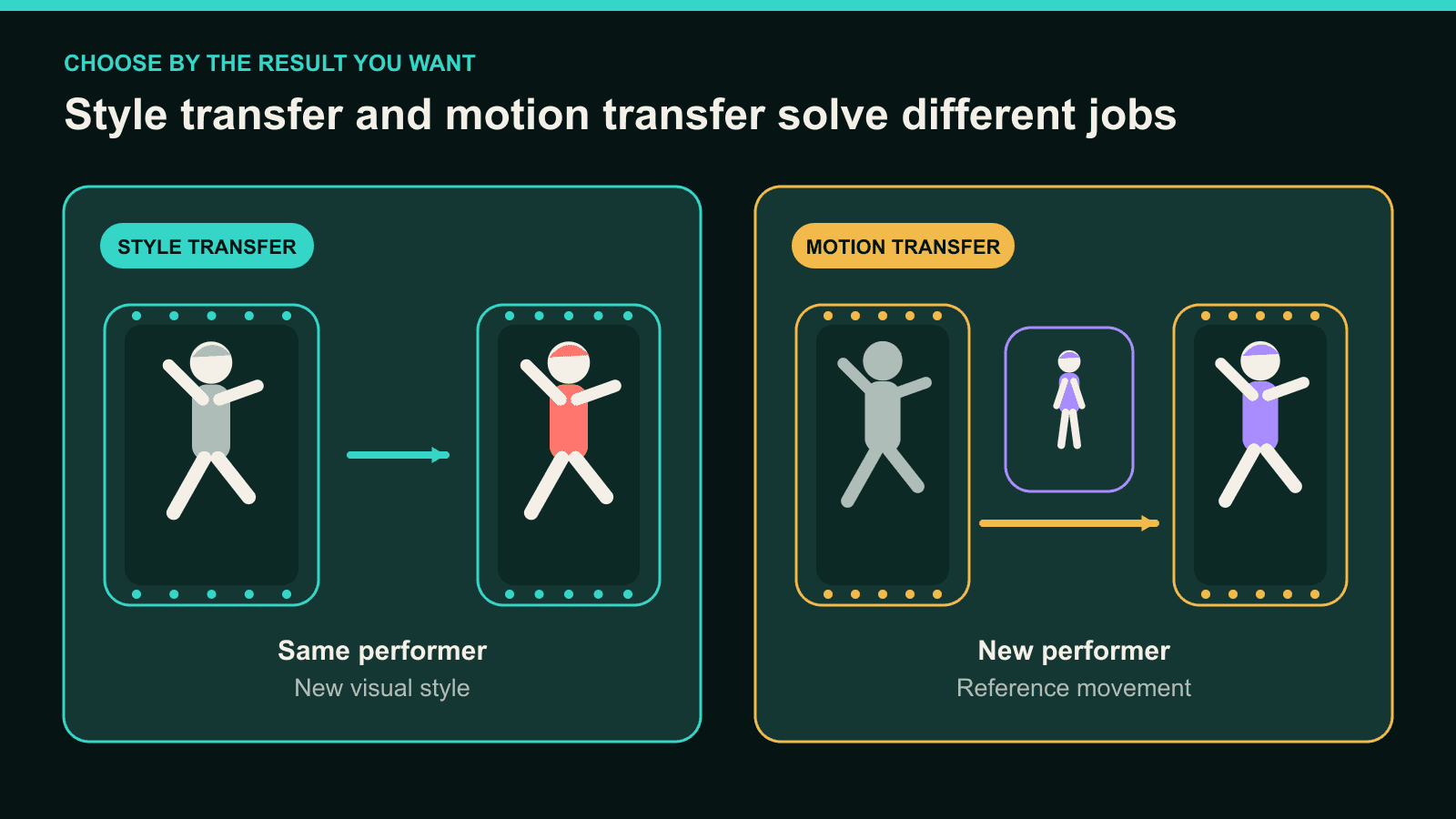
Cette distinction compte. Ce flux est un transfert de style. La personne, le rythme et la composition de la caméra viennent de votre vidéo. Vous changez l’apparence du clip, sans demander à un autre personnage d’en copier les mouvements.
Ce que Vidéo vers vidéo change réellement
Vidéo vers vidéo crée une version stylisée d’un clip existant. Le mouvement filmé sert de base tandis que l’univers visuel est redessiné image par image.
Considérez la vidéo source comme la chorégraphie et le montage. Le style choisi contrôle les traits, les ombres, la palette, la texture et le niveau de détail.
Il ne s’agit pas d’un simple filtre coloré. Un filtre se superpose généralement aux pixels d’origine. Un restylage génératif peut réinterpréter les visages, les vêtements, les accessoires et le décor.
L’action principale doit rester lisible, mais de petits détails peuvent changer. Examinez toujours le résultat en mouvement, pas seulement une belle image fixe.
Choisissez un autre flux si vous voulez remplacer le personnage. Personnage vers Vidéo utilise l’image d’un personnage comme nouvel interprète et une vidéo comme référence de mouvement.
Le choix est simple :
| Votre objectif | Utiliser | Éléments centraux |
|---|---|---|
| Garder l’interprète et transformer le clip en anime | Vidéo vers vidéo | Interprète, action, rythme et composition de la source |
| Faire exécuter le mouvement à votre personnage | Personnage vers Vidéo | Mouvement de référence et design du nouveau personnage |
Préparez la séquence à restyliser en anime
Commencez par une séquence dont l’action principale se comprend sans pause. Vidéo vers vidéo accepte les fichiers MP4, MOV et AVI de 10 secondes maximum.
Un bon premier clip comporte un sujet visible, une lumière claire et une caméra stable. Un gros plan parlé, une courte marche ou une phrase dansée offrent assez de mouvement pour évaluer le restylage.
Les panoramiques rapides et le flou de mouvement prononcé réduisent les informations visuelles disponibles. Il en va de même lorsque les mains sortent du cadre ou qu’une autre personne passe devant le sujet.
Coupez le clip à une limite naturelle de l’action. Ne faites pas tenir une longue séquence en dix secondes en modifiant sa vitesse : vous altéreriez la performance à conserver.
Avant l’import, choisissez trois repères de mouvement. Pour une marche, notez par exemple le premier pas, le demi-tour et le regard final vers la caméra.
Utilisez-les pour comparer la source et la version anime. Si ces mêmes temps restent reconnaissables, le restylage a préservé l’essentiel.
Styles anime intégrés ou Fusion : quelle voie choisir ?
Utilisez un style intégré si l’un des rendus proposés correspond déjà à votre projet. DomoAI propose plus de 40 styles Vidéo vers vidéo, dont plus de 20 styles anime.
Ne vous arrêtez pas à la palette de la vignette. Comparez l’épaisseur des traits, la forme des ombres, le détail du visage et le traitement du décor. Un style de portrait très détaillé peut convenir à un gros plan et devenir instable lors d’un mouvement rapide en pied.
Le modèle dépend aussi du cadrage. V6.0 est optimisé pour les portraits en plan rapproché et en demi-corps. Il ne convient pas aux plans en pied.
Utilisez Fusion si vous avez besoin d’une direction visuelle personnalisée. Fusion accepte un prompt textuel ou une image de référence.
Décrivez un traitement cohérent sans citer de studio, de franchise ni d’artiste vivant. Concentrez le prompt sur l’univers visuel : le clip filmé fournit déjà l’action.
Direction Fusion pour un portrait urbain
Collez ce texte dans Fusion, puis remplacez les détails de tenue et de décor par les vôtres :
Traitement anime peint à la main inspiré des années 1990, avec des contours nets à l’encre
noire et un ombrage cel en deux tons. Conserver la veste bleu marine du sujet et ses bordures
blanches. Utiliser une palette chaude de fin d’après-midi, des proportions naturelles pour le
visage et un décor urbain peint et simplifié. Conserver la même épaisseur de trait, les mêmes
couleurs de veste et le même traitement des ombres pendant tout le clip. Aucun nouveau texte,
logo ni filigrane.
Le prompt n’a qu’un rôle : définir l’apparence. Il ne demande pas à la personne d’effectuer un nouveau mouvement.
Pour un montage composé de plusieurs clips, enregistrez le style exact, la référence Fusion et le prompt. Réutilisez-les au lieu de redécrire le même rendu de mémoire.
Subject Only ou restylage de toute l’image ?
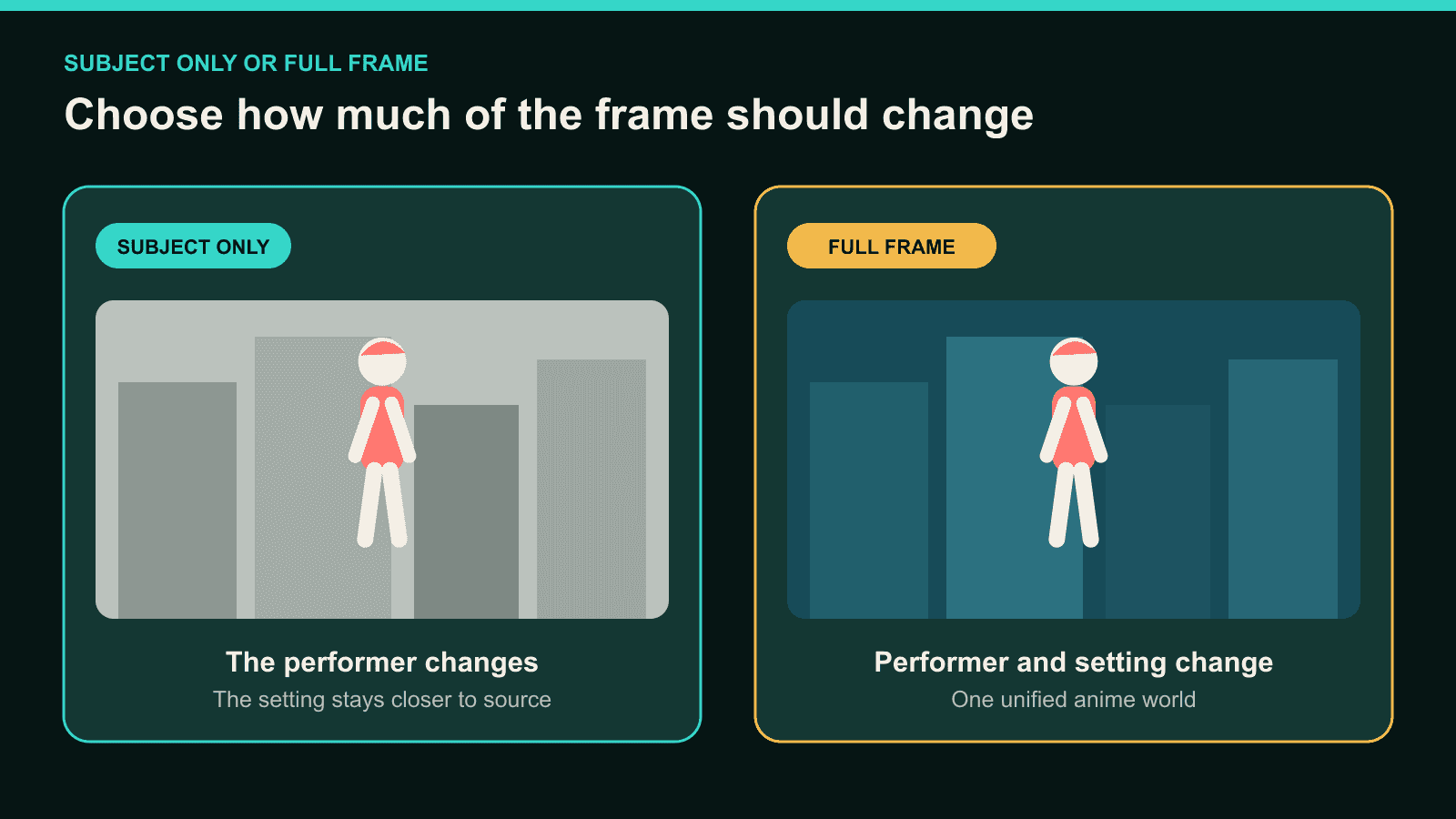
Choisissez Subject Only lorsque la personne doit recevoir le traitement anime, mais que le lieu doit rester proche de l’original. Restylisez toute l’image lorsque le décor appartient à l’univers anime.
| Situation | Meilleur choix initial | Points à vérifier |
|---|---|---|
| Créateur parlant dans une pièce de marque | Subject Only | Contours des cheveux, manches, accessoires proches et texte du fond |
| Clip de cosplay dans un studio simple | Subject Only | Contour du costume et membres en mouvement |
| Scène de voyage où la rue compte | Restylage complet | Bâtiments, panneaux, horizon et passants |
| Plan narratif dans un univers conçu | Restylage complet | Cohérence du traitement entre premier plan et arrière-plan |
Subject Only ne fige pas le décor pixel par pixel. Les contours en mouvement, les ombres et les objets proches peuvent encore changer.
Examinez chaque chevauchement. Des cheveux devant un mur, une main passant au-dessus d’une table ou une manche couvrant un accessoire peuvent rendre la limite du sujet moins nette.
Le restylage complet crée un univers plus homogène, mais donne aussi au modèle davantage de détails à réinterpréter. Utilisez-le lorsque le décor participe au résultat.
Préservez la cohérence du mouvement et du style
Regardez le clip en mouvement avant d’examiner les images isolées. Demandez-vous d’abord si la performance principale ressemble toujours à la source.
Comparez les repères notés plus tôt. Vérifiez la direction, le rythme, la position du corps et le contact avec le sol ou les objets.
Contrôlez ensuite la continuité du style. Suivez la même veste, le même contour du visage et le même élément du décor du début à la fin.
Ne modifiez pas simultanément la source, le style, le modèle et Subject Only. Identifiez le problème visible, puis changez l’entrée qui lui est la plus directement liée.
Par exemple, évitez V6.0 si une action en pied exige des jambes et des chaussures nettes. Utilisez un segment plus clair si le flou masque le visage pendant un tour.
Si le mouvement fonctionne mais que le traitement visuel dérive, conservez la source et précisez la direction artistique. Répétez la palette, le trait et les couleurs de la tenue.
Cette méthode ne supprime pas la variation normale de la génération, mais facilite le diagnostic à chaque essai.
Transformez une longue vidéo en un seul montage anime
Découpez les vidéos de plus de 10 secondes en plans courts avant le restylage. Coupez à la fin d’un geste, lors d’un changement de caméra, d’une pause ou d’un temps naturel.
Conservez une petite fiche de continuité pour le montage :
- Style intégré ou référence Fusion.
- Prompt Fusion exact.
- Modèle choisi pour chaque cadrage.
- Subject Only ou image complète.
- Recadrage source et cadrage de sortie.
Employez le même vocabulaire visuel dans les clips associés. Si un segment utilise V6.0 pour un gros plan, ne supposez pas qu’il conviendra aussi au plan en pied suivant.
Assemblez les clips choisis dans CapCut, Premiere Pro, DaVinci Resolve ou un autre logiciel. Réappliquez-y l’audio d’origine ou la bande-son finale.
Regardez le montage sans pause. Un changement de tenue ou de palette discret dans un plan isolé peut devenir évident au raccord.
Corrigez le segment qui détonne au lieu de relancer chaque plan. Quand le rendu visuel fonctionne, vous pouvez améliorer la vidéo anime finale pour la livraison.
Problèmes fréquents lors du restylage anime
Ce tableau vous aide à choisir le premier contrôle. Chaque ligne décrit une piste de diagnostic, pas une correction garantie.
| Ce que vous voyez | Premier contrôle | Action utile |
|---|---|---|
| Le visage change pendant un tour | Flou et taille du visage dans la source | Couper sur un instant plus clair ou resserrer le cadre |
| Les mains deviennent illisibles | Visibilité des mains et contact avec l’objet | Choisir une prise plus nette ou couper autour du geste masqué |
| Les couleurs des vêtements changent | Direction du style et détails des vêtements | Répéter les couleurs clés et simplifier le traitement |
| Le fond scintille près du sujet | Contour du sujet et complexité de la scène | Tester Subject Only ou raccourcir le mouvement chevauché |
| Les jambes disparaissent dans un plan en pied | Cadrage et choix du modèle | Utiliser un modèle autre que V6.0 |
| Un segment détonne | Style enregistré et réglages Fusion | Reprendre la référence établie et le prompt exact |
N’utilisez pas l’amélioration de résolution comme réparation structurelle. Elle peut accroître la résolution et le détail visible, mais pas restaurer un geste absent ni corriger un mouvement modifié.
Si vous partez d’un dessin fixe, animez plutôt une case de manga. Vous pouvez aussi explorer les flux destinés aux créateurs d’anime si le projet exige des personnages et décors originaux.
Questions sur la transformation d’une vidéo en anime
Vidéo vers vidéo conserve-t-il le mouvement d’origine ?
Vidéo vers vidéo utilise la performance source comme guide. L’action générale doit rester reconnaissable, même si de petits gestes et détails visuels peuvent changer.
Vidéo vers vidéo est-il identique à un filtre anime ?
Non. Un filtre modifie généralement la couleur ou la texture des pixels existants. Vidéo vers vidéo génère une nouvelle version stylisée ; les formes et les détails peuvent donc aussi changer.
Puis-je conserver le décor d’origine ?
Subject Only concentre le changement de style sur le sujet principal. Il ne garantit pas un fond identique pixel par pixel ; vérifiez les contours et les objets proches.
Puis-je utiliser mon propre personnage anime à la place de l’interprète ?
Oui, mais utilisez Personnage vers Vidéo. Il associe l’image de votre personnage au mouvement d’une vidéo de référence autorisée.
Comment convertir une vidéo de plus de 10 secondes ?
Découpez-la en clips de 10 secondes ou moins aux points de montage naturels. Réutilisez la même direction visuelle, puis assemblez les résultats retenus.
La conversion anime fonctionne mieux lorsqu’on l’aborde comme un problème de restylage. Gardez la performance source claire, choisissez un système visuel et ne changez que ce qui échoue.
Ouvrez Vidéo vers vidéo et restylisez un court clip qui vous appartient.


