

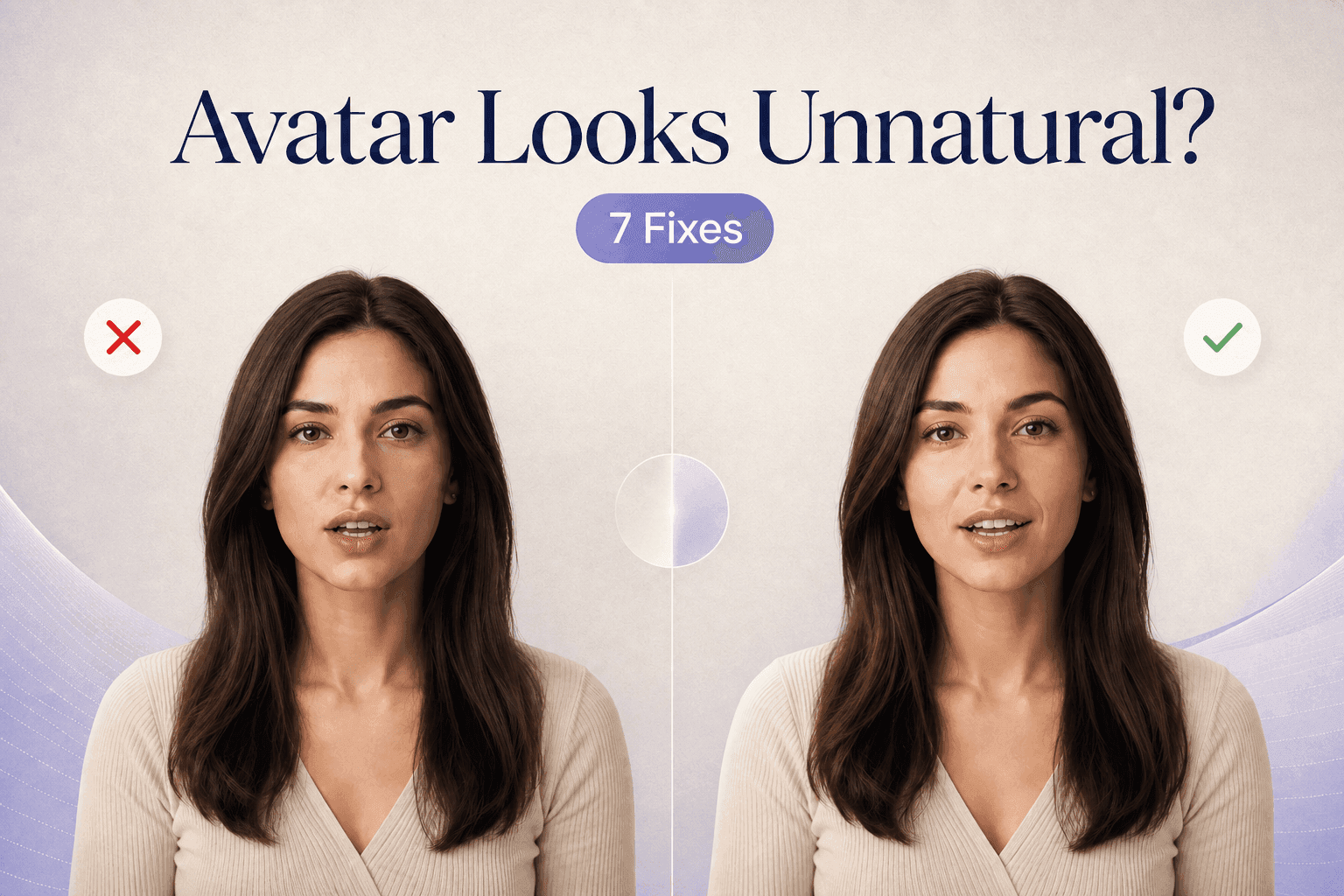
Si votre avatar parlant n'a pas l'air naturel, ne commencez pas par réexécuter l'intégralité du clip. Trouvez d'abord la couche qui se brise : la source du visage, la performance vocale, l'invite d'action ou le contexte d'édition. Ensuite, changez une entrée et testez une ligne courte.
La plupart des vidéos d'avatar faibles échouent parce qu'un signal entre en conflit avec les autres. Un portrait calme est associé à une voix excitée. Une image à angle latéral tente de fournir un script direct à la caméra. Une invite de mouvement demande trop d'expressions. La solution n'est pas de "le rendre plus réaliste". Le correctif est de faire en sorte que chaque entrée demande la même performance.
Commencez avec le premier mauvais cadre
Avant de changer quoi que ce soit, regardez l'exportation brute en trois passages.
- Jouez le clip normalement avec du son.
- Jouez-le en sourdine et ne regardez que le visage.
- Écoutez l'audio sans regarder l'avatar.
Notez le premier moment qui ne va pas. Ne jugez pas l'ensemble du clip en même temps. La première mauvaise image vous indique souvent quelle entrée a causé le problème.
Si le visage change lorsqu'il est coupé, commencez par l'image source. Si le visage a l'air bien coupé mais se sent faux avec le son, commencez par la voix et le rythme. Si l'avatar bouge trop, commencez par l'invite d'action. Si l'avatar semble bien dans les sections courtes mais étrange dans l'édition finale, corrigez le contexte d'édition.
Pour un plan d'outils plus large avant de créer la prochaine version, le Guide DomoAI Peut vous aider à choisir quel outil de création appartient à chaque partie du flux de travail.
Mappez le problème sur une entrée
Utilisez cette table avant de vous régénérer.
| # | Qu'est-ce Qui Ne Va Pas | Couche probable | Réparer d'abord |
|---|---|---|---|
| 1 | Changements de forme du visage, dérives d'identité ou la bouche ne semble pas claire | Visage source | Utilisez un portrait plus clair, un recadrage plus sûr et une zone de bouche plus lisible |
| 2 | La voix semble détachée du personnage | Performance vocale | Modifier la voix, le rythme, l'émotion ou la longueur du script |
| 3 | La tête et l'expression se sentent trop occupées ou trop raides | Invite d'action | Supprimez les gestes supplémentaires et gardez une action visible |
| 4 | Le clip semble faux uniquement dans la vidéo finale | Modifier le contexte | Ajoutez des coupes, des légendes ou des plans de présentateur plus courts |
Ne réparez pas les quatre à la fois. Un nouveau portrait, une nouvelle voix, une nouvelle invite et un nouveau recadrage peuvent améliorer le clip, mais vous ne saurez pas quel changement était important.
Utilisez cette règle lorsque deux couches semblent suspectes : corrigez la couche la plus proche de la première défaillance visible.
Si le visage semble faux avant le premier mot, corrigez l'image. Si la première expression fonctionne mais que la parole semble étrange, corrigez la voix. Si la voix sonne bien d'elle-même mais que le visage agit trop, corrigez l'invite d'action. Si l'exportation brute semble bonne mais que l'édition sociale finale semble fausse, corrigez l'édition.
Cette commande maintient le test bon marché. Vous passez le moins de temps sur le changement le plus susceptible d'expliquer ce que le spectateur voit en premier.
1. Problème source : Le visage ou la bouche est difficile à lire
L'image source donne au modèle l'angle du visage, la forme de la bouche, le regard, l'éclairage et l'identité. Une image faible crée des preuves faibles pour chaque image qui l'a suivie.
Corrigez d'abord : Remplacez ou réparez le portrait source avant de modifier le script, la voix ou l'invite d'action.
Commencez par un portrait qui a un visage visible, un visage inférieur clair et même de la lumière. La bouche doit se reposer naturellement. Les yeux doivent pointer dans une direction qui correspond à la scène. Laissez suffisamment d'espace autour de la tête et des épaules pour les petits mouvements.
Évitez l'ombre lourde à travers la bouche, les angles latéraux forts, les petits visages, les mains près des lèvres, les microphones couvrant la mâchoire et les cheveux traversant le visage. Ces détails peuvent sembler élégants dans une image fixe, mais ils peuvent rendre le résultat du mouvement instable.
Un fichier plus grand ne résout pas une bouche cachée. La mise à l'échelle peut aiguiser les bords, mais elle ne peut pas révéler de détails sur les lèvres qui ne sont jamais apparus dans la source. Si la bouche est à l'ombre ou derrière un accessoire, choisissez une autre image.
Si le portrait est proche mais pas prêt, utilisez le Générateur et éditeur d’images multimodèle Pour résoudre un problème visuel. Nettoyez l'arrière-plan, élargissez la culture ou retirez une obstruction. Tout le personnage n'est pas repensé lors d'un test de diagnostic.
Pour les avatars d'anime et illustrés, la lisibilité est plus importante que le photoréalisme. Gardez la ligne de la bouche claire, les yeux stables et les proportions du visage constantes. Un personnage stylisé peut toujours se sentir naturel lorsque la performance correspond au design.
Lorsque vous créez une nouvelle image source, faites deux versions avant d'animer : un portrait neutre propre et un portrait légèrement expressif. Testez d'abord le neutre. Si le résultat neutre semble trop plat, testez la version expressive avec le même son et la même invite.
Cela vous donne une comparaison contrôlée. Cela vous empêche également de blâmer le modèle lorsque l'image source contient déjà une expression contradictoire.
2. Problème de voix : L'audio ne correspond pas au personnage
Un portrait d'apparence naturelle peut toujours se sentir faux lorsque la voix ne convient pas. Le spectateur lit le visage et la voix comme une seule performance.
Corrigez d'abord : Faire en sorte que la ligne ressemble à quelque chose que le personnage pourrait réellement dire dans cette scène.
Écoutez l'audio seul et posez cinq questions :
- Le rythme ressemble-t-il à un vrai discours ?
- Les pauses atterrissent-elles là où une personne respirerait ?
- L'émotion correspond-elle au portrait ?
- Les noms, les chiffres et les abréviations sont-ils faciles à entendre ?
- La voix correspond-elle au rôle de l'avatar ?
Écrivez pour un discours, pas pour un rapport. Raccourcir les longues phrases. Supprimez les clauses empilées. Mettez une idée dans chaque respiration. Si une ligne semble élégante sur la page mais sonne raide à haute voix, réécrivez-la.
Si vous avez besoin d'une narration générée, créez-la avec DomoAI Texte à la parole. Utilisez une ambiance claire. Les étiquettes d'émotion peuvent aider, mais les directions mixtes peuvent rendre la performance incohérente.
Si vous téléchargez de l'audio, utilisez la parole claire ou l'audio vocal. Supprimez le bruit, l'écho, les pics coupés et le silence accidentel. Si le clip nécessite de la musique, ajoutez la musique après l'exportation dans CapCut, Premiere Pro, DaVinci Resolve ou un autre éditeur. Générez l'avatar à partir de la voix, pas à partir d'une piste mixte complète.
3. Problème d'invite d'action : l'avatar suragit ou se fige
L'invite d'action doit décrire ce que le spectateur peut voir. Il ne devrait pas demander à l'avatar d'exécuter cinq émotions différentes à la fois.
Corrigez d'abord : Demandez une action visible avec un signal de synchronisation.
Invite faible :
Soyez expressif, excité, professionnel, naturel, amical, confiant et engageant.
Meilleure invite :
Présentateur calme, contact visuel direct, visage détendu, un petit signe de tête après la première phrase, sourire doux à la fin.
La deuxième invite fonctionne mieux car elle donne à l'avatar un plan visible. Il nomme l'humeur, le geste et le moment.
Utilisez l'un d'entre eux en fonction du problème :
| Problème visible | Invite à tester |
|---|---|
| Trop de hoche de tête | Contact visuel direct, visage détendu, mouvement minimal de la tête, un petit sie de tête après la dernière phrase. |
| Le sourire semble faux | Présentateur neutre, expression douce, pas de grand sourire, petit clin d'œil pendant la pause. |
| Le personnage se sent gelé | Hôte amical, clin d'œil subtil, légère inclinaison de la tête sur la question, petit signe de tête à la fin. |
| L'émotion change trop | Expression calme et constante, pas de réaction de surprise, pas de grands gestes, sourire doux seulement après la réponse. |
Gardez le portrait et l'audio identiques pendant que vous testez ces invites. Ne modifiez que l'intensité de l'invite.
4. Problème de contexte d'édition : Le clip brut fonctionne, mais la vidéo finale semble fausse
Un avatar parlant n'a pas besoin de porter chaque seconde. Utilisez l'avatar où un visage aide, puis coupez à l'épreuve.
Corrigez d'abord : Raccourcir la section avatar visible ou la soutenir avec une autre couche visuelle.
Les bons cutaways comprennent :
- Images du produit
- Enregistrements d'écran
- Légendes et mots-clés
- Diagrammes
- Images avant et après
- Rouleau B
- Cartes de devis
Utilisez l'avatar pour le crochet, la configuration, la transition et l'action finale. Utilisez d'autres visuels pour une preuve détaillée. Cela empêche le visage de rester à l'écran si longtemps que de minuscules artefacts deviennent distrayants.
L'édition vous permet également de masquer une phrase faible, de remplacer une section courte ou d'ajouter de la musique après l'exportation. Traitez l'avatar comme une couche dans la vidéo, pas la vidéo entière.
Exécuter un test de réparation de douze secondes
Une vidéo complète cache la cause. Un court test le révèle.
Construisez un test de 12 secondes avec une phrase difficile, une pause naturelle et une fin claire. Utilisez le même portrait à chaque fois.
Scénario :
Aujourd'hui, nous testons une livraison d'avatar plus calme. Arrêtez-vous ici pour un battement. Maintenant, regardez l'expression finale.
Invite d'action :
Présentateur amical, contact visuel direct, visage détendu, une petite inclinaison de la tête sur la première phrase, rester immobile pendant la pause, sourire doux à la fin.
Exécutez le test dans DomoAI Talking Avatar. Nommez chaque version par l'entrée unique modifiée :
portraitA_voice-original_prompt-low_v01
portraitA_voice-slower_prompt-low_v02
portraitA_voice-slower_prompt-stillpause_v03
Passez en revue seulement quatre moments :
- Première expression
- Premier mot difficile
- Pause silencieuse
- Expression finale
Si la version deux améliore le visage et le timing, le rythme vocal a probablement aidé. Si la version trois n'améliore que la pause, l'invite d'action a aidé. C'est le but du test. Cela transforme une vague réaction en un prochain mouvement clair.
Enregistrez les entrées gagnantes avant de prolonger le script. Conservez le portrait source, la voix et l'invite d'action ensemble dans une note de projet. Si vous changez les trois plus tard, vous perdez la ligne de base qui a fait fonctionner le test court.
Marquez le résultat avant de le garder
Utilisez ce tableau de bord après chaque test court. Marquez chaque ligne de passage, de révision ou d'échec.
| Vérifier | Condition de passage | Si Ça Échoue |
|---|---|---|
| Identité | Le visage reste reconnaissable | Utilisez une image plus claire ou un recadrage plus sûr |
| Bouche | Les lèvres et la mâchoire restent lisibles | Utilisez une bouche neutre et un meilleur éclairage |
| Voix | Le rythme et l'humeur correspondent au visage | Réécrivez la ligne ou modifiez les paramètres vocaux |
| Pause | Le visage se calme lorsque la parole s'arrête | Vérifiez le silence audio et l'intensité de l'invite |
| Mouvement | Les gestes soutiennent la phrase | Supprimer les actions supplémentaires |
| Éditer | L'avatar n'apparaît que là où il est utile | Ajouter des coupes ou raccourcir la photo |
Corrigez le premier échec. Ne poursuivez pas chaque élément d'examen tant que l'échec principal n'a pas disparu.
Si tout gagne l'examen et rien ne gagne l'échec, le clip peut déjà être utilisable. De nombreux créateurs polissent trop les photos d'avatar parce qu'ils regardent le même visage dix fois de suite. Un premier spectateur remarquera généralement le message, la coupe et le visuel de soutien avant une petite expression.
Utilisez le tableau de bord pour décider de ce qui doit changer, et non pour chasser les défauts pour toujours.
Foire aux questions
La mise à l'échelle peut-elle réparer un avatar parlant contre nature ?
La mise à l'échelle peut polir une bonne prise finale, mais elle ne peut pas corriger une bouche cachée, une mauvaise voix ou une invite occupée. Corrigez d'abord les entrées. Ensuite, utilisez le Améliorateur vidéo Sur le clip sélectionné.
Dois-je d'abord changer l'invite ou la photo source ?
Changez d'abord la photo source si le visage n'a pas l'air mal lorsqu'il est coupé. Changez d'abord l'invite si le visage est clair mais que le mouvement semble trop occupé, trop rigide ou chronométré au mauvais moment.
Un personnage d'anime peut-il paraître naturel ?
Oui. Naturel ne signifie pas nécessairement photoréaliste. Le personnage a besoin de formes faciales lisibles, d'une énergie vocale assortie et d'un mouvement retenu qui correspond au style.
Pourquoi mon avatar a-t-il l'air robotique même lorsque la bouche est synchronisée ?
La voix peut sembler plate, le regard peut ne pas correspondre à la scène ou l'invite d'action peut être trop vide. Ajoutez un indice d'expression intentionnel plutôt que de demander une émotion générale.
Dois-je Continuer À Régénérer Jusqu'À Ce Qu'Une Version Fonctionne ?
Non. Les tentatives aléatoires cachent la cause. Modifiez une entrée, exécutez un court test et gardez le nom de la version claire.
Effectuer une solution contrôlée
Trouvez la première couche non naturelle, puis réellectez un court test avec une entrée modifiée. Une meilleure source, une voix plus propre, une invite d'action plus calme ou une édition plus courte peuvent faire plus qu'une autre régénération aveugle complète.


