

Les montages vidéo avec MiniMax H3 sont plus faciles à contrôler lorsque le prompt sépare ce qui doit changer de ce qui doit rester fixe. Définissez le montage, protégez l’identité et le mouvement, puis comparez la source au résultat. Si le concept du plan change nettement, lancez une nouvelle génération.
Que peut modifier MiniMax H3 dans une vidéo ?
H3 prend en charge la génération fondée sur des références et le montage vidéo avec contexte multimodal. Il peut associer une vidéo source à des références texte, image, vidéo ou audio pour créer une nouvelle version. Ce n’est pas un éditeur manuel avec timeline.
Les ressources officielles de MiniMax présentent le montage vidéo, le transfert de mouvement, la réutilisation de l’audio et les flux avec référence vocale. H3-Context-IR peut interpréter les entrées et renvoyer un prompt enrichi avant la génération.
L’endpoint de génération V2 peut produire directement une sortie en 768P ou en 2K. MiniMax documente aussi un endpoint distinct pour régénérer en 2K certains résultats 768P admissibles. Cette régénération constitue un flux de résolution facultatif, pas une étape obligatoire avant toute sortie en 2K.
Le modèle génère le résultat. Il ne fournit ni masques image par image, ni pistes superposées, ni coupes précises, ni contrôle manuel de plusieurs images-clés sur une timeline. Les entrées de première et dernière images relèvent de modes distincts de génération image en vidéo.
Cette distinction influe sur le prompt. « Remplacez le mur » ne décrit que le changement. Une instruction utile précise aussi les éléments de la personne, du mouvement, de la caméra, du logo et de l’audio qui doivent rester stables.
Décidez ce qui doit rester inchangé
Dressez la liste des éléments protégés avant de rédiger le montage. Examinez le clip source et identifiez ce qui assure sa continuité.
| Élément | Questions à se poser |
|---|---|
| Sujet | Le visage, le corps, les vêtements et la coiffure doivent-ils rester identiques ? |
| Mouvement | Le geste, la marche ou le mouvement du produit doivent-ils rester inchangés ? |
| Caméra | Faut-il conserver l’angle, le rendu de l’objectif, le recadrage et le mouvement ? |
| Composition | La position et l’espacement des objets doivent-ils rester fixes ? |
| Produit | La forme, le matériau, l’étiquette, la couleur et le logo doivent-ils rester exacts ? |
| Arrière-plan | Quelles parties peuvent changer et quelle géométrie doit être conservée ? |
| Texte | Les sous-titres, le texte de l’emballage ou les panneaux doivent-ils rester lisibles ? |
| Audio | Faut-il conserver le dialogue, le rythme, l’ambiance et les effets ? |
Donnez la priorité aux éléments dont la modification rendrait le clip inutilisable. Dans une publicité produit, l’étiquette peut passer en premier. Dans une scène avec un personnage, ce sera peut-être le visage et la tenue.
Ne verrouillez pas chaque pixel. Le modèle a besoin d’une marge pour effectuer le montage demandé. Protégez l’identité et la continuité, puis laissez la zone cible changer.
Structurez le prompt en Modifier, Conserver et Éviter
Utilisez un brief structuré plutôt qu’un long paragraphe descriptif :
Change:
Keep:
Avoid:
Motion:
Camera:
Audio:
Final look:
Cette structure facilite le repérage des contradictions. Elle sépare également le montage visuel des contraintes de production.
Prompt de montage H3 prêt à copier
Change the background from a plain studio wall to a rainy neon city street at night. Keep the same person, face, clothing, hand motion, camera angle, clip rhythm, and product in their right hand. Avoid changing the logo, adding extra text, or replacing the person's hairstyle. Keep the audio natural and do not add new dialogue.
Pour un clip produit, précisez davantage les détails à protéger :
Change only the table surface from white marble to dark walnut. Keep the bottle shape, green glass, gold cap, front label, label text, reflections, camera push-in, and hand position unchanged. Avoid new props, extra labels, color shifts, or camera shake. Preserve the original audio.
Le second prompt limite la zone de montage. Il nomme aussi les risques de marque qu’une consigne générale pourrait négliger.
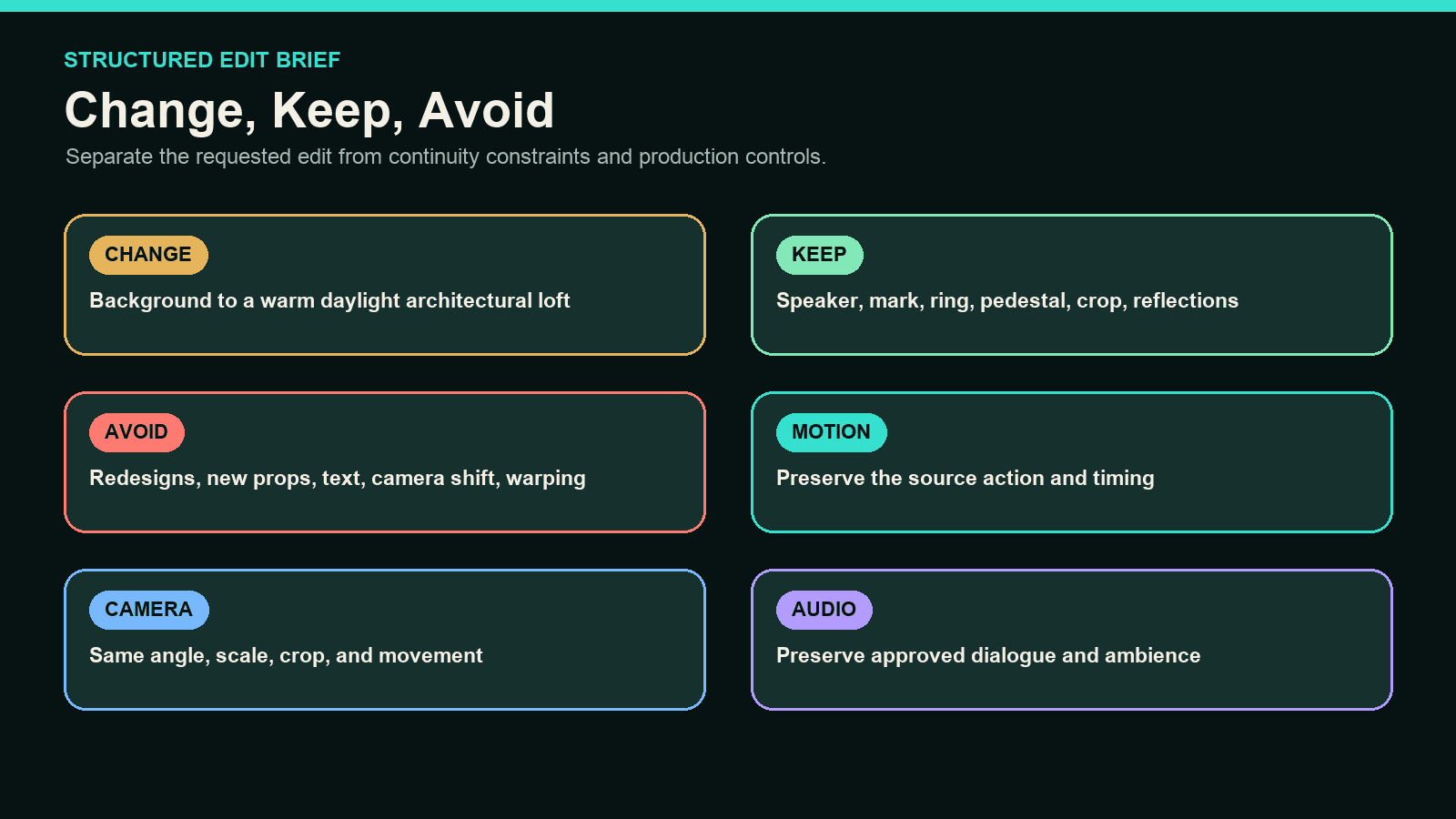
Un brief de montage structuré permet de détecter plus facilement les contradictions avant la génération.
Utilisez un média de référence lorsque le texte est trop vague
Une référence peut définir un lieu, une texture, une tenue ou un produit plus précisément qu’une description. Utilisez-la lorsque la cible comporte des détails visuels exacts.
Attribuez une fonction claire à chaque référence :
- Arrière-plan ou lieu cible
- Identité approuvée du personnage
- Packshot approuvé du produit
- Référence de style ou de couleur
- Exemple de mouvement ou de caméra
La documentation de MiniMax décrit des tâches de contexte et de référence pour H3. Les formats, les limites et les contrôles peuvent varier entre l’API, l’interface du produit et les intégrations tierces. Adaptez les références à votre voie d’accès.
Les références peuvent aussi se contredire. Un arrière-plan cible pris sous un autre angle peut imposer un changement de composition. Une référence du personnage avec une tenue différente peut affaiblir l’instruction de conserver les vêtements.
Faut-il modifier, régénérer, reconstruire ou utiliser une timeline ?
L’ampleur du changement demandé doit déterminer le flux de travail.
| Choisissez cette voie | Cas adapté | Exemple |
|---|---|---|
| Montage H3 ciblé via Reference-to-Video | Un seul attribut visuel change tandis que le mouvement source reste utile | Remplacer le mur tout en conservant la personne et son mouvement |
| Nouvelle génération H3 | L’intention ou la composition du plan change | Transformer un clip produit statique en présentation plus rapide |
| Génération H3 directe en 2K | Une nouvelle sortie doit être générée en 2K dès le départ | Sélectionner 2K dans la requête de génération V2 |
| Régénération H3 en 2K | Une sortie H3 approuvée en 768P est admissible et nécessite une version 2K | Utiliser la voie documentée par task ID ou vidéo de base lorsqu’elle est disponible |
| Reconstruction à partir d’images | Le début et la fin doivent correspondre à des états planifiés | Le produit passe d’un emballage fermé à un emballage ouvert |
| Reconstruction image en vidéo | Une image fixe approuvée doit devenir un nouveau plan | Recréer un clip endommagé à partir de sa meilleure image |
| Éditeur externe | Coupes exactes, sous-titres, musique, superpositions ou minutage précis des couleurs | Ajouter une carte finale avec le logo et synchroniser les coupes sur une piste |
Utilisez un montage ciblé si la source contient déjà le bon mouvement et la bonne composition. Lancez une nouvelle génération si l’action, le cadrage ou la logique de la scène doit changer. Pour un nouveau résultat, choisissez une génération directe en 2K. Réservez la régénération en 2K à un résultat 768P approuvé qui remplit les conditions de ce flux distinct.
Aucun prompt ne remplace une timeline lorsque le travail exige des coupes exactes ou des éléments de marque placés sur des images précises.
Répartissez les modifications complexes en plusieurs passes
Un prompt peut comporter plusieurs contraintes, mais chaque génération doit conserver un seul objectif créatif principal. Répartissez les modifications sans rapport entre plusieurs passes.
Par exemple, ne remplacez pas l’arrière-plan, ne changez pas la tenue et la caméra, et n’ajoutez pas de pluie dans une seule requête. Commencez par l’arrière-plan. Validez l’identité et le mouvement. Décidez ensuite si l’ambiance nécessite une autre passe.
Suivez cet ordre pour un clip de marque à haut risque :
- Protégez le sujet et le produit.
- Effectuez la modification requise de l’arrière-plan ou du style.
- Vérifiez le logo, le texte, les mains et le mouvement.
- Reconstruisez le plan si la composition échoue.
- Ajoutez les sous-titres, les superpositions et la musique exacts dans un éditeur externe.
Des segments sources plus courts peuvent aussi réduire les variations. Coupez uniquement à des points de montage naturels, comme une pause, un arrêt de caméra ou un geste terminé. Évitez de couper au milieu d’un mouvement rapide qui doit rester continu.
Conservez une source intacte et chaque résultat intermédiaire approuvé. Une passe ultérieure peut corriger un élément et en détériorer un autre. L’historique des versions rend ce compromis visible.
Comparez la source et le résultat côte à côte
Ne vérifiez pas uniquement le clip final. Placez côte à côte des images correspondantes de la source et du résultat.
Vérifiez l’image d’ouverture, l’image intermédiaire et l’image finale. Regardez ensuite les deux clips à vitesse normale.
| Zone de contrôle | Condition de validation | Signe d’échec |
|---|---|---|
| Modification demandée | L’élément cible change clairement | Le montage est absent ou incomplet |
| Identité | Le même sujet reste reconnaissable | Le visage, les cheveux, le corps ou la tenue change |
| Mouvement | L’action source reste cohérente | Le rythme du geste ou la trajectoire d’un membre change |
| Caméra | Le cadrage prévu est conservé | Le recadrage, l’angle ou le mouvement varie |
| Produit | La forme, l’étiquette et la couleur sont conservées | Le logo change ou l’emballage se déforme |
| Arrière-plan | La nouvelle scène reste stable | La géométrie scintille ou chevauche le sujet |
| Texte | Les mots requis restent lisibles | Les lettres changent d’une image à l’autre |
| Audio | Le son correspond au brief | Le dialogue ou le timing change de façon inattendue |
Si la modification demandée réussit, mais qu’un élément protégé échoue, révisez les clauses Conserver et Éviter. Si toute la composition doit changer, lancez une nouvelle génération.
Pour cette comparaison, utilisez des images extraites de la véritable vidéo source et du résultat généré. Le montage d’une image fixe ne permet pas de vérifier le mouvement, la cohérence temporelle ni la continuité audio.
Utilisez des noms de version faciles à comprendre :
sourceA_city-bg_keep-audio_v01
sourceA_city-bg_lock-logo_v02
sourceA_new-generation-wide-shot_v03
Ce registre évite à l’équipe de comparer des réglages sans rapport.
Finalisez votre flux de montage avec DomoAI
MiniMax H3 est désormais disponible dans DomoAI via Omni Reference.
Vous pouvez désormais générer avec MiniMax H3 via Omni Reference, puis utiliser DomoAI pour préparer les ressources sources ou finaliser le résultat. Choisissez l’outil adapté au problème restant.
Corrigez un détail sur une image fixe
Extrayez ou recréez une image source approuvée, puis corrigez-la avec le Générateur et éditeur d’images multimodèle. Ses options GPT Image 2, Nano Banana 2 et Nano Banana Pro conviennent aux corrections de logos, de mains, d’étiquettes produit, de tenues et d’artefacts d’arrière-plan.
Reconstruisez à partir d’une image approuvée
Si une image fixe reste exploitable, reconstruisez-la avec Image to Video. Si le début et la fin nécessitent des compositions définies, utilisez Images-clés en vidéo. Il s’agit de voies de génération DomoAI distinctes, pas de modes de montage vidéo H3.
Préparez des variantes produit et publicitaires
Un flux de publicité UGC avec IA peut réunir les visuels du produit, le mouvement, les clips du présentateur et les variantes par plateforme. Conservez la même promesse, le même logo et le même packshot dans chaque version.
Composez le résultat
Screen Keying de DomoAI peut produire une vidéo sur fond vert ou transparent pour CapCut, Premiere Pro et des éditeurs similaires. Utilisez un logiciel externe pour les masques, les calques, les sous-titres et le placement exact de la marque.
Augmentez la résolution après validation créative
Utilisez l’Améliorateur vidéo seulement après validation de l’identité, du mouvement et du texte. Il peut porter la vidéo finale jusqu’en 4K tout en réduisant le bruit et en améliorant les détails.
Une meilleure résolution ne peut pas restaurer un logo incorrect ni un visage instable. Corrigez d’abord la génération.
Erreurs fréquentes de montage avec H3 et tests recommandés
Le sujet protégé change
Placez les détails d’identité dans la clause Conserver. Ajoutez une référence approuvée du visage ou du produit. Réduisez les changements de caméra et d’éclairage dans une même génération.
Le nouvel arrière-plan masque le sujet
Décrivez la profondeur et l’occlusion. Indiquez que le sujet reste au premier plan et que le nouvel environnement demeure derrière lui.
Le texte ou les logos changent
Fixez l’emplacement et le libellé exacts. Si le texte change encore, ajoutez le visuel approuvé dans un éditeur externe.
Le mouvement ne correspond plus à la source
Indiquez que le mouvement du corps, le rythme des gestes et celui du clip doivent rester identiques. Si l’action elle-même doit changer, lancez une nouvelle génération au lieu de forcer un montage ciblé.
Le montage n’est correct que sur une image
Examinez le milieu et les transitions de mouvement. Réduisez la zone cible ou divisez le clip en segments plus courts.
L’audio change sans raison claire
Ajoutez une instruction audio explicite et confirmez le comportement actuel du mode. Utilisez un logiciel externe pour contrôler précisément le dialogue, la musique et le mixage des effets.
Questions fréquentes
MiniMax H3 peut-il monter une vidéo existante ?
Oui, mais par génération plutôt qu’avec une timeline. MiniMax documente le montage de vidéos sources avec contexte multimodal ; les entrées et les contrôles disponibles dépendent de la voie d’accès.
En quoi consiste la régénération vidéo H3 ?
MiniMax-H3 peut générer directement en 2K. Son endpoint de régénération distinct peut transformer un résultat 768P admissible en version 2K. Selon l’accès, la requête peut utiliser un source_task_id ou reproduire le contenu de la génération originale avec exactement une base_video. La voie par task ID nécessite une autorisation, tandis que celle avec une vidéo de base impose des exigences de fichier supplémentaires.
Comment conserver le même sujet pendant un montage ?
Décrivez dans la clause Conserver l’identité, les vêtements, le mouvement et la position fixes du sujet. Ajoutez une référence propre lorsque le texte ne suffit pas à le définir.
MiniMax H3 peut-il modifier l’audio ?
Le dépôt H3 officiel de MiniMax présente un flux de montage d’une vidéo source qui réutilise le fond sonore et ajoute un dialogue à partir d’une référence vocale. Les contrôles audio exacts dépendent de la voie utilisée.
Faut-il monter le clip ou lancer une nouvelle génération ?
Montez le clip si le mouvement et la composition sources doivent rester identiques. Lancez une nouvelle génération si l’action, l’intention de caméra, la composition ou la logique de la scène change. Pour une nouvelle sortie en haute résolution, générez directement en 2K. Réservez la régénération à un résultat 768P déjà satisfaisant et admissible.
Protégez ce qui fonctionne déjà
Un bon prompt de montage ne décrit pas seulement la modification souhaitée. Il définit aussi les éléments sources qui rendent le clip intéressant à conserver.
Archivez la source, le prompt, les réglages et le résultat approuvé afin que chaque révision parte d’un état de production connu.
Rédigez les clauses Modifier, Conserver et Éviter. Comparez ensuite trois images correspondantes avant de valider le résultat.


