

MiniMax H3 peut transformer une image source en courte vidéo. Les meilleurs résultats partent d’une image propre, d’un prompt centré sur le mouvement et d’une fin clairement prévue. Ce guide aborde la préparation de la source, les première et dernière images, les médias de référence, les contrôles qualité et les corrections des erreurs fréquentes.
Que permet la création image en vidéo avec MiniMax H3 ?
La génération image en vidéo utilise une image fixe comme point de départ visuel du mouvement. Cette source définit le sujet, la composition, la palette, l’éclairage et une grande partie de la géométrie de la scène.
Le prompt doit expliquer ce qui se passe ensuite. Il peut orienter l’action du sujet, le mouvement de caméra, le mouvement de l’environnement, le rythme et la fin souhaitée.
L’API officielle de MiniMax désigne le modèle sous le nom MiniMax-H3. Elle prend en charge une sortie 768P ou 2K, une durée de 4 à 15 secondes et un son stéréo natif. Les flux documentés comprennent le texte en vidéo, la création image en vidéo à partir d’une première image, la génération avec première et dernière images et Reference Generation multimodale.
H3 ne dispense pas de planifier. Des membres masqués, un texte déformé ou des indices de profondeur contradictoires augmentent le risque de mouvement instable ou de variations visuelles.
Commencez par une image adaptée au mouvement
Une belle image fixe ne constitue pas toujours une source stable pour l’animation. Examinez-la comme la première image d’un plan.
Liste de contrôle de l’image source
- Sujet clair : le public identifie immédiatement la personne, l’objet ou le produit principal.
- Contours lisibles : les mains, le visage, le contour du produit et les accessoires importants ne se confondent pas avec l’arrière-plan.
- Espace visible pour le mouvement : le cadrage laisse assez de place au sujet ou à la caméra pour se déplacer.
- Anatomie cohérente : les membres et les traits du visage sont déjà corrects.
- Textes et logos stables : les éléments de marque restent lisibles et ne sont pas déformés.
- Éclairage cohérent : les hautes lumières et les ombres correspondent à la scène.
- Profondeur exploitable : le premier plan, le sujet et l’arrière-plan se lisent comme des couches distinctes.
- Bon format d’image : la source correspond déjà au format de publication prévu.
Corrigez les problèmes de la source avant de consacrer des générations à la vidéo. Le Générateur et éditeur d’images multimodèle peut corriger les mains, le texte, les tenues, les arrière-plans et les détails d’un produit. Il propose notamment GPT Image 2, Nano Banana 2 et Nano Banana Pro.
Ne corrigez pas tout en même temps. Modifiez un problème visible, examinez le résultat et conservez le sujet déjà approuvé.
Décrivez le mouvement au lieu de répéter le contenu de l’image
L’image indique déjà au modèle ce que contient la scène. Utilisez le prompt pour définir le mouvement et les contraintes.
Voici une structure utile :
Subject action + camera movement + environmental motion + timing + locked details + forbidden changes
Ce prompt de présentation de produit attribue une fonction à chaque partie :
Animate this source image into a 6-second cinematic product reveal. Keep the same subject, color, logo placement, and background layout. Start with a slow push-in, add soft reflections on the surface, then finish with a slight camera arc from left to right. No new objects, no text changes, no face or logo distortion.
Le prompt ne décrit pas à nouveau chaque couleur ou objet. Il protège les détails importants et dirige le plan.
Pour une scène avec un personnage, essayez ceci :
The same character looks toward the window and takes one slow breath. Her hair moves slightly in the evening breeze. The camera makes a gentle push-in. Keep her face, outfit, room layout, and cel-shaded style unchanged. No new characters or sudden camera shake.
Lors du premier test, demandez une seule action principale du sujet et un seul mouvement de caméra. Ajoutez de la complexité uniquement lorsque le plan de base reste stable.
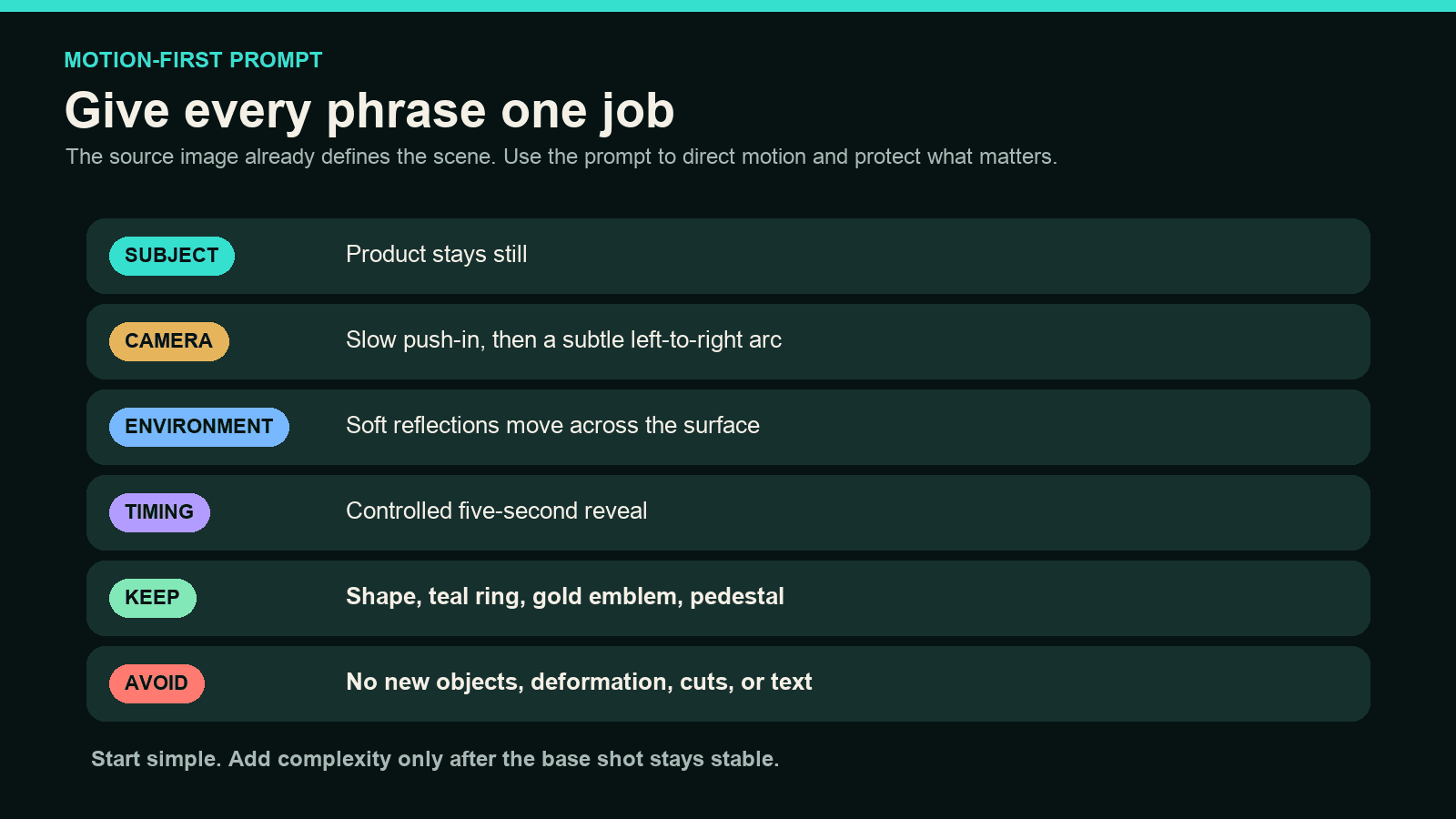
Chaque composant du prompt doit diriger une partie du plan ou protéger un détail qui doit rester stable.
Utilisez les première et dernière images lorsque la fin est importante
Avec une seule image de départ, la composition finale reste ouverte. Ajoutez une dernière image si le plan doit se terminer sur un angle de produit, une pose, une composition ou une transition précise.
| Besoin du plan | Image de départ uniquement | Première et dernière images |
|---|---|---|
| Mouvement léger du personnage | Généralement suffisant | Facultatif |
| Lent mouvement de caméra vers l’avant | Généralement suffisant | À utiliser si le cadrage final doit être précis |
| Rotation ou présentation d’un produit | Moins prévisible | Mieux adapté à un angle final défini |
| Transformation avant-après | Peu de contrôle sur le point d’arrivée | Définit les deux états |
| Raccord ou transition | La fin peut varier | Facilite les points de montage planifiés |
| Fin sur un logo ou un packshot | Risque de modification de la composition | Aide à protéger la composition finale |
Les deux images doivent décrire une transition plausible. Un produit vu de face suivi d’une vue en plongée sans rapport oblige le modèle à inventer trop d’éléments entre les deux.
Pour une planification en dehors de MiniMax, Images-clés en vidéo propose deux flux proches. Les modes Seedance 2.0 de ByteDance utilisent une image de début et une image de fin, tandis que DomoAI 2.4.1 accepte de deux à huit images-clés avec des prompts par segment.
Ajoutez un média de référence seulement s’il clarifie le plan
Les références doivent lever une ambiguïté, pas devenir un dossier de ressources non triées.
Utilisez Reference Generation pour les références visuelles et pour un audio facultatif associé à des médias visuels. L’API actuelle accepte jusqu’à neuf images, trois clips vidéo et trois clips audio, dans la limite de 12 fichiers pour une entrée mixte. Chaque clip vidéo ou audio doit durer entre 2 et 15 secondes. Les durées totales des vidéos et des audios de référence sont chacune limitées à 15 secondes. La documentation H3 de MiniMax indique que l’audio doit accompagner au moins une image ou une vidéo et ne peut pas être l’unique référence.
H3-Context-IR est une étape asynchrone indépendante qui interprète le contexte multimodal et renvoie un prompt enrichi. Elle ne génère pas de vidéo.
Attribuez une fonction à chaque référence :
- Référence d’identité pour un visage ou un personnage
- Référence de style pour le langage visuel et la palette
- Référence de produit pour la forme, l’étiquette et le matériau
- Référence de mouvement pour une action physique précise
- Référence d’environnement pour l’architecture ou le lieu
Retirez les références qui contredisent l’image source. Deux vestes, coiffures ou étiquettes différentes rendent plus difficile l’interprétation de l’instruction « conserver à l’identique ».
Vérifiez les paramètres de sortie avant de générer
Vérifiez les réglages avant d’évaluer la qualité du modèle. Un mauvais format ou un choix audio inadapté peut rendre inutilisable un bon test de mouvement.
Confirmez les éléments suivants :
- Modèle H3 sélectionné
- Mode image en vidéo ou première et dernière images
- Durée du clip
- Sortie directe en 768P ou 2K, plus régénération facultative de 768P vers 2K lorsqu’elle est disponible
- Format d’image
- Comportement audio
- Coût en crédits, accès selon le forfait et disponibilité dans votre région et votre interface
L’API officielle permet actuellement de demander directement une sortie en 768P ou 2K, pour une durée de 4 à 15 secondes et des formats courants ou adaptatifs. Les résultats 768P admissibles peuvent aussi utiliser un flux documenté de régénération en 2K. Cette régénération est facultative, et non le seul moyen d’obtenir du 2K. H3 peut générer un son stéréo natif. Les interfaces tierces peuvent proposer moins de contrôles.
N’augmentez la résolution qu’après validation du mouvement, de l’identité et de la composition. L’Améliorateur vidéo de DomoAI peut porter le clip final jusqu’en 4K, réduire le bruit et améliorer les détails.
Examinez le début, le milieu et la fin
Regardez le clip entier une première fois, puis examinez trois images. Le milieu révèle souvent des défauts masqués par la première et la dernière image.
| Contrôle | Condition de validation | Signe d’alerte |
|---|---|---|
| Identité | Le sujet reste reconnaissable | Le visage, la forme du produit ou la tenue change |
| Mouvement | L’action évolue naturellement | Le sujet reste figé ou accélère brusquement |
| Caméra | Le mouvement correspond au prompt | Zoom, tremblement ou changement d’angle non souhaité |
| Arrière-plan | La géométrie reste cohérente | Les murs, les panneaux ou les objets se déforment |
| Texte et logos | Les détails restent lisibles | Les lettres changent ou se déplacent |
| Audio | Le son correspond à l’événement visible | Le dialogue, les effets ou l’ambiance semblent déconnectés |
| Fin | La dernière image convient au montage | Le plan s’arrête pendant l’action ou manque la composition |
Examinez le clip à vitesse normale et image par image. Un clip peut sembler fluide tout en modifiant un logo pendant plusieurs images.
Corrigez le manque de mouvement, les variations d’identité et le décalage audio
Le sujet bouge à peine
Remplacez les mots vagues comme « dynamique » par une action visible. Précisez la partie du corps, la direction, la distance et le rythme.
Au lieu de make the scene more dynamic, écrivez the subject takes two steps forward while the camera slowly tracks backward.
La caméra bouge trop
Supprimez les instructions de caméra concurrentes. Choisissez un seul mouvement et ajoutez une contrainte telle que stable horizon, no handheld shake.
Le visage ou le produit change
Réduisez le mouvement, renforcez la contrainte d’identité et utilisez une référence plus claire. Pour un produit, fixez l’emplacement du logo, le texte de l’étiquette, les proportions et le matériau.
L’arrière-plan se déforme
Demandez un mouvement local plutôt qu’une transformation de toute la scène. Gardez l’architecture et la composition fixes. Ajoutez uniquement du vent, des reflets, de la fumée ou un autre effet limité.
L’audio ne correspond pas
Traitez l’audio comme une couche de contrôle distincte. Confirmez les réglages disponibles dans le mode H3 utilisé. Si nécessaire, remplacez ou mixez la musique, la narration et le son de marque dans un éditeur externe.
La fin manque la composition prévue
Utilisez une dernière image si le mode actuel le permet. Rendez la transition physiquement plausible et simplifiez l’action entre les deux extrémités.
Adaptez le mouvement au format de publication
Une même image source nécessite un plan de mouvement différent pour une page produit, un fil social ou une séquence cinématographique.
Présentations de produit
Protégez la silhouette, l’étiquette, le matériau et le logo du produit. Utilisez un lent mouvement de caméra et peu de reflets. Terminez sur un packshot lisible, pas au milieu du mouvement.
Shorts et Reels
Commencez immédiatement par une action visible. Gardez le sujet assez grand pour un écran de téléphone et composez en 9:16. Prévoyez une zone sûre pour les sous-titres avant de générer.
Scènes narratives
Utilisez le mouvement pour révéler une émotion ou une information. Un regard, une respiration ou un léger mouvement de caméra préserve souvent mieux l’identité qu’une action complexe en pied. Planifiez le raccord suivant avant de choisir la dernière image.
Publicités UGC avec IA
Séparez l’accroche, la preuve produit, le présentateur et le plan final. Générez chaque élément sous forme d’unité courte. Vous pourrez ainsi remplacer plus facilement un clip faible et contrôler les détails de marque.
Testez un plan représentatif sur la plateforme finale avant de créer une série. Un test horizontal stable ne garantit pas qu’un cadrage vertical plus serré préservera les mains, le texte ou les contours du produit.
MiniMax H3 et la création image en vidéo dans DomoAI
MiniMax H3 est désormais disponible dans DomoAI via Omni Reference.
Questions fréquentes
Comment utiliser MiniMax H3 pour transformer une image en vidéo ?
Importez ou référencez une image source propre, choisissez la tâche image en vidéo disponible et rédigez d’abord un prompt centré sur le mouvement. Vérifiez l’identité, le mouvement, la caméra, l’arrière-plan, l’audio et la fin avant de générer d’autres clips.
MiniMax H3 accepte-t-il une première et une dernière image ?
La documentation vidéo actuelle de MiniMax décrit des flux avec première et dernière images. Les noms des tâches, les règles d’entrée et les voies d’accès peuvent toutefois varier selon l’interface.
Quel type d’image source fonctionne le mieux ?
Utilisez un sujet clair, des contours lisibles, une anatomie cohérente, un texte stable, un éclairage propre et assez d’espace pour le mouvement. Adaptez le format de la source à la plateforme finale.
H3 peut-il préserver le même personnage ou produit ?
Les références et les prompts fixes peuvent améliorer la continuité sans la garantir. Testez des clips courts et vérifiez les visages, les vêtements, les formes, le texte et les couleurs image par image.
MiniMax H3 peut-il générer une vidéo avec du son ?
Oui. La page de lancement et le dépôt officiels de MiniMax documentent un son stéréo natif. Le dépôt précise une sortie stéréo à 32 kHz. Confirmez les contrôles audio proposés dans la voie d’accès que vous utilisez.
Puis-je utiliser MiniMax H3 dans DomoAI ?
Oui. MiniMax H3 est désormais disponible dans DomoAI via Omni Reference.
Planifiez le mouvement avant de générer
Un résultat image en vidéo stable repose sur une source qui peut bouger, un prompt qui décrit le mouvement et une méthode de contrôle définie.
Préparez une image fixe solide, lancez un prompt contrôlé et examinez le début, le milieu et la fin avant de développer la scène.


