

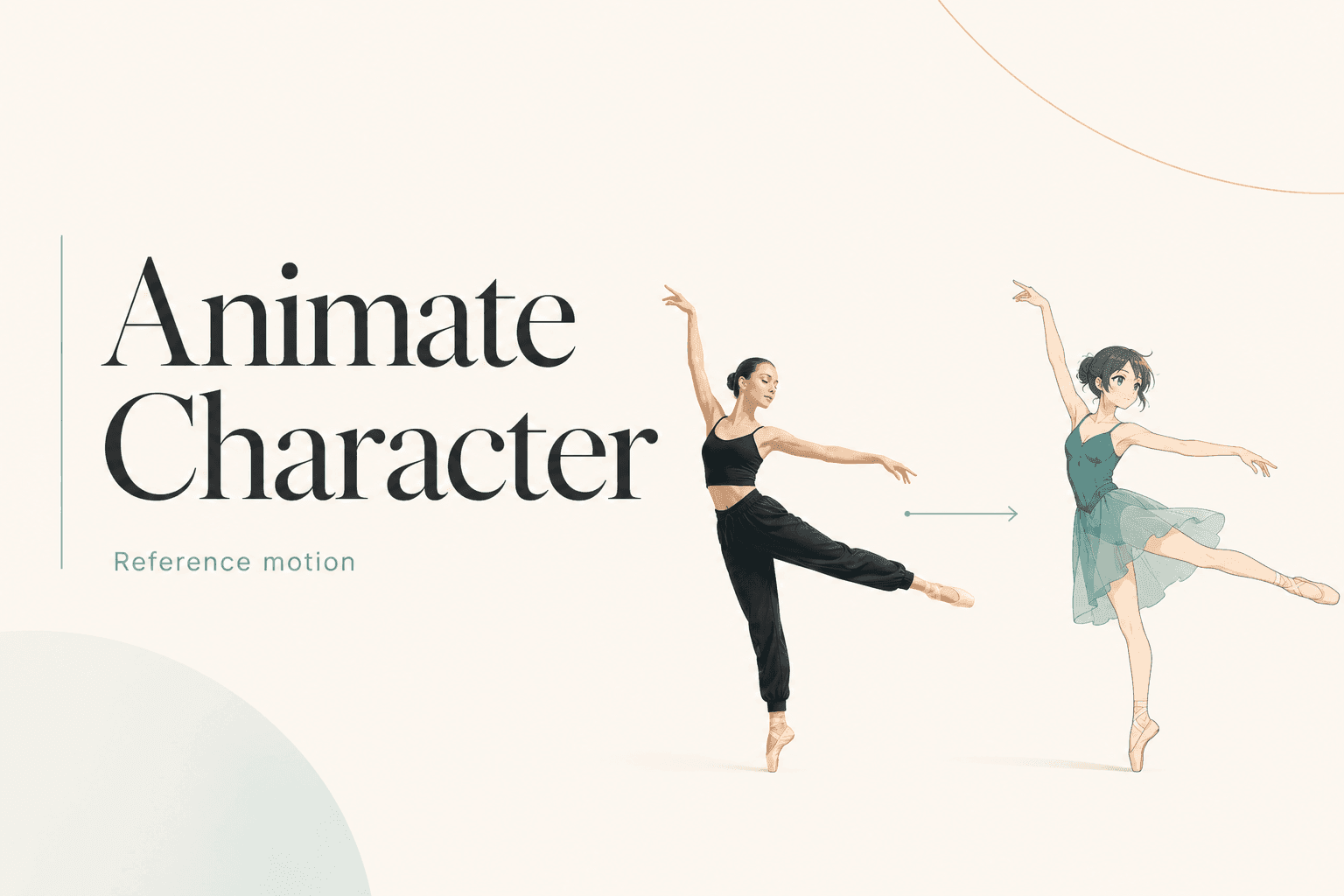
Pour animer votre personnage à partir d’une vidéo de danse, importez une image du personnage et une performance autorisée dans Personnage vers Vidéo. La vidéo fournit le mouvement ; l’image fournit le nouvel interprète. Vous pouvez créer le clip sans construire de rig au préalable.
Il s’agit d’un transfert de mouvement, pas d’un restylage visuel. La question centrale est de savoir si le nouveau personnage suit clairement le mouvement de référence.
Ce que contrôle la vidéo de référence
La vidéo fournit à Personnage vers Vidéo la performance à suivre : mouvements du danseur, rythme, cadrage et relation visible avec la scène.
L’image fournit l’apparence du personnage. Elle définit le visage, les cheveux, les proportions, la tenue et le style artistique.
Séparez ces deux rôles lorsque vous analysez un résultat :
| Entrée | Rôle principal | Problèmes à vérifier |
|---|---|---|
| Vidéo de référence | Mouvement, rythme, cadrage et trajectoire corporelle visible | Pieds absents, membres masqués, flou, coupes rapides et tours peu lisibles |
| Image du personnage | Identité, proportions, tenue, silhouette et style | Visage ou tenue instables, membres peu lisibles et recadrage incompatible |
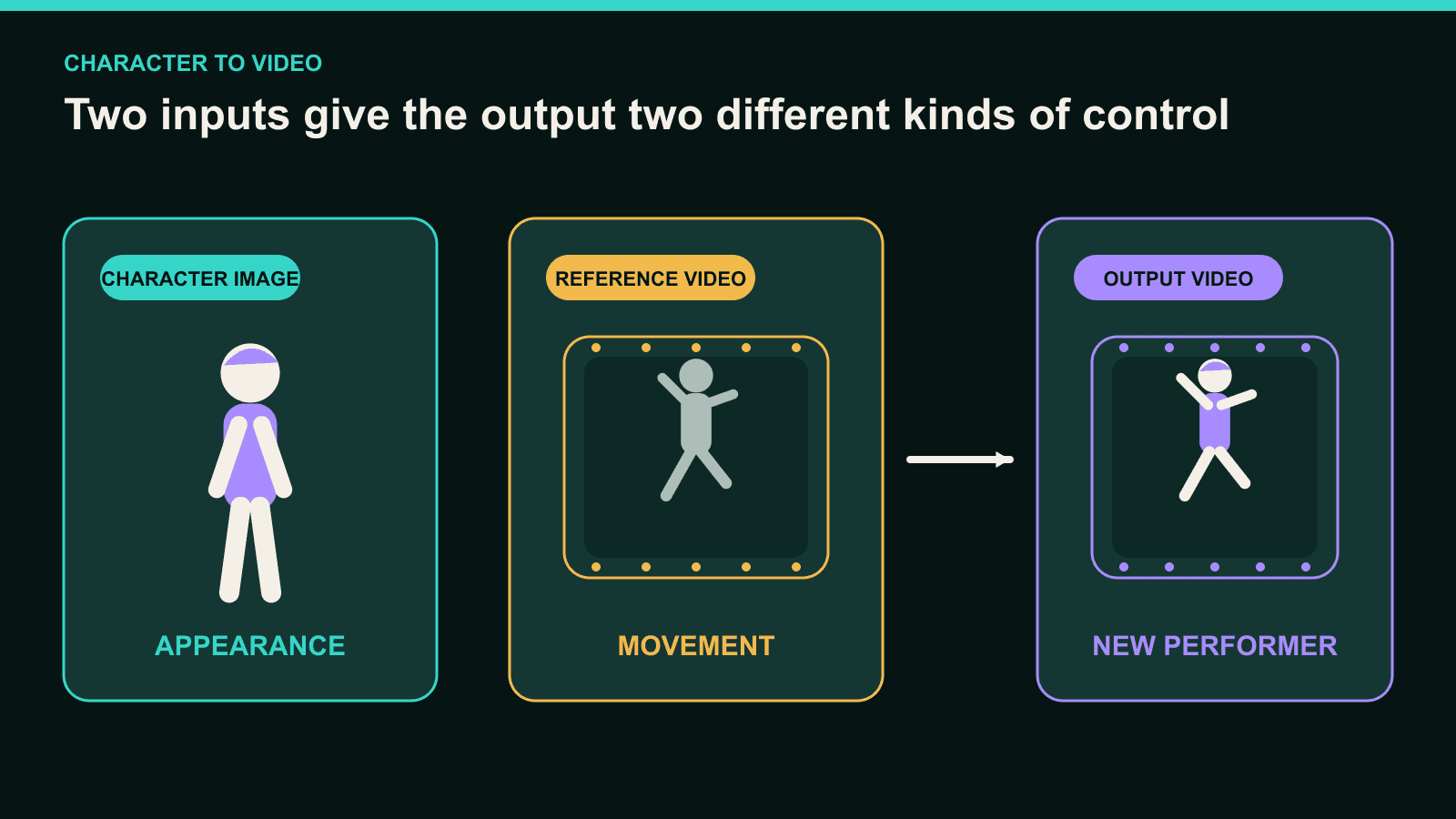
Changer l’image ne fera pas apparaître un pied caché dans la référence. Changer le clip de danse ne simplifiera pas une tenue trop détaillée.
Personnage vers Vidéo diffère aussi de Vidéo vers vidéo. Utilisez Vidéo vers vidéo pour garder l’interprète d’origine dans un nouveau style. Utilisez Personnage vers Vidéo lorsqu’un autre personnage doit exécuter le mouvement.
Choisissez une vidéo de danse facile à transférer
Utilisez un clip court où un seul danseur reste visible de la tête aux pieds. Une caméra fixe et une phrase de mouvement sans coupe facilitent l’examen du transfert.
Personnage vers Vidéo accepte les vidéos MP4, MOV et AVI. Commencez par un segment de six à dix secondes, même si le modèle choisi permet une génération plus longue.
Choisissez un mouvement important. Un pas latéral, un balayage des bras, un demi-tour ou une pose finale offre un repère précis.
Regardez la source sans le son. La silhouette du corps doit suffire à comprendre la séquence.
Repérez les occultations avant l’import :
- Mains devant le visage.
- Bras confondus avec le torse.
- Jambes croisées pendant un tour rapide.
- Cheveux couvrant les épaules.
- Pieds hors cadre.
- Autre personne passant devant le danseur.
Ces actions ne sont pas interdites. Elles masquent simplement des informations nécessaires au personnage généré.
Utilisez une danse que vous avez filmée, licenciée ou reçu l’autorisation de réutiliser. Une vidéo publique sur TikTok, Reels ou YouTube n’accorde pas automatiquement ce droit.
Préparez un personnage pour un mouvement en pied
Utilisez une image où le visage, les mains, les jambes et les pieds sont lisibles. Laissez de l’espace autour du corps afin qu’aucune main ou chaussure ne touche le bord au départ.
Une pose debout détendue sépare clairement la silhouette. Éloignez légèrement les bras du torse et gardez les pieds visibles.
Une tenue simple réduit les détails à surveiller. Les sangles libres, bijoux superposés, motifs complexes et cheveux très longs peuvent varier en mouvement.
Adaptez le cadrage de l’image à la danse. Un portrait coupé aux cuisses ne fournit pas un design en pied clair pour une référence fondée sur les pas.
Vous pouvez utiliser une illustration commandée, un dessin, une mascotte ou une autre image qui vous appartient. L’art généré par IA reste facultatif.
Si vous avez besoin d’une nouvelle base, utilisez Texte vers Image de DomoAI. Ce prompt produit une image source en pied, pas le mouvement.
Base de personnage anime en pied pour la danse
Personnage de danse anime original, jeune femme adulte aux cheveux noirs coupés au carré,
yeux ambrés, veste bleue courte sur un t-shirt blanc uni, pantalon noir droit et baskets
blanches basses. Pose debout neutre en pied, bras légèrement éloignés du torse, mains ouvertes
et chaussures entièrement visibles. Illustration cel-shading nette aux contours bleu foncé.
Vue de face trois-quarts, centrée avec beaucoup d’espace autour du corps. Éclairage doux de
studio venant de la gauche de la caméra, palette bleu-gris et blanc, fond gris chaud uni.
Aucune ressemblance avec une célébrité, aucun texte, logo, filigrane, membre coupé ni accessoire.
Enregistrez l’image retenue dans Assets. Ne la modifiez pas pendant l’évaluation du premier transfert.
Adaptez les proportions du personnage à la référence
De grands écarts de proportions peuvent modifier la lecture d’un mouvement. Un personnage chibi a des jambes plus courtes et une tête plus grande qu’un danseur réaliste.
L’outil utilise toujours le mouvement de référence, mais le nouveau corps doit l’exprimer avec une autre silhouette. Un grand pas latéral peut sembler plus petit avec des jambes courtes.
Comparez avant de générer :
- Rapport tête-corps.
- Longueur des bras et des jambes.
- Largeur des épaules et des hanches.
- Taille et position des pieds.
- Volume de la tenue autour des articulations.
Une correspondance anatomique exacte n’est pas nécessaire. Vous devez savoir où le design modifiera la lecture visuelle de la danse.
Pour un premier test, choisissez des proportions assez proches de l’interprète. Gardez une stylisation extrême pour le second essai.
Comparez aussi la pose d’ouverture. Un personnage de face peut devoir rejoindre une référence qui commence de profil. Une orientation initiale plus proche limite le changement dans les premières images.
Générez le transfert de mouvement
Ouvrez Personnage vers Vidéo et ajoutez la performance autorisée ainsi que l’image. Choisissez le modèle, la durée, le ratio, la résolution, l’audio et l’état de Subject Only pour votre projet.
La fonction propose Seedance 2.0, Seedance 2.0 Fast et DomoAI 2.4.1. Seedance est le modèle de ByteDance, proposé via l’intégration de DomoAI.
Les modes Seedance prennent en charge 4 à 15 secondes en 480P, 720P ou 1080P. DomoAI 2.4.1 prend en charge jusqu’à 30 secondes par génération.
Commencez court. Une référence de six à dix secondes facilite la comparaison d’une phrase de mouvement par rapport à une longue routine.
Utilisez Subject Only lorsque l’interprète principal doit changer et que le décor doit rester plus proche de la source. Cette option ne garantit pas un fond inchangé.
Gardez les entrées principales stables lors du premier examen. Ne modifiez pas ensemble le personnage, la référence, le modèle, le recadrage et Subject Only.
Regardez le résultat complet à vitesse normale. Comparez le même mouvement clé dans la référence et la version générée.
Posez une question précise : le pas latéral, le balayage des bras, le tour ou la pose finale reste-t-il reconnaissable ?
Diagnostiquez les problèmes de transfert
La meilleure entrée à modifier dépend de l’origine du problème. Utilisez ce tableau pour choisir le premier contrôle.
| Échec observé | Premier contrôle | Premier changement si la source confirme le problème |
|---|---|---|
| Les mains fusionnent pendant un geste rapide | Visibilité et flou des mains dans la référence | Choisir un segment plus clair ; simplifier les manches si la vidéo est nette |
| Les pieds disparaissent | Recadrage de la référence et du personnage | Remplacer la source recadrée qui cache les pieds |
| La forme de la tenue change | Silhouette et petits accessoires | Utiliser une image plus nette avec moins de détails libres |
| Le visage change pendant un tour | Angles du visage et flou de la référence | Ajouter une source plus claire ou utiliser un tour autorisé plus lent |
| L’action principale rétrécit ou disparaît | Visibilité de cette action | Remplacer le segment par une version plus lisible |
| Le décor change trop | Contour du sujet et état de Subject Only | Tester Subject Only avec le même personnage et la même référence |
| Le mouvement paraît raide | Écart de proportions et lisibilité | Essayer un corps plus proche ou une phrase plus simple |
Cet ordre indique des priorités, pas des garanties. La génération varie d’un essai à l’autre.
Modifiez une entrée importante, puis comparez de nouveau le même instant. Si vous changez cinq éléments, vous ne saurez pas lequel a produit l’effet.
Quand changer l’image du personnage
Changez-la lorsque le mouvement est visible dans la référence, mais que le design peine à l’exprimer.
Les signaux fréquents sont un corps recadré, des bras confondus avec le torse, des chaussures peu lisibles ou une tenue qui masque les articulations. Un visage montré sous un seul angle extrême peut aussi se dégrader pendant un tour.
Conservez la même identité. Créez une pose source plus nette ou un cadrage plus large plutôt que de redessiner l’interprète entre les essais.
Si le personnage possède un design de marque fixe, simplifiez uniquement la source d’animation. Préservez la tenue officielle tout en séparant ses couches et en clarifiant la silhouette.
Quand changer la vidéo de référence
Changez la référence lorsque le mouvement important est caché, flou, coupé ou comprimé dans un montage rapide.
Une nouvelle image ne peut pas reconstruire des pas absents de l’écran ni séparer des membres croisés qui restent illisibles.
Filmez une autre prise autorisée avec la même chorégraphie et une caméra fixe. Si la vitesse pose problème, ralentissez naturellement la performance. Ne modifiez pas seulement la vitesse de lecture pour respecter l’import.
Gardez un danseur dans le cadre, évitez les coupes au milieu de la phrase et laissez assez d’espace pour terminer la pose finale.
Une fois le transfert réussi, préparez la version destinée à la plateforme dans votre logiciel. Recadrez en 9:16 ou 16:9 uniquement après avoir vérifié que le mouvement utile reste visible.
Pour une variation inspirée d’une tendance, essayez le flux de danse IA. N’utilisez l’Améliorateur vidéo qu’après avoir validé le mouvement.
L’amélioration peut accroître le détail visible. Elle ne restaure pas un tour manqué, des pieds cachés ou un contact de main défaillant.
Questions avant de transférer la danse
Puis-je animer mon personnage sans rig ?
Oui. Personnage vers Vidéo utilise une image et une performance de référence ; ce flux ne demande donc pas de construire un squelette au préalable.
Le personnage copie-t-il exactement la danse ?
DomoAI présente cette fonction comme une manière de préserver le mouvement d’origine. Examinez tout le clip : les proportions et les détails générés peuvent modifier sa lecture.
L’image doit-elle montrer tout le corps ?
Utilisez une image en pied si la référence dépend des jambes et des pieds. Un gros plan peut convenir à un geste rapproché, mais il ne définit pas une tenue ou des chaussures invisibles.
Puis-je conserver le décor d’origine ?
Subject Only concentre le changement sur l’interprète et peut garder le décor plus proche de la source. Il ne garantit pas un fond identique pixel par pixel.
Quelle source dois-je remplacer en premier ?
Remplacez celle qui cache ou contredit le détail défaillant. Changez la référence si le mouvement est illisible ; changez l’image pour les problèmes de cadrage, de proportions ou de design.
Le mouvement vient de la vidéo et l’interprète de l’image. Gardez ces rôles clairs pour faciliter chaque diagnostic.
Ouvrez Personnage vers Vidéo et testez un court mouvement que vous avez le droit d’utiliser.


