











Générateur d'image en vidéo Seedance 2.0

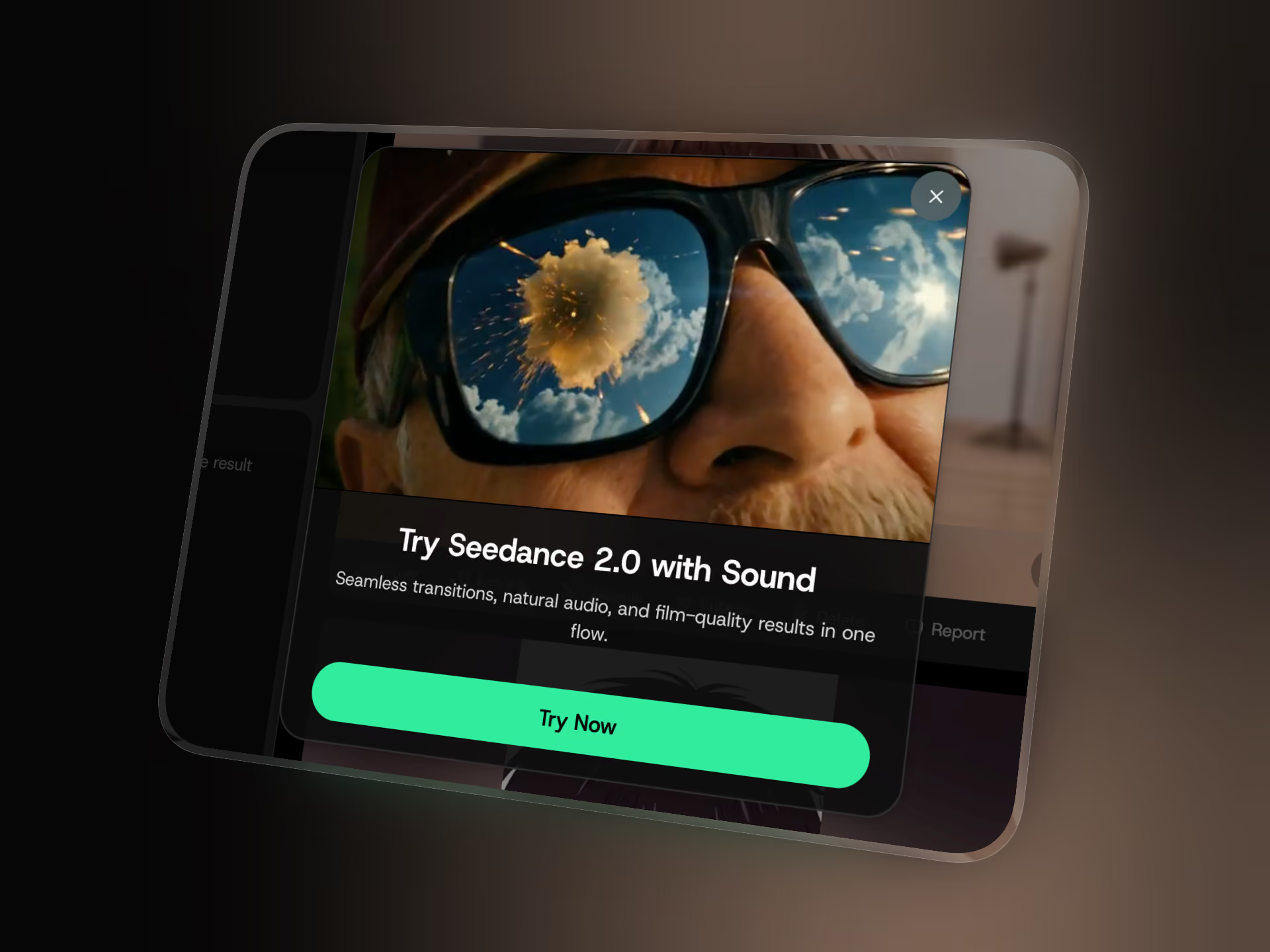
Seedance 2.0 transforme une image fixe en une courte vidéo avec son. Dans DomoAI, il se trouve au sein de Image to Video — importez ou générez une image, décrivez le mouvement, et Seedance l'anime avec des mouvements de caméra, une ambiance et un son natif en une seule passe.

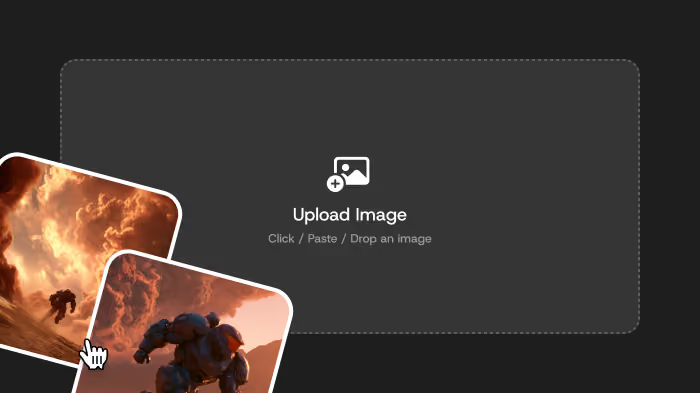
Importer une image

Comment utiliser Seedance 2.0 dans DomoAI

01

Créez ou choisissez votre image

Générez une image avec Text to Image, ou utilisez un modèle haut de gamme comme GPT Image 2 ou Nano Banana Pro pour des résultats plus nets et mieux maîtrisés. Vous pouvez aussi importer la vôtre.

02

Ouvrez Image to Video et choisissez Seedance

Envoyez votre image avec Actions → Image to Video, ou importez-la, collez-la ou déposez-la dans le panneau. Choisissez Seedance 2.0 ou Seedance 2.0 Fast.

03

Ajustez votre prompt, la durée et les paramètres

Décrivez le mouvement, le mouvement de caméra, l'ambiance et le son que vous voulez. Réglez la durée et la résolution selon votre forfait.

04

Générez, puis finalisez dans DomoAI

Générez le clip, puis agrandissez-le ou recréez-le dans DomoAI — sans l'exporter vers un autre outil.

Plus qu'un générateur, c'est votre studio d'animation IA

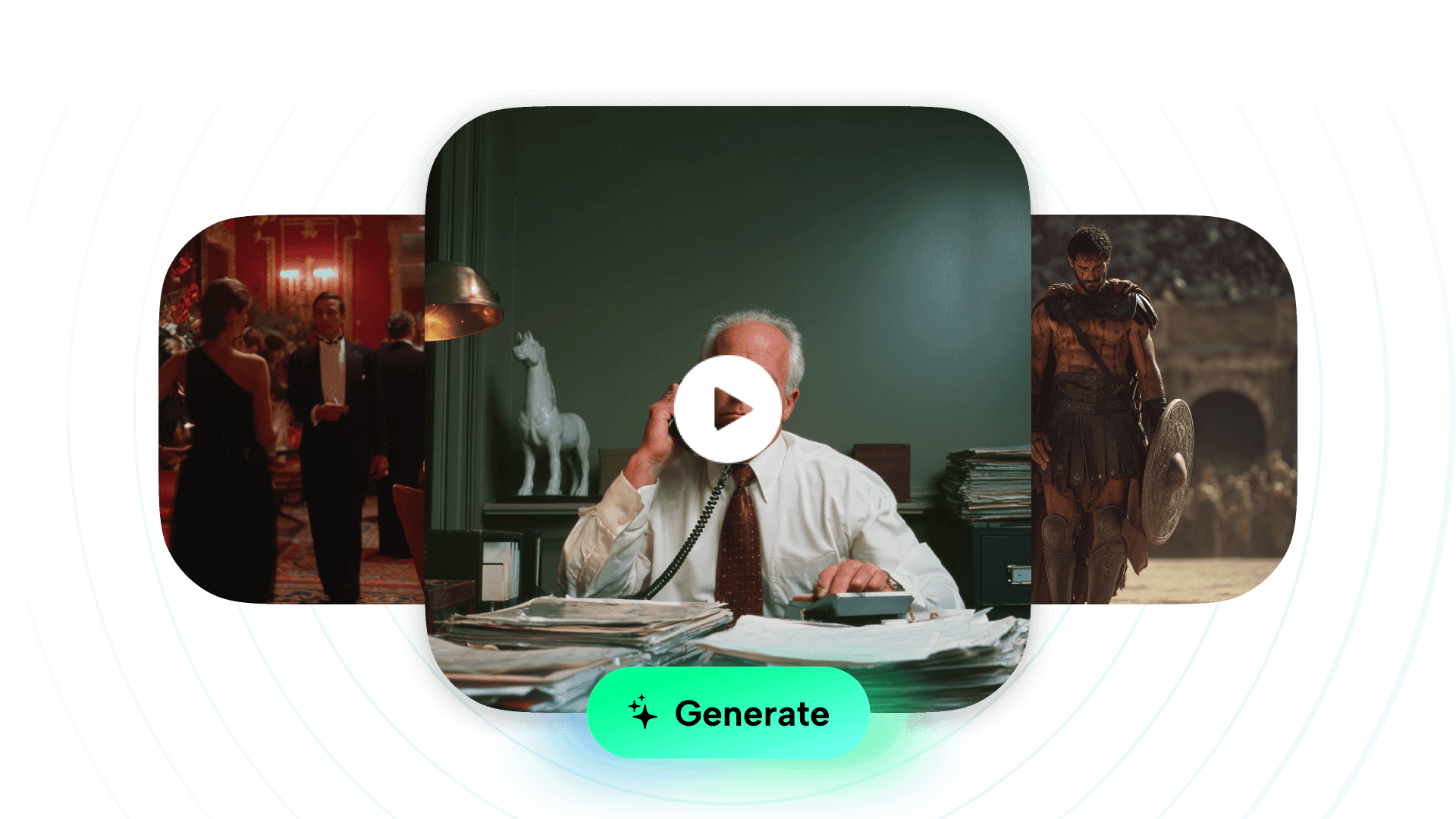
Animez n'importe quelle image, avec le son intégré

De nombreux flux de travail image-vers-vidéo nécessitent encore une étape audio séparée. Seedance 2.0 peut générer un son synchronisé — ambiance, effets ou son de type musical — en même temps que le mouvement, si bien que le clip ressort sonorisé, et non muet.

Cela change la valeur d'une seule image. Un portrait de personnage devient un plan vivant. Un plan de paysage gagne du vent et une ambiance sonore. Une photo de produit devient un beau plan en mouvement, net, avec un son que vous pouvez intégrer directement dans un fil. Vous gardez le contrôle grâce à un prompt.

Décrivez l'action, le mouvement de caméra et l'ambiance, et Seedance les suit en utilisant l'image que vous avez importée comme ancrage visuel.
Pourquoi utiliser Seedance dans DomoAI

La plupart des outils vous fournissent Seedance comme un modèle brut ou une API. Dans DomoAI, c'est une étape d'un flux de travail complet.

Vidéo et son en une seule passe

Seedance 2.0 génère le mouvement et l'audio ensemble, si bien que votre clip ressort sonorisé — ambiance, effets ou son de type musical accordé à l'action, et non muet.

Partez de n'importe quelle image que vous avez déjà

Importez, collez, déposez ou récupérez depuis Assets. Ou générez d'abord l'image dans DomoAI et envoyez-la avec Actions → Image to Video — sans réimportation ni changement d'outil.

Des modèles axés anime qui alimentent l'image

Les modèles d'image anime et stylisés de DomoAI offrent à Seedance une image de départ plus solide pour l'anime et le travail sur les personnages qu'un outil généraliste.

Finalisez sans quitter la plateforme

Une fois le clip prêt, agrandissez-le ou remontez-le dans DomoAI. Vous conservez le contenu, le style et votre élan au même endroit.

OC Maker Built In

Comment écrire un prompt Seedance 2.0

Un bon prompt indique à Seedance quoi faire de votre image. Couvrez ces points, puis arrêtez-vous :

Style — cinématique, anime, éditorial, produit
Scène — ce qui se passe et où
Caméra — le mouvement (travelling avant, panoramique, coupes multi-angles)
Éclairage et ambiance — heure dorée, nuit néon, lumière du jour douce
Mouvement et physique — vent, eau, tissu, vitesse
Son — dialogue, ambiance, effets ou un rythme

Restez concis — environ 200 mots suffisent. Puis générez, ajustez un élément et regénérez.

Exemples de prompts prêts à copier

Partez de l'un d'eux et ajustez-le à votre image. Un bon prompt Seedance nomme le sujet, le mouvement de caméra, l'éclairage et le son que vous voulez.

Scène narrative

Visuel de clip musical

Clip de personnage / anime

Plan produit / marque

Game / PV shot

For multi-shot ideas, block out the timing so the model gets a clear sequence:

Découvrez plus d'outils DomoAI

Questions
fréquemment
posées

Qu'est-ce que Seedance 2.0 Image to Video ?

C'est un modèle image-vers-vidéo qui transforme une image fixe en une courte vidéo avec audio synchronisé. Dans DomoAI, il s'exécute au sein de l'outil Image to Video, guidé par votre prompt textuel.

Seedance 2.0 ajoute-t-il du son à la vidéo ?

Oui. Seedance 2.0 génère la vidéo et l'audio natif ensemble, de sorte que le son correspond au mouvement sans étape supplémentaire.

Puis-je animer une image créée dans DomoAI ?

Oui. Générez ou modifiez une image dans AI Image, puis envoyez-la vers Image to Video via l'interface simple → Image to Video. Vous pouvez aussi importer, coller, déposer ou récupérer depuis Assets.

Que puis-je créer avec Seedance 2.0 ?

Des scènes cinématiques, des plans de court-métrage, de l'action anime, des visuels de clip musical, des publicités produit, des clips de vlog et de lifestyle, des cinématiques de jeu et des clips de personnages ou d'avatars, tout ce qui vous passe par la tête.

Comment écrire un bon prompt Seedance 2.0 ?

Couvrez le style, la scène, le mouvement de caméra, l'éclairage, le mouvement ou la physique, et le son que vous voulez. Restez autour de 200 mots, puis affinez un détail et regénérez.

Quelle est la différence entre Seedance 2.0 et Seedance 2.0 Fast ?

Seedance 2.0 met l'accent sur la qualité cinématique et le contrôle du prompt. Seedance 2.0 Fast est conçu pour la vitesse lorsque vous itérez ou créez beaucoup de clips.

Ai-je besoin d'autres outils pour finaliser ma vidéo ?

Non. Vous pouvez générer l'image, l'animer, restyliser le mouvement et l'agrandir jusqu'en 4K dans DomoAI.

Puis-je essayer Seedance 2.0 gratuitement ?

Vous pouvez commencer à créer avec le forfait gratuit de DomoAI. Les options de durée et de résolution dépendent de votre forfait.

Accueil AI

© 2026 DOMOAI PET. LTD.

Accueil AI