











Generador de imagen a video Seedance 2.0

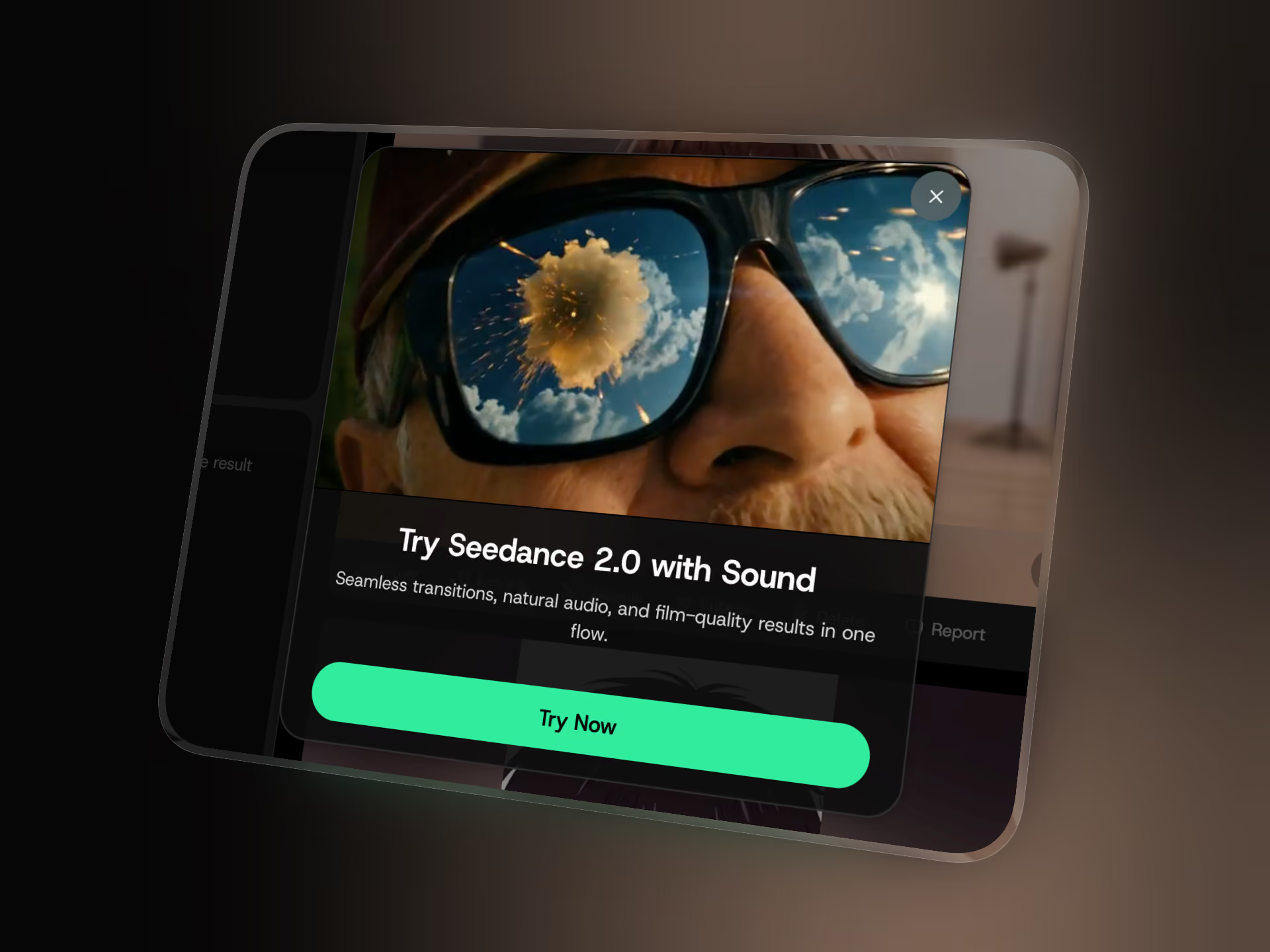
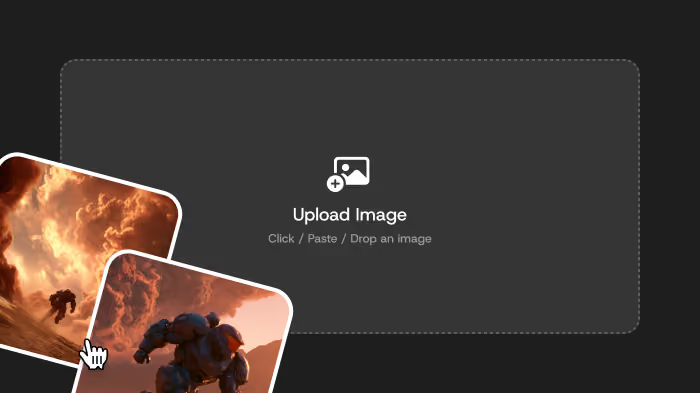
Seedance 2.0 convierte una imagen fija en un video corto con sonido. En DomoAI, se encuentra dentro de Image to Video: sube o genera una imagen, describe el movimiento y Seedance la anima con movimiento de cámara, ambiente y audio nativo en una sola pasada.

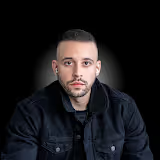
Subir imagen

Cómo usar Seedance 2.0 en DomoAI

01

Crea o elige tu imagen

Genera una imagen con Text to Image, o usa un modelo de alto nivel como GPT Image 2 o Nano Banana Pro para obtener resultados más nítidos y controlados. También puedes subir la tuya.

02

Abre Image to Video y elige Seedance

Envía tu imagen con Actions → Image to Video, o súbela, pégala o arrástrala al panel. Elige Seedance 2.0 o Seedance 2.0 Fast.

03

Ajusta tu prompt, duración y configuración

Describe el movimiento, el movimiento de cámara, el ambiente y el sonido que quieres. Configura la duración y la resolución según tu plan.

04

Genera y termina en DomoAI

Genera el clip y luego escala o recréalo en DomoAI, sin exportar a otra herramienta.

Más que un generador, es tu estudio de animación con IA

Anima cualquier imagen, con audio integrado

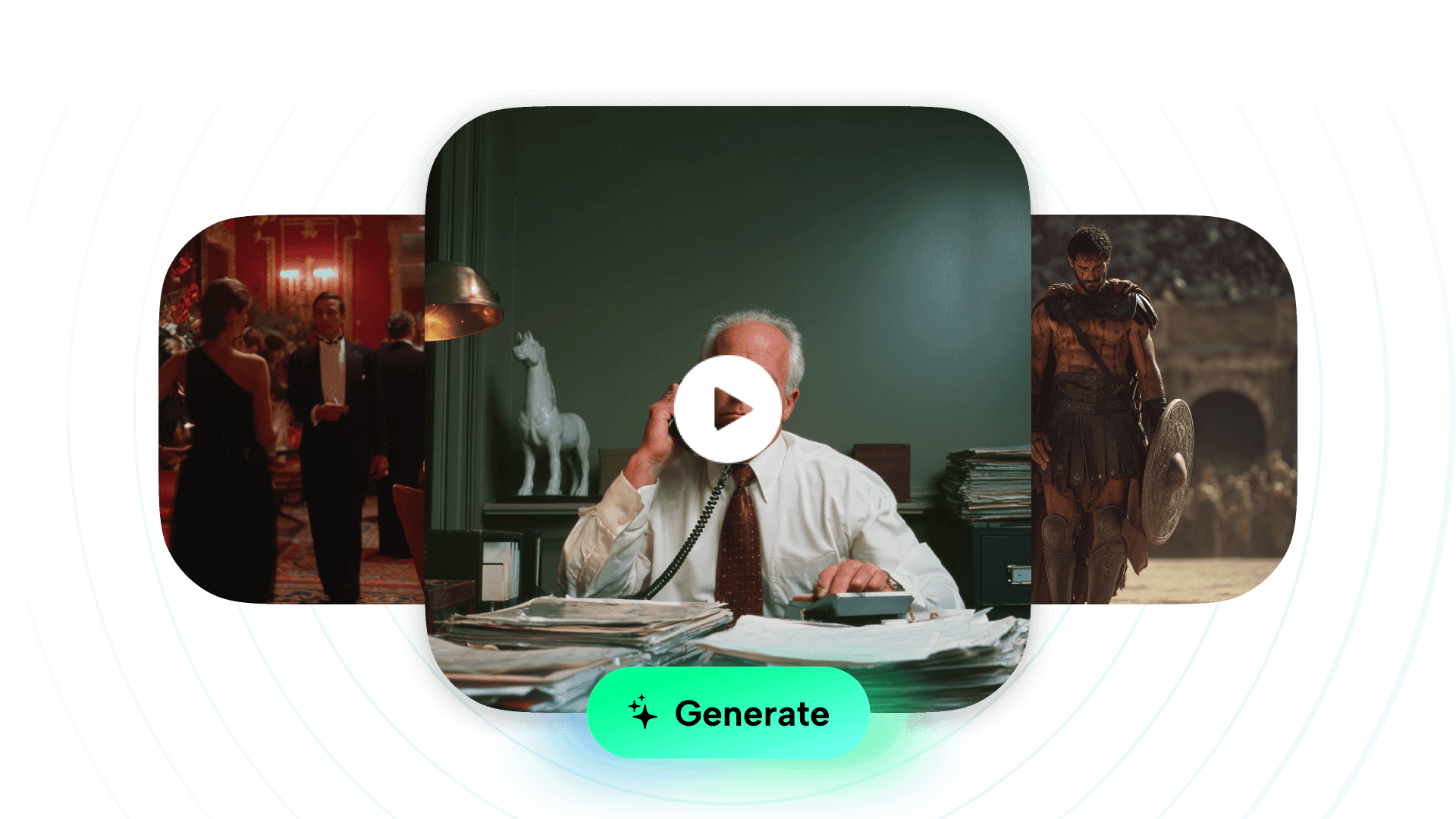
Muchos flujos de trabajo de imagen a video todavía necesitan un paso de audio aparte. Seedance 2.0 puede generar audio sincronizado — ambiente, efectos o sonido tipo música — junto con el movimiento, de modo que el clip sale con banda sonora, no en silencio.

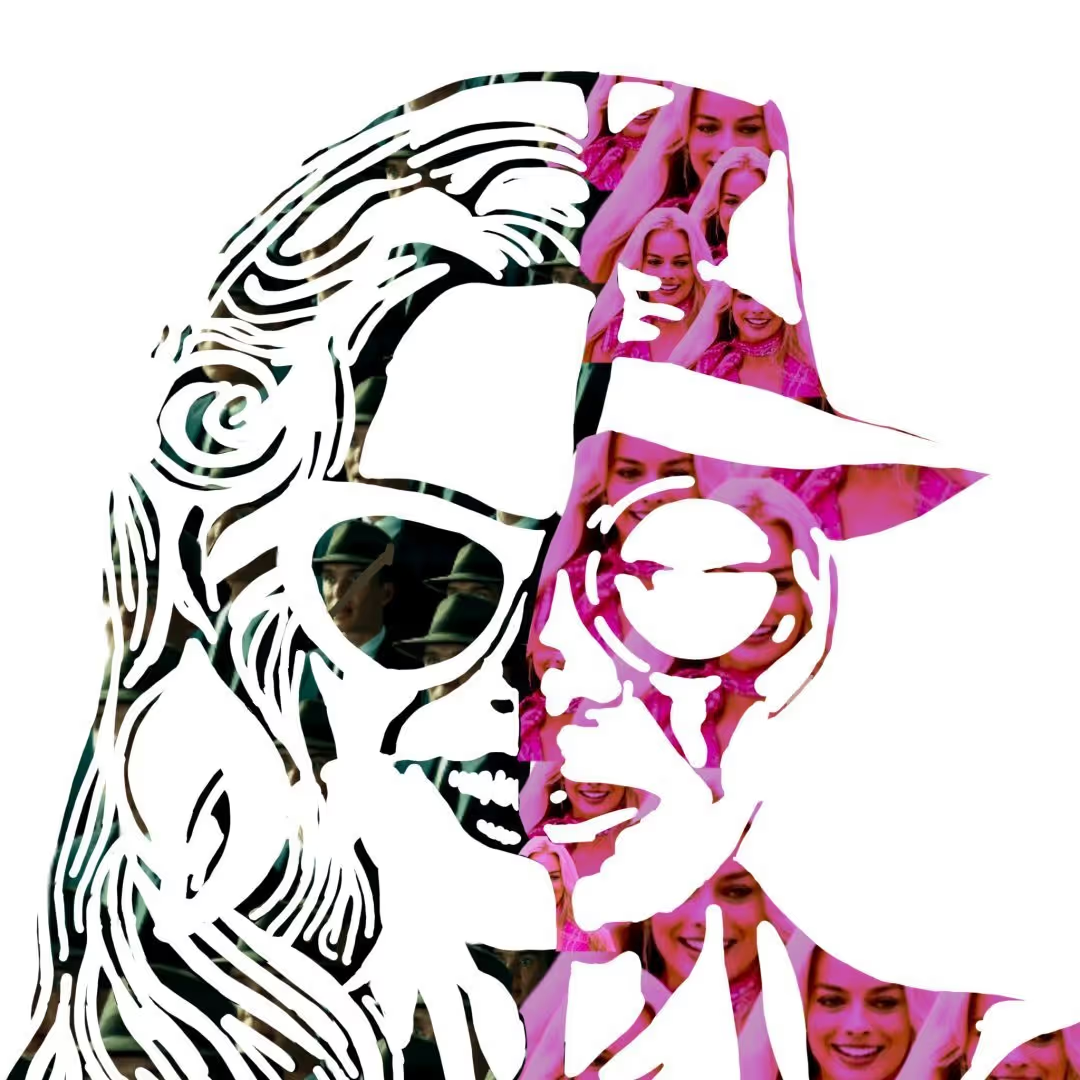
Eso cambia lo que vale una sola imagen. Un retrato de personaje se convierte en una toma que respira. Un encuadre de paisaje gana viento y ambiente. Una foto de producto se convierte en una toma de belleza limpia y en movimiento, con sonido que puedes colocar directamente en un feed. Tú mantienes el control con un prompt.

Describe la acción, el movimiento de cámara y el ambiente, y Seedance lo sigue usando tu imagen subida como ancla visual.
Por qué usar Seedance en DomoAI

La mayoría de las herramientas te entregan Seedance como un modelo en bruto o una API. En DomoAI es un paso dentro de un flujo de trabajo completo.

Video y sonido en una sola pasada

Seedance 2.0 genera el movimiento y el audio juntos, así que tu clip sale con banda sonora — ambiente, efectos o sonido tipo música ajustado a la acción, no en silencio.

Empieza desde cualquier imagen que ya tengas

Sube, pega, arrastra o toma desde Assets. O genera la imagen primero en DomoAI y envíala con Actions → Image to Video, sin volver a subirla ni cambiar de herramienta.

Modelos centrados en anime que alimentan el fotograma

Los modelos de imagen de anime y estilizados de DomoAI le dan a Seedance un fotograma inicial más sólido para el trabajo de anime y personajes que una herramienta de propósito general.

Termina sin salir de la plataforma

Una vez que llega el clip, escala o reedítalo en DomoAI. Conservas el recurso, el estilo y tu impulso en un solo lugar.

OC Maker Built In

Cómo escribir un prompt de Seedance 2.0

Un buen prompt le dice a Seedance qué hacer con tu imagen. Cubre esto y luego detente:

Estilo — cinematográfico, anime, editorial, producto
Escena — qué ocurre y dónde
Cámara — el movimiento (acercamiento, paneo, cortes multiángulo)
Iluminación y ambiente — hora dorada, noche de neón, luz de día suave
Movimiento y física — viento, agua, tela, velocidad
Sonido — diálogo, ambiente, efectos o un ritmo

Manténlo conciso: con unas 200 palabras basta. Luego genera, ajusta una cosa y vuelve a generar.

Ejemplos de prompts listos para copiar

Empieza con uno de estos y ajústalo a tu imagen. Un buen prompt de Seedance nombra el sujeto, el movimiento de cámara, la iluminación y el sonido que quieres.

Escena narrativa

Visual de videoclip

Clip de personaje / anime

Toma de producto / marca

Game / PV shot

For multi-shot ideas, block out the timing so the model gets a clear sequence:

Explora más herramientas de DomoAI

Preguntas
frecuentes

¿Qué es Seedance 2.0 Image to Video?

Es un modelo de imagen a video que convierte una imagen fija en un video corto con audio sincronizado. En DomoAI se ejecuta dentro de la herramienta Image to Video, guiado por tu prompt de texto.

¿Seedance 2.0 añade audio al video?

Sí. Seedance 2.0 genera el video y el audio nativo juntos, de modo que el sonido coincide con el movimiento sin un paso aparte.

¿Puedo animar una imagen que hice en DomoAI?

Sí. Genera o edita una imagen en AI Image y luego envíala a Image to Video con la interfaz simple → Image to Video. También puedes subir, pegar, arrastrar o tomar desde Assets.

¿Qué puedo crear con Seedance 2.0?

Escenas cinematográficas, tomas de cortometraje, acción de anime, visuales de videoclip, comerciales de producto, clips de vlog y estilo de vida, cinemáticas de videojuegos y clips de personajes o avatares; cualquier cosa que se te ocurra.

¿Cómo escribo un buen prompt de Seedance 2.0?

Cubre estilo, escena, movimiento de cámara, iluminación, movimiento o física y el sonido que quieres. Manténlo en unas 200 palabras, luego refina un detalle y vuelve a generar.

¿Cuál es la diferencia entre Seedance 2.0 y Seedance 2.0 Fast?

Seedance 2.0 se centra en la calidad cinematográfica y el control del prompt. Seedance 2.0 Fast está hecho para la velocidad cuando estás iterando o creando muchos clips.

¿Necesito otras herramientas para terminar mi video?

No. Puedes generar la imagen, animarla, reestilizar el movimiento y escalar a 4K dentro de DomoAI.

¿Puedo probar Seedance 2.0 gratis?

Puedes empezar a crear con el plan gratuito de DomoAI. Las opciones de duración y resolución dependen de tu plan.

Domo AI

© 2026 DOMOAI PTE. LTD.

Domo AI