

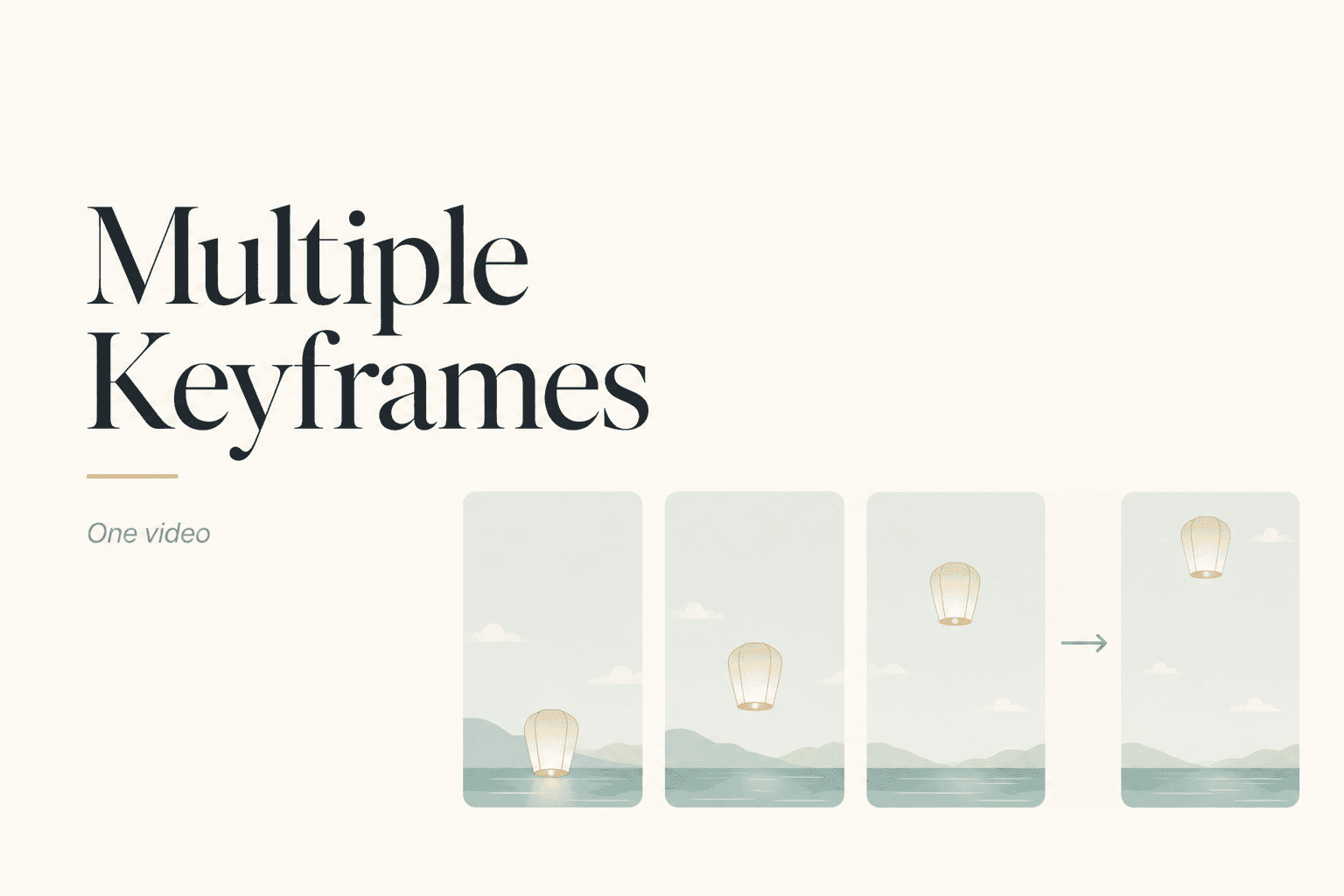
Para convertir varios fotogramas clave en un video con IA, coloca las imágenes en orden narrativo y describe el movimiento entre cada par contiguo. Los fotogramas definen los momentos que debe alcanzar el video; los prompts de segmento explican cómo pasa físicamente la escena de uno a otro.
Es planificación de movimiento. Ya conoces los estados visuales; tu función es dirigir los huecos.
Los fotogramas definen estados; los prompts, transiciones
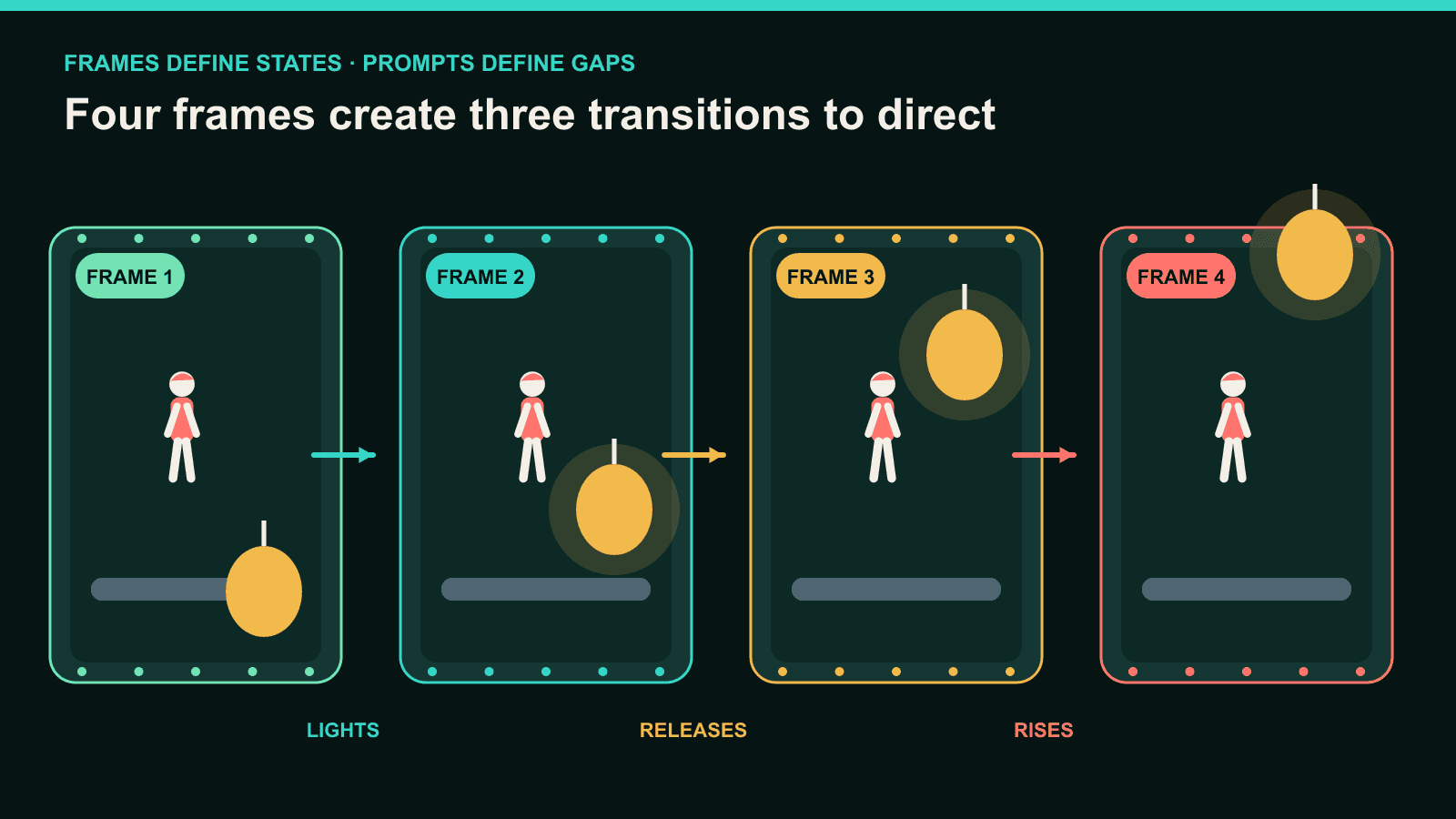
Un fotograma clave muestra la escena en un momento importante. Puede definir la pose, el estado del producto, la composición, la posición de un objeto o un cambio de luz.
El prompt entre dos fotogramas no debe rediseñarlos, sino describir el movimiento que los conecta.
Haz una pregunta en cada hueco:
¿Qué debe ocurrir físicamente para llegar a la siguiente imagen?
Si el primer fotograma muestra una caja cerrada y el segundo una abierta, el prompt debe describir cómo se levanta la tapa. No debe añadir una órbita de cámara, confeti y un fondo cambiante.
Cada hueco necesita una función clara. Esa es la diferencia principal entre planificar varios fotogramas y aplicar un prompt largo a una sola imagen.
Empieza con fotogramas de una misma escena creíble
Las imágenes no tienen que coincidir píxel por píxel, pero deben parecer momentos consecutivos del mismo mundo visual.
Usa esta secuencia de cuatro fotogramas de un farol de papel:
- Una mujer sostiene un farol apagado junto a la cintura.
- El farol brilla mientras lo sostiene cerca del pecho.
- Sus manos lo sueltan sobre la cabeza.
- El farol asciende sobre el lago mientras ella mira.
Personaje, ropa, muelle, lago, cámara y diseño del farol deben seguir reconocibles. La acción cambia de un fotograma a otro.
Revisa los detalles que seguirá el espectador:
- Rostro, pelo, escala corporal y ropa.
- Forma, tamaño, cantidad y color de los objetos.
- Altura, ángulo y recorte de cámara.
- Horizonte, dirección de la luz y distribución del fondo.
- Proporción prevista y espacio para el movimiento.
Un farol redondo en el segundo fotograma no debe volverse cuadrado en el tercero. El modelo tendría que rediseñarlo mientras anima su liberación.
Si aún necesitas planificar las imágenes, crea primero los fotogramas del storyboard. Este artículo parte de que ya existen.
Elige el modo según el número de fotogramas
Usa Fotogramas a video con DomoAI 2.4.1 para una secuencia de dos a ocho imágenes clave. Este modo admite prompts por segmento y una generación multifotograma de 1–56 segundos.
DomoAI también integra Seedance 2.0 y Seedance 2.0 Fast de ByteDance. En Fotogramas a video, esos modos aceptan solo un fotograma inicial y otro final.
Elige por la estructura de las entradas, no por el nombre que parezca más nuevo:
| Qué tienes | Usa | Qué controlas |
|---|---|---|
| Una imagen | Image to Video | Aspecto inicial y movimiento guiado por prompt |
| Imágenes inicial y final | Seedance 2.0 Fotogramas a video | Composición de inicio y final |
| De dos a ocho imágenes planificadas | DomoAI 2.4.1 Fotogramas a video | Varios momentos ordenados y sus huecos |
Usa Image to Video cuando importe la imagen inicial pero el destino pueda quedar abierto.
Usa Seedance para una transición conocida entre dos puntos y DomoAI 2.4.1 cuando el video deba visitar estados intermedios.
Ordena los fotogramas antes de escribir
Añade las imágenes desde el primer momento narrativo hasta el último y revisa visualmente la secuencia.
El orden del farol debe ser:
apagado → encendido → liberado → ascendiendo
Si el farol alto aparece antes de ser liberado, ningún prompt reparará el orden: luchará contra las imágenes.
Coloca los fotogramas juntos y etiqueta cada hueco. Cuatro fotogramas producen tres transiciones:
- Hueco 1: el farol se enciende.
- Hueco 2: el personaje lo eleva y suelta.
- Hueco 3: el farol asciende mientras ella baja las manos.
Escribe solo cuando esas frases sean físicamente posibles.
Si un hueco contiene demasiado cambio, añade otro fotograma. Puede convertir un salto imposible en dos transiciones legibles.
No añadas fotogramas solo por aumentar el control. Cada imagen crea otra transición que debe mantener la coherencia.
Escribe un prompt de movimiento para cada hueco
Cada prompt debe describir el cambio entre sus imágenes. Repite los detalles de personaje y escena que deben permanecer bloqueados.
Los ejemplos usan la misma cláusula de sujeto. Sustitúyela por tu personaje y entorno y conserva después la misma redacción.
Fotograma 1 → Fotograma 2: encender el farol
Segmento de 4 segundos, 16:9. La misma mujer joven con bob negro, impermeable mostaza,
vaqueros oscuros y zapatillas blancas, en el mismo muelle de madera junto al mismo lago
durante la hora azul. Cámara media amplia fija a la altura del pecho. Sostiene un solo farol
redondo de papel junto a la cintura y lo enciende. Una luz ámbar cálida crece en su interior
mientras ambas manos rodean la base. Lago tranquilo y muelle fijo. Luz azul fría de tarde
con luz ámbar del farol. Sin farol adicional, temblor, deriva, deformación de manos, texto ni marca de agua.
Este prompt pasa de apagado a encendido. No menciona elevar ni soltar.
Fotograma 2 → Fotograma 3: elevar y soltar
Segmento de 4 segundos, 16:9. La misma mujer joven con bob negro, impermeable mostaza,
vaqueros oscuros y zapatillas blancas, en el mismo muelle junto al mismo lago a la hora azul.
Cámara media amplia fija a la altura del pecho. Eleva el único farol redondo y luminoso desde
el pecho hasta encima de la cabeza, abre ambas manos y lo suelta con suavidad. Los codos se
extienden en un movimiento continuo. El farol permanece vertical y redondo. Luz azul fría
con reflejo ámbar en rostro y mangas. Sin farol adicional, temblor, deriva, deformación de manos, texto ni marca de agua.
Es el hueco más complejo: manos, brazos y farol cambian de posición, por eso la cámara permanece fija.
Fotograma 3 → Fotograma 4: dejar ascender el farol
Segmento de 4 segundos, 16:9. La misma mujer joven con bob negro, impermeable mostaza,
vaqueros oscuros y zapatillas blancas, en el mismo muelle junto al mismo lago a la hora azul.
Cámara media amplia fija a la altura del pecho. El único farol redondo luminoso asciende
lentamente sobre el lago. Ella baja ambas manos al pecho e inclina la cabeza para mirarlo.
Un reflejo ámbar tenue cruza el agua. Luz azul fría con brillo constante del farol. Sin farol
adicional, temblor, deriva, deformación de manos, texto ni marca de agua.
El prompt final completa el acontecimiento sin introducir otra acción después de la liberación.
Ajusta la duración al cambio físico
Da a cada transición tiempo suficiente para recorrer el camino entre imágenes. Encender un farol exige menos movimiento corporal que elevarlo sobre la cabeza.
DomoAI 2.4.1 admite 1–56 segundos totales en una generación multifotograma. El máximo no implica que toda secuencia deba durar mucho.
Estima el movimiento de cada hueco. Un cambio pequeño de luz puede quedar vacío con demasiado tiempo; elevar todo el cuerpo puede parecer apresurado con muy poco.
Mantén la misma proporción en todos los fotogramas. Diseña vertical para Shorts y Reels, y horizontal para video apaisado.
No cambies el recorte después de construir la secuencia: podrías eliminar manos, pies u objetos necesarios.
Si un hueco necesita mucho más tiempo, considera dividir la secuencia en clips y unirlos después con tiempo exacto en un editor.
Revisa el video hueco por hueco
Mira una vez la secuencia completa sin pausarla y confirma que la historia mantiene el orden.
Después revisa cada límite:
- Fotograma 1 a 2.
- Fotograma 2 a 3.
- Fotograma 3 a 4.
Nombra el problema y el hueco exactos. «El farol se duplica entre los fotogramas dos y tres» conduce a una acción útil.
«Todo el video falló» no.
Revisa tres capas:
- Historia: ¿aparecieron los estados en el orden correcto?
- Sujeto: ¿seguían legibles rostro, ropa, escala y pose?
- Escena: ¿se mantuvieron coherentes cantidad de objetos, cámara, horizonte y luz?
Un fotograma atractivo no demuestra que funcione la secuencia. Las transiciones son el producto de este flujo.
Corrige la entrada más próxima al hueco roto
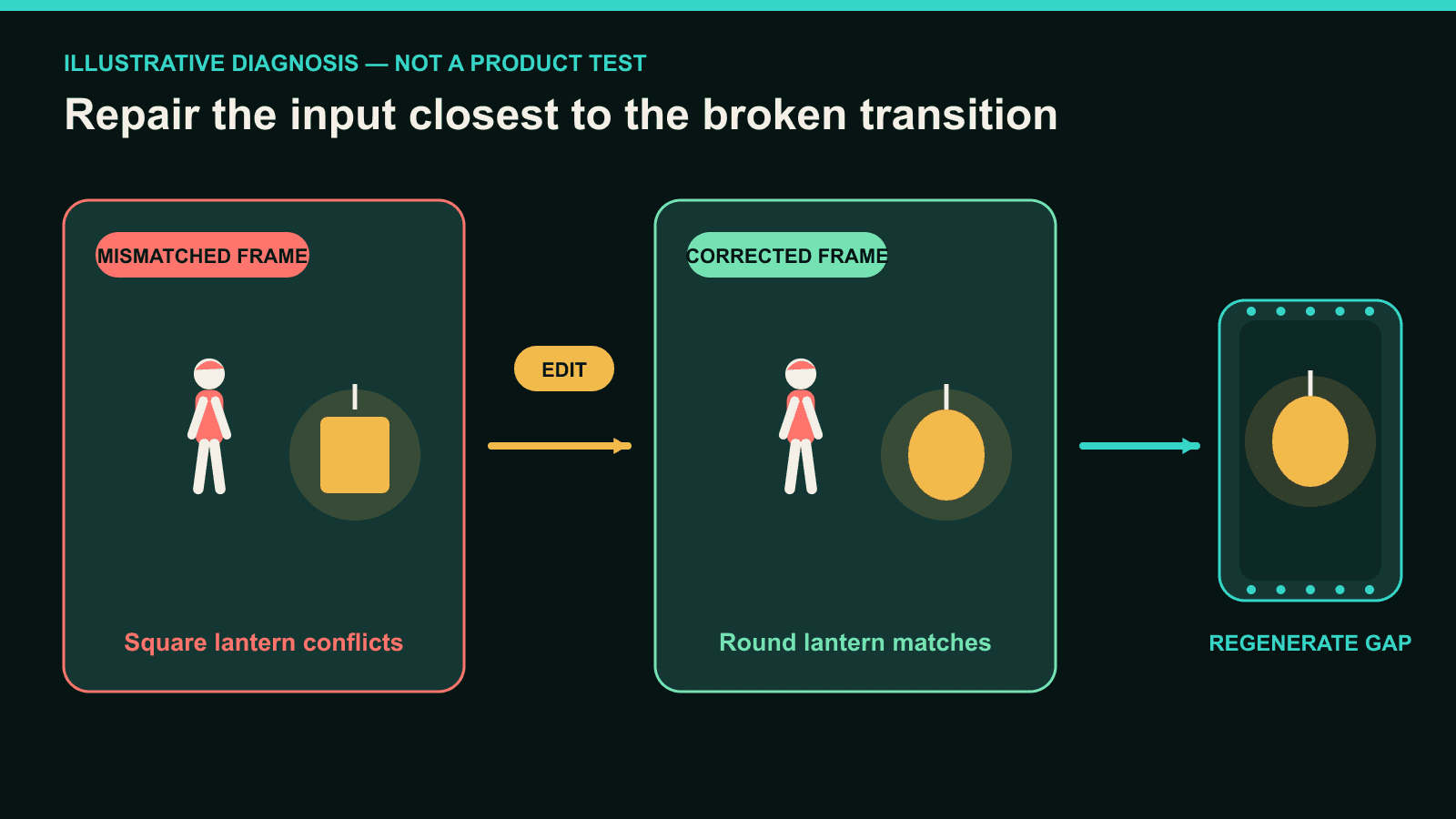
Cambia la fuente o el prompt que controla directamente la transición débil. No reconstruyas primero toda la secuencia.
| Qué falla | Qué revisar primero | Qué cambiar primero |
|---|---|---|
| El objeto cambia de forma o se duplica | Los dos diseños contiguos | Repara el fotograma distinto y declara cantidad y trayectoria |
| El personaje salta por la escena | Posición, escala, recorte y ángulo | Alinea los fotogramas antes de cambiar el prompt |
| Las manos fallan al contactar | Visibilidad en ambos fotogramas | Usa poses claras y describe sostener, elevar, abrir y soltar |
| La cámara se mueve sin esperarlo | Ángulo entre las dos imágenes | Iguala la geometría y repite una instrucción de cámara fija |
| Aparece una acción adicional | Prompt del segmento | Elimina el movimiento que pertenece al hueco siguiente |
| La luz parpadea | Dirección y exposición | Edita el fotograma discordante antes de regenerar |
Usa el Multi-Model Image Generator & Editor si una imagen contradice a las demás. Repárala, conserva el resto y vuelve a generar la secuencia afectada.
No presupongas que el prompt causa todos los problemas: no puede conservar un farol si las imágenes contiguas muestran diseños diferentes.
Tampoco edites una fuente si las imágenes ya coinciden y el prompt introduce una órbita innecesaria.
Qué pueden controlar varios fotogramas clave
Los fotogramas establecen momentos que el video debe alcanzar. Pueden fijar poses, estados de objetos, composiciones o tiempos visuales con más claridad que una sola imagen.
No definen todo el movimiento intermedio. DomoAI genera la trayectoria, el ritmo, las pequeñas reacciones y los detalles entre entradas.
Fotogramas a video tampoco es una línea de tiempo manual completa. Usa un editor externo para cortes exactos, subtítulos, banda sonora y tiempo fotograma a fotograma.
Elige la generación por la secuencia completa, no por su mejor fotograma. Si el movimiento funciona y falta detalle, mejora el video elegido después.
La mejora no corrige un farol duplicado, una liberación ausente ni una transición rota.
Preguntas sobre video con varios fotogramas
¿Cuántos fotogramas clave admite DomoAI?
DomoAI 2.4.1 Fotogramas a video admite de dos a ocho imágenes. Cada par contiguo puede tener su propio prompt de movimiento.
¿Puedo usar cuatro imágenes sin relación?
Puedes añadirlas, pero sujetos, lugares, estilos y ángulos diferentes quizá no formen una escena creíble. Usa imágenes relacionadas si importa la continuidad.
¿Puedo escribir un prompt distinto entre cada fotograma?
Sí. Describe solo el movimiento necesario entre ese par. Repite detalles importantes sin volver a contar toda la historia.
¿Seedance 2.0 admite cuatro fotogramas clave en Fotogramas a video?
No. Los modos Seedance 2.0 disponibles en DomoAI usan un fotograma inicial y otro final. Usa DomoAI 2.4.1 para dos a ocho.
¿Fotogramas a video es lo mismo que Image to Video?
No. Image to Video parte de una imagen; Fotogramas a video usa dos o más imágenes planificadas para guiar el cambio.
Tus fotogramas contienen los estados previstos. Ordénalos, asigna a cada hueco una función física y repara la primera transición que falle.
Abre Fotogramas a video y construye la escena hueco por hueco.


