

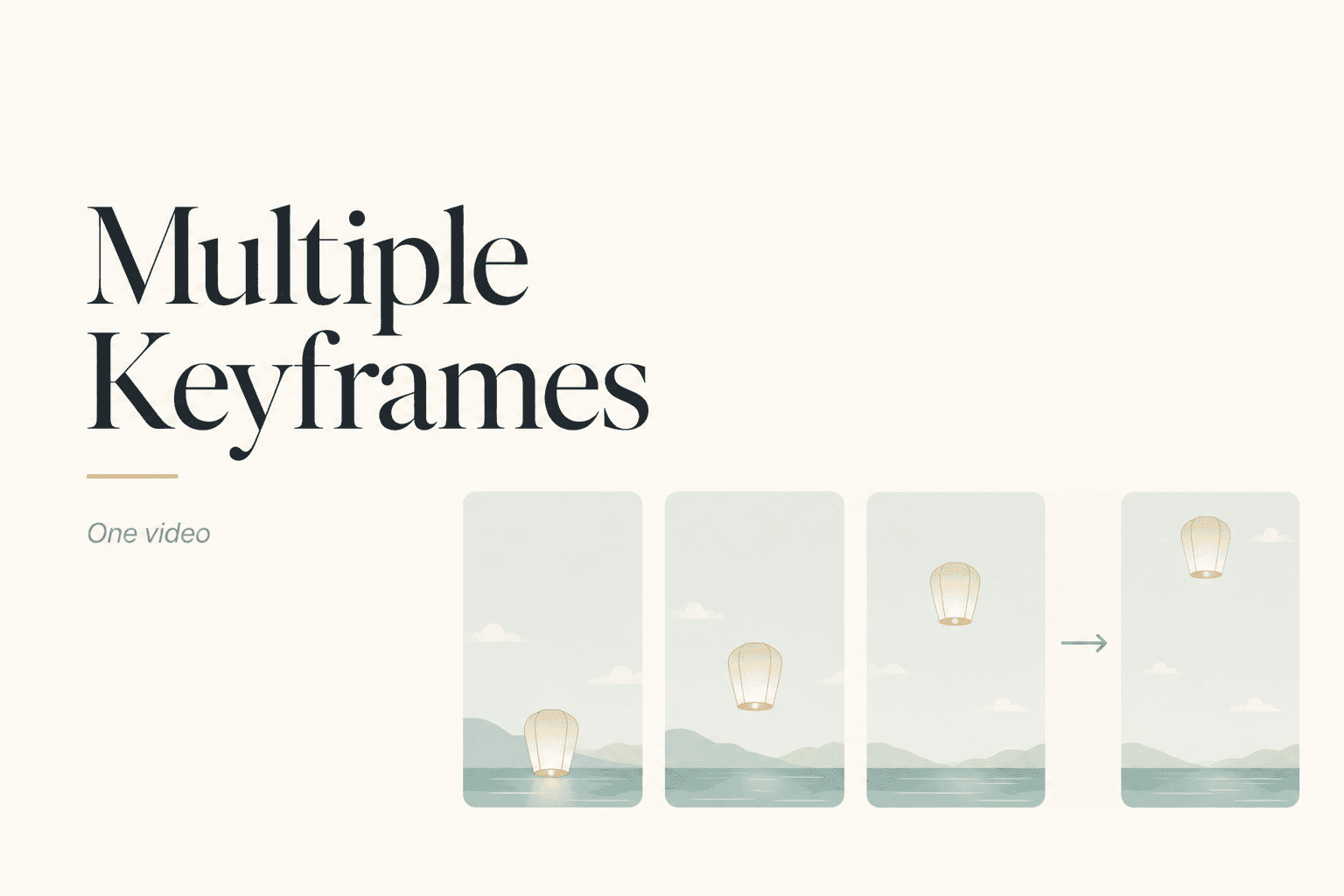
Um mehrere Keyframes in ein KI-Video umzuwandeln, ordnest du die Bilder nach der Geschichte und beschreibst die Bewegung zwischen jedem benachbarten Paar. Die Bilder definieren die Momente, die das Video erreichen muss. Die Segment-Prompts erklären, wie sich die Szene physisch von einem Moment zum nächsten bewegt.
Das ist Bewegungsplanung. Die visuellen Zustände stehen bereits fest. Deine Aufgabe ist es, die Lücken zu steuern.
Bilder definieren Zustände, Prompts die Übergänge
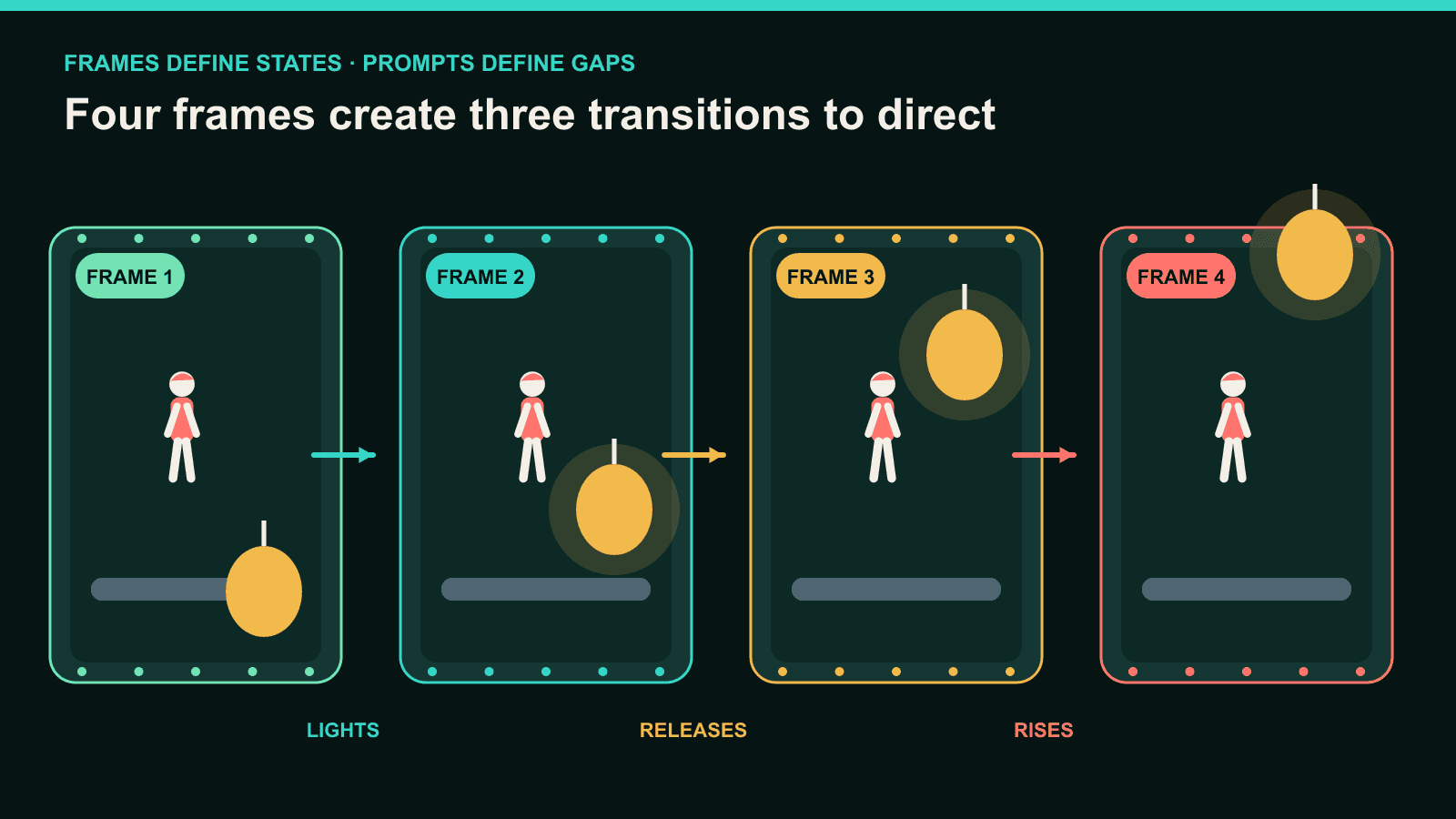
Ein Keyframe zeigt, wie die Szene in einem wichtigen Moment aussieht. Er kann eine Charakterpose, einen Produktzustand, die Kamerakomposition, die Position einer Requisite oder einen Lichtwechsel festlegen.
Der Prompt zwischen zwei Bildern sollte diese Momente nicht neu gestalten. Er sollte die Bewegung beschreiben, die sie verbindet.
Stelle bei jeder Lücke eine Frage:
Was muss physisch geschehen, damit das nächste Bild erreicht wird?
Zeigt Bild eins eine geschlossene und Bild zwei eine offene Schachtel, sollte der Übergangs-Prompt das Anheben des Deckels beschreiben. Er sollte keine Kamerakreisfahrt, fliegendes Konfetti und einen wechselnden Hintergrund hinzufügen.
Jede Lücke braucht eine klare Aufgabe. Das ist der Hauptunterschied zwischen Planung mit mehreren Keyframes und einem langen Prompt für ein einzelnes Bild.
Mit Bildern aus einer glaubhaften Szene beginnen
Die Bilder müssen nicht Pixel für Pixel übereinstimmen. Sie müssen aber wie aufeinanderfolgende Momente derselben visuellen Welt wirken.
Nutze diese Vier-Bilder-Sequenz mit einer Papierlaterne als Planungsbeispiel:
- Eine Frau hält eine unbeleuchtete Laterne an der Taille.
- Die Laterne leuchtet, während sie sie vor der Brust hält.
- Ihre Hände lassen die Laterne über ihrem Kopf los.
- Die Laterne steigt über dem See auf, während sie zusieht.
Figur, Outfit, Steg, See, Kameraposition und Laternenform sollten erkennbar bleiben. Die Aktion verändert sich von Bild zu Bild.
Prüfe die Details, denen das Publikum folgt:
- Gesicht, Haare, Körpermaßstab und Outfit.
- Form, Größe, Anzahl und Farbe der Requisite.
- Kamerahöhe, Blickwinkel und Zuschnitt.
- Horizont, Lichtrichtung und Hintergrundaufbau.
- Geplantes Seitenverhältnis und Bewegungsraum.
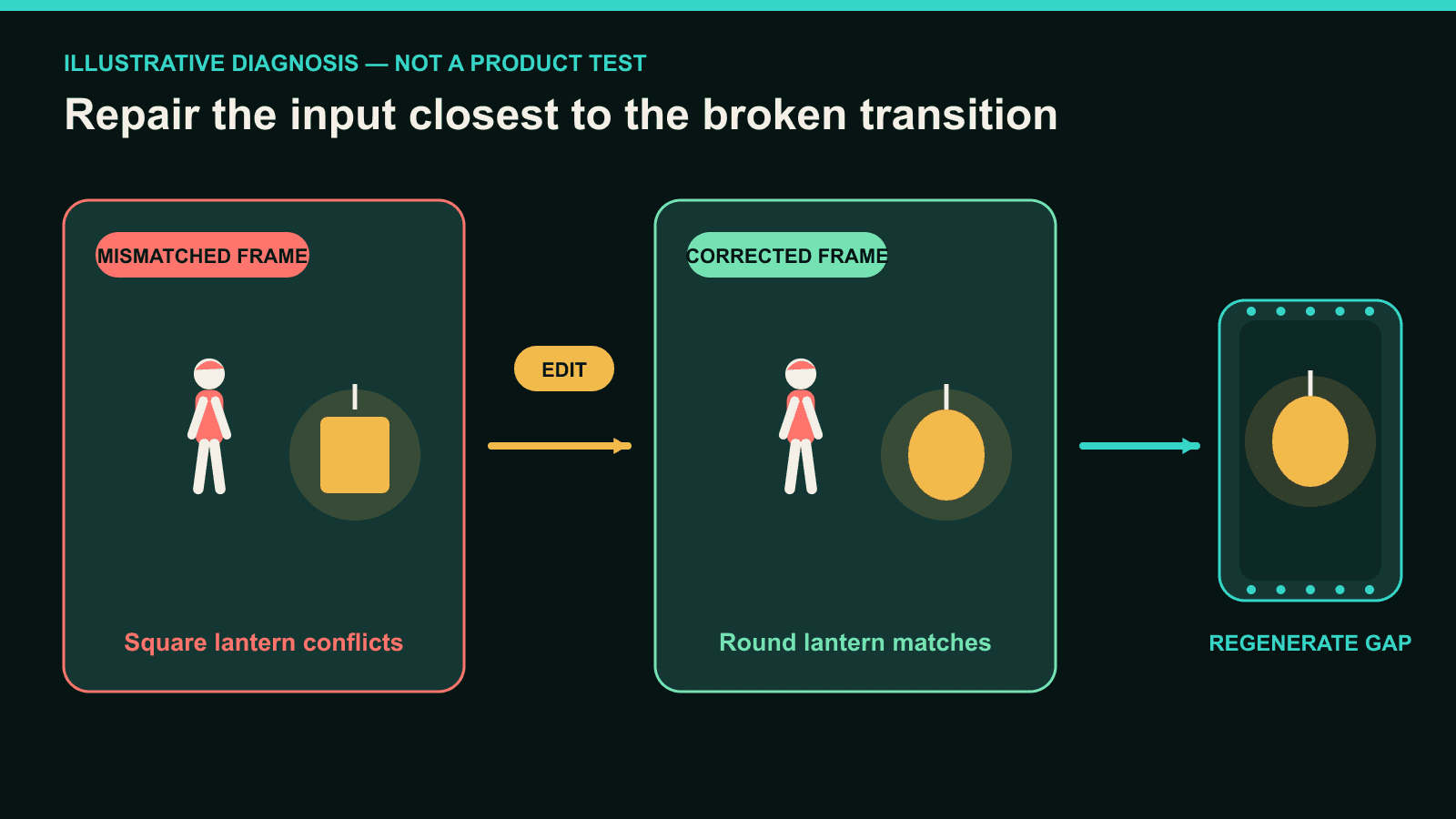
Eine runde Laterne in Bild zwei sollte in Bild drei nicht eckig werden. Sonst muss das Modell die Requisite während des Loslassens neu gestalten.
Wenn du die Bilder noch planen musst, erstelle zuerst die Storyboard-Bilder. Dieser Artikel beginnt, wenn die Bilder bereits vorhanden sind.
Den Modus passend zur Bildanzahl wählen
Verwende Einzelbilder zu Video mit DomoAI 2.4.1 für eine Sequenz aus zwei bis acht Keyframes. Dieser Modus unterstützt Bewegungs-Prompts pro Segment und eine Generierung mit mehreren Bildern von 1–56 Sekunden.
DomoAI integriert außerdem Seedance 2.0 und Seedance 2.0 Fast von ByteDance. In Einzelbilder zu Video akzeptieren diese Modi nur ein Anfangs- und ein Endbild.
Wähle nach Eingabestruktur und nicht danach, welcher Modellname neuer klingt:
| Was du hast | Verwende | Was du steuerst |
|---|---|---|
| Ein Bild | Image to Video | Ausgangslook und promptgesteuerte Bewegung |
| Anfangs- und Endbild | Seedance 2.0 Einzelbilder zu Video | Anfangs- und Endkomposition |
| Zwei bis acht geplante Bilder | DomoAI 2.4.1 Einzelbilder zu Video | Mehrere geordnete Momente und jede Lücke dazwischen |
Verwende Image to Video, wenn das Ausgangsbild wichtig ist, das Ziel aber offenbleiben darf.
Verwende Seedance für einen bekannten Zweipunkt-Übergang. Nutze DomoAI 2.4.1, wenn das Video Zwischenzustände besuchen muss.
Keyframes vor dem Schreiben der Prompts ordnen
Füge die Bilder vom ersten bis zum letzten Handlungsmoment hinzu. Prüfe die Sequenz visuell, bevor du Bewegungsanweisungen schreibst.
Die Laternenreihenfolge sollte so aussehen:
unbeleuchtet → leuchtend → losgelassen → aufsteigend
Erscheint die hohe Laterne vor dem Loslass-Bild, kann ein Prompt die Reihenfolge nicht reparieren. Er kämpft gegen die Bilder, statt sie zu verbinden.
Lege die Bilder nebeneinander und beschrifte jede Lücke. Vier Bilder ergeben drei Übergänge:
- Lücke 1: Die Laterne leuchtet auf.
- Lücke 2: Die Figur hebt die Laterne an und lässt sie los.
- Lücke 3: Die Laterne steigt, während die Figur die Hände senkt.
Schreibe erst, wenn diese Sätze physisch möglich wirken.
Enthält eine Lücke zu viele Veränderungen, füge ein weiteres Bild hinzu. Ein neuer Keyframe kann einen unmöglichen Sprung in zwei lesbare Übergänge teilen.
Füge nicht nur für mehr Kontrolle Bilder hinzu. Jedes Bild erzeugt einen weiteren Übergang, der kohärent bleiben muss.
Einen Bewegungs-Prompt für jede Lücke schreiben
Jeder Prompt sollte die Veränderung zwischen seinen angrenzenden Bildern beschreiben. Wiederhole die unveränderlichen Angaben zu Figur und Szene.
Die folgenden Prompts verwenden durchgehend dieselbe Motivklausel. Ersetze sie durch deine Figur und Umgebung und halte die Formulierung dann unverändert.
Bild 1 → Bild 2: Laterne anzünden
4-Sekunden-Segment in 16:9. Dieselbe junge Frau mit kurzem schwarzem Bob, senfgelbem
Regenmantel, dunklen Jeans und weißen Sneakers steht in der blauen Stunde auf demselben
Holzsteg an demselben See. Feste halbweite Kamera auf Brusthöhe. Sie hält eine runde
Papierlaterne an der Taille und zündet sie an. Ein warmes bernsteinfarbenes Leuchten
wächst im Inneren, während beide Hände an der Basis bleiben. See und Steg bleiben ruhig.
Kühles blaues Abendlicht und bernsteinfarbenes Laternenlicht. Keine zusätzliche Laterne,
keine Kameraverwacklung, kein Charakterdrift, keine Handdeformation, kein Text, kein Wasserzeichen.
Dieser Prompt führt von unbeleuchtet zu leuchtend. Er erwähnt weder Anheben noch Loslassen.
Bild 2 → Bild 3: Anheben und loslassen
4-Sekunden-Segment in 16:9. Dieselbe junge Frau mit kurzem schwarzem Bob, senfgelbem
Regenmantel, dunklen Jeans und weißen Sneakers steht in der blauen Stunde auf demselben
Holzsteg an demselben See. Feste halbweite Kamera auf Brusthöhe. Sie hebt die einzelne
runde leuchtende Papierlaterne von der Brust über den Kopf, öffnet beide Hände und lässt
sie sanft los. Ihre Ellbogen strecken sich in einer durchgehenden Bewegung. Die Laterne
bleibt aufrecht und rund. Kühles blaues Abendlicht mit bernsteinfarbenem Licht auf Gesicht
und Ärmeln. Keine zusätzliche Laterne, keine Kameraverwacklung, kein Charakterdrift,
keine Handdeformation, kein Text, kein Wasserzeichen.
Dies ist die vollste Lücke. Hände, Arme und Laterne ändern ihre Position, daher bleibt die Kamera fixiert.
Bild 3 → Bild 4: Laterne aufsteigen lassen
4-Sekunden-Segment in 16:9. Dieselbe junge Frau mit kurzem schwarzem Bob, senfgelbem
Regenmantel, dunklen Jeans und weißen Sneakers steht in der blauen Stunde auf demselben
Holzsteg an demselben See. Feste halbweite Kamera auf Brusthöhe. Die einzelne runde
leuchtende Papierlaterne steigt langsam über dem See auf. Sie senkt beide Hände auf
Brusthöhe und hebt den Kopf, um ihr nachzusehen. Eine schwache bernsteinfarbene Reflexion
bewegt sich über das Wasser. Kühles blaues Abendlicht mit stetigem Laternenleuchten.
Keine zusätzliche Laterne, keine Kameraverwacklung, kein Charakterdrift, keine
Handdeformation, kein Text, kein Wasserzeichen.
Der letzte Prompt beendet das Ereignis. Nach dem Loslassen führt er keine neue Charakteraktion ein.
Dauer an der physischen Veränderung ausrichten
Gib jedem Übergang genug Zeit für den sichtbaren Weg zwischen seinen Bildern. Das Anzünden einer Laterne erfordert weniger Körperbewegung als das Anheben über den Kopf.
DomoAI 2.4.1 unterstützt eine gesamte Mehrbild-Generierung von 1–56 Sekunden. Das Maximum bedeutet nicht, dass jede Sequenz lang sein sollte.
Schätze zuerst die Bewegung jeder Lücke. Eine kleine Lichtänderung kann bei zu viel Zeit leer wirken, ein Ganzkörperheben bei zu wenig Zeit gehetzt.
Halte das Seitenverhältnis in allen Keyframes konstant. Gestalte vertikale Bilder für Shorts und Reels, breite Bilder für horizontale Videos.
Ändere den Zuschnitt nicht nach dem Aufbau der Sequenz. Ein neues Seitenverhältnis kann Hände, Füße oder Requisiten entfernen, die für die Übergänge nötig sind.
Wenn eine Lücke deutlich mehr Zeit braucht, teile die Sequenz in getrennte Clips und füge sie später mit exaktem Timing in einem Editor zusammen.
Das Video Lücke für Lücke prüfen
Sieh dir die ganze Sequenz einmal ohne Pause an. Bestätige, dass die Geschichte weiterhin in der richtigen Reihenfolge lesbar ist.
Prüfe danach jede Grenze einzeln:
- Bild 1 zu Bild 2.
- Bild 2 zu Bild 3.
- Bild 3 zu Bild 4.
Benenne Problem und Lücke genau. „Die Laterne verdoppelt sich zwischen Bild zwei und drei“ liefert einen nützlichen nächsten Schritt.
„Das ganze Video ist fehlgeschlagen“ tut das nicht.
Prüfe drei Ebenen:
- Geschichte: Erschienen die geplanten Zustände in der richtigen Reihenfolge?
- Motiv: Blieben Gesicht, Outfit, Körpermaßstab und Pose erkennbar?
- Szene: Blieben Requisitenanzahl, Kamerawinkel, Horizont und Licht kohärent?
Ein attraktives Einzelbild beweist nicht, dass die Sequenz funktioniert. Die Übergänge sind das Ergebnis dieses Workflows.
Die Eingabe nahe der fehlerhaften Lücke korrigieren
Ändere die Quelle oder den Prompt, der den schwachen Übergang direkt steuert. Baue nicht zuerst die ganze Sequenz neu.
| Was fehlschlägt | Zuerst prüfen | Zuerst ändern |
|---|---|---|
| Requisite ändert Form oder verdoppelt sich | Die beiden angrenzenden Requisitendesigns | Abweichendes Bild reparieren, dann Anzahl und Weg nennen |
| Figur springt durch die Szene | Position, Maßstab, Zuschnitt und Kamerawinkel | Angrenzende Bilder ausrichten, bevor der Bewegungs-Prompt geändert wird |
| Hände scheitern beim Kontakt | Sichtbarkeit der Hände in beiden Keyframes | Klarere Handposen nutzen und Halten, Heben, Öffnen, Loslassen beschreiben |
| Kamera bewegt sich unerwartet | Blickwinkel in beiden Bildern | Kamerageometrie angleichen und eine feste Kameraanweisung wiederholen |
| Übergang enthält eine zusätzliche Aktion | Segment-Prompt | Bewegung entfernen, die zur nächsten Lücke gehört |
| Licht blitzt zwischen Bildern | Lichtrichtung und Belichtung | Abweichenden Keyframe vor der erneuten Generierung bearbeiten |
Verwende den Multi-Model Image Generator & Editor, wenn ein Ausgangsbild den anderen widerspricht. Repariere das Bild, halte die restlichen Eingaben stabil und generiere die betroffene Sequenz erneut.
Gehe nicht davon aus, dass jedes Problem vom Prompt stammt. Ein Prompt kann eine Laterne nicht konsistent halten, wenn die beiden angrenzenden Bilder unterschiedliche Formen zeigen.
Bearbeite umgekehrt kein Ausgangsbild, wenn die Bilder bereits passen und der Prompt eine unnötige Kamerakreisfahrt einführt.
Was mehrere Keyframes steuern können
Mehrere Bilder können die Momente festlegen, die das Video erreichen soll. Sie definieren eine Reihe von Posen, Requisitenzuständen, Kompositionen oder visuellen Momenten klarer als ein einzelnes Ausgangsbild.
Sie legen nicht jede Zwischenbewegung fest. DomoAI generiert weiterhin Weg, Timing, kleine physische Reaktionen und visuelle Details zwischen den Eingaben.
Einzelbilder zu Video ist auch keine vollständig manuelle Animations-Timeline. Verwende einen externen Editor für exakte Schnitte, Untertitel, Soundtrack-Platzierung und bildgenaues Timing.
Wähle die Generierung nach ihrer gesamten Sequenz und nicht nach dem stärksten Einzelbild. Funktioniert die Bewegung, braucht die Ausgabe aber mehr Details, kannst du das gewählte Video anschließend hochskalieren.
Hochskalierung kann weder eine verdoppelte Laterne noch ein fehlendes Loslassen oder einen fehlerhaften Übergang reparieren.
Fragen zu Videos mit mehreren Keyframes
Wie viele Keyframes kann ich in DomoAI hinzufügen?
DomoAI 2.4.1 Einzelbilder zu Video unterstützt zwei bis acht Keyframes. Jedes benachbarte Paar kann einen eigenen Bewegungs-Prompt erhalten.
Kann ich vier unverbundene Bilder verwenden?
Du kannst verschiedene Bilder hinzufügen, doch unverbundene Motive, Orte, Stile und Kamerawinkel ergeben möglicherweise keine glaubhafte Szene. Verwende verwandte Bilder, wenn Kontinuität wichtig ist.
Kann ich zwischen jedem Bild einen anderen Prompt schreiben?
Ja. Beschreibe nur die nötige Bewegung zwischen diesem Paar. Wiederhole wichtige Motiv- und Szenendetails, aber erzähle nicht in jeder Lücke die ganze Geschichte.
Unterstützt Seedance 2.0 vier Keyframes in Einzelbilder zu Video?
Nein. Die in DomoAI verfügbaren Seedance-2.0-Modi verwenden ein Anfangs- und ein Endbild. Nutze DomoAI 2.4.1 für zwei bis acht Keyframes.
Ist Einzelbilder zu Video dasselbe wie Image to Video?
Nein. Image to Video beginnt mit einem Bild. Einzelbilder zu Video verwendet zwei oder mehr geplante Bilder, um die Szenenveränderung zu steuern.
Deine Bilder enthalten die geplanten Zustände. Ordne sie, gib jeder Lücke eine physische Aufgabe und repariere den ersten fehlerhaften Übergang.
Öffne Einzelbilder zu Video und baue die Szene Lücke für Lücke auf.


