Ein guter KI-Bild-Prompt beschreibt Motiv, Pose oder Handlung, Umgebung, Komposition, Licht, Stil und die Bedingungen, die unverändert bleiben müssen. Setze feste Details zuerst, gib dann eine klare visuelle Richtung vor und ändere nach jeder Generierung nur eine Variable.
Du brauchst keine Wand aus Adjektiven. Du brauchst eine klare Bildaufgabe. Diese 30 Vorlagen decken Charaktere, Produkte, Porträts, Thumbnails, Bildbearbeitung und videobereite Keyframes ab.
Jedes Beispiel enthält austauschbare Variablen, ein Detail zum Schützen und einen konkreten Reparaturschritt, falls das Ergebnis abweicht.
Ersetze zuerst jedes Feld in eckigen Klammern. Lass die restliche Anweisung beim ersten Versuch unverändert.
Testhinweis: Die folgenden Prompts verwenden GPT Image 2 als Beispielmodell.
Was macht einen guten KI-Bild-Prompt aus?
Ein guter Prompt beginnt beim Hauptmotiv und geht dann zu den Details, die das finale Bild formen. Diese Reihenfolge ist ein stabiler Startpunkt.
Motiv + Pose oder Handlung + Umgebung + Komposition + Licht + visueller Stil oder Material + feste Bedingungen + Format oder Seitenverhältnis
Identität, Produktform, exakter Text und andere feste Details gehören vor dekorative Sprache. Diese Bedingungen sind wichtiger als ein weiteres Stimmungswort.
Vergleiche diese zwei Prompts:
Vage
Ein schönes, filmisches Anime-Mädchen, sehr detailreich, dramatisch, mit kühlem Licht.
Konkreter
Brustbild im Dreiviertelwinkel einer eigenen erwachsenen Anime-Kurierin mit kurzem türkisfarbenem Bob, bernsteinfarbenen Augen und Halbmond-Anhänger. Sie wartet zur blauen Stunde unter einer Bahnhofsuhr. Zentrierte Komposition, weiches Rim Light, sauberes Cel Shading, marineblaue und bernsteinfarbene Palette. Haare, Augen und Anhänger exakt beibehalten.
Der zweite Prompt ist nicht besser, weil er länger ist. Er funktioniert besser, weil seine Entscheidungen prüfbar sind: Motiv, Umgebung, Bildausschnitt, Licht, Stil und feste Merkmale.
Wenn das Ergebnis danebenliegt, ändere nur einen Teil. Ist der Bildausschnitt falsch, passe die Kompositionszeile an und lass erfolgreiche Details stehen.
Welchen KI-Bild-Prompt solltest du verwenden?
Beginne mit dem gewünschten Ergebnis. Nenne dann das Detail, das ein falsches Ergebnis unbrauchbar machen würde.
| Dein Ziel | Starte mit | Diese Bedingung zuerst festlegen |
|---|---|---|
| Anime-Charakter entwerfen | Prompts 1–5 | Gesicht, Haare, Outfit und markantes Accessoire |
| Produkt- oder Werbemotiv erstellen | Prompts 6–10 | Produktform, Labelbereich, Farben und Platzierung |
| Porträt oder Social Post erstellen | Prompts 11–15 | Identität, Zuschnitt, Plattformformat und sichere Fläche |
| Text oder Freisteller generieren | Prompts 16–20 | Exakter Kurztext, Hierarchie, Kanten oder Transparenz |
| Bestehendes Bild bearbeiten | Prompts 21–25 | Was sich ändert und was unberührt bleibt |
| Still für Animation vorbereiten | Prompts 26–30 | Freiraum um das Motiv, Kontinuität und gewünschter Frame-Zustand |
Wo solltest du diese KI-Bild-Prompts nutzen?
| Route | Nutze sie, wenn | Was du auswählen kannst |
|---|---|---|
| DomoAI Text zu Bild | Du ein neues Bild oder eine Stil-Kategorie erkunden möchtest | Popular, Anime, Fusion und weitere Kategorien |
| Multi-Model Image Generator & Editor | Du mit einem bestimmten Modell generieren oder eine hochgeladene Referenz per natürlicher Sprache bearbeiten möchtest | GPT Image 2, Nano Banana 2 und Nano Banana Pro |
Nutze DomoAI Text zu Bild, wenn du Anime-Looks vergleichen oder eine andere Stil-Kategorie testen möchtest. Wähle ein aktuelles Anime-Modell, füge den Prompt ein und lass die Identitätsbedingungen unverändert.
Öffne den Multi-Model Image Generator & Editor, wenn du ein bestimmtes Modell verwenden möchtest. GPT Image 2, Nano Banana 2 und Nano Banana Pro können neue Bilder aus Text erzeugen oder hochgeladene Bilder per Klartext bearbeiten.
Die 30 Vorlagen unten verwenden GPT Image 2 als Beispielmodell, damit die Beispiele eine gemeinsame Basis haben. Das heißt nicht, dass GPT Image 2 für jeden Prompt die beste Wahl ist.
Du kannst denselben Prompt auch mit Nano Banana 2 oder Nano Banana Pro testen. Halte Prompt, Seitenverhältnis und Referenzpaket beim Vergleich unverändert.
Für eine größere Tool-Entscheidung solltest du KI-Bildgeneratoren nach Aufgabe vergleichen. Eine einzelne Modellprobe ist noch kein endgültiges Urteil.
Wie diese Prompt-Beispiele ausgewählt wurden
Dies ist eine Aufgabenbibliothek, kein Ranking. Jeder Prompt hat ein klares visuelles Ziel, austauschbare Felder, ein zu schützendes Detail und einen Reparaturschritt, falls das Ergebnis abweicht.
Die Kategorien folgen typischen Creator-Ergebnissen: Charaktergrafik, Produktszenen, Porträts, Text-Assets, Bearbeitungen und Stills für Videos. Nicht unterstützte Steuerungen, allgemeine Qualitätsversprechen und Hinweise zu kommerziellen Rechten bleiben aus den Beispielen heraus.
Prompts für Anime-Charaktere und Referenzblätter
Diese Prompts setzen Identität vor Stil. Wenn sich die Figur verändert, kürze zuerst die Art Direction, statt weitere Adjektive hinzuzufügen.
1. Porträt eines eigenen Anime-Protagonisten
Gut geeignet für: Ein Originalcharakterporträt oder der erste Identitätsanker für spätere Variationen.
Prompt:
Erstelle einen Original-Anime-Protagonisten in der Altersgruppe [Altersgruppe] mit [Haarfarbe und -form], [Augenfarbe] und [charakteristischem Accessoire]. Nutze ein Brustbild im Dreiviertelwinkel mit ruhigem, selbstbewusstem Ausdruck, sauberem Cel Shading, kontrollierter Linienführung, weichem gerichteten Licht und schlichtem Hintergrund. Behalte eine klare, wiederholbare Silhouette bei.
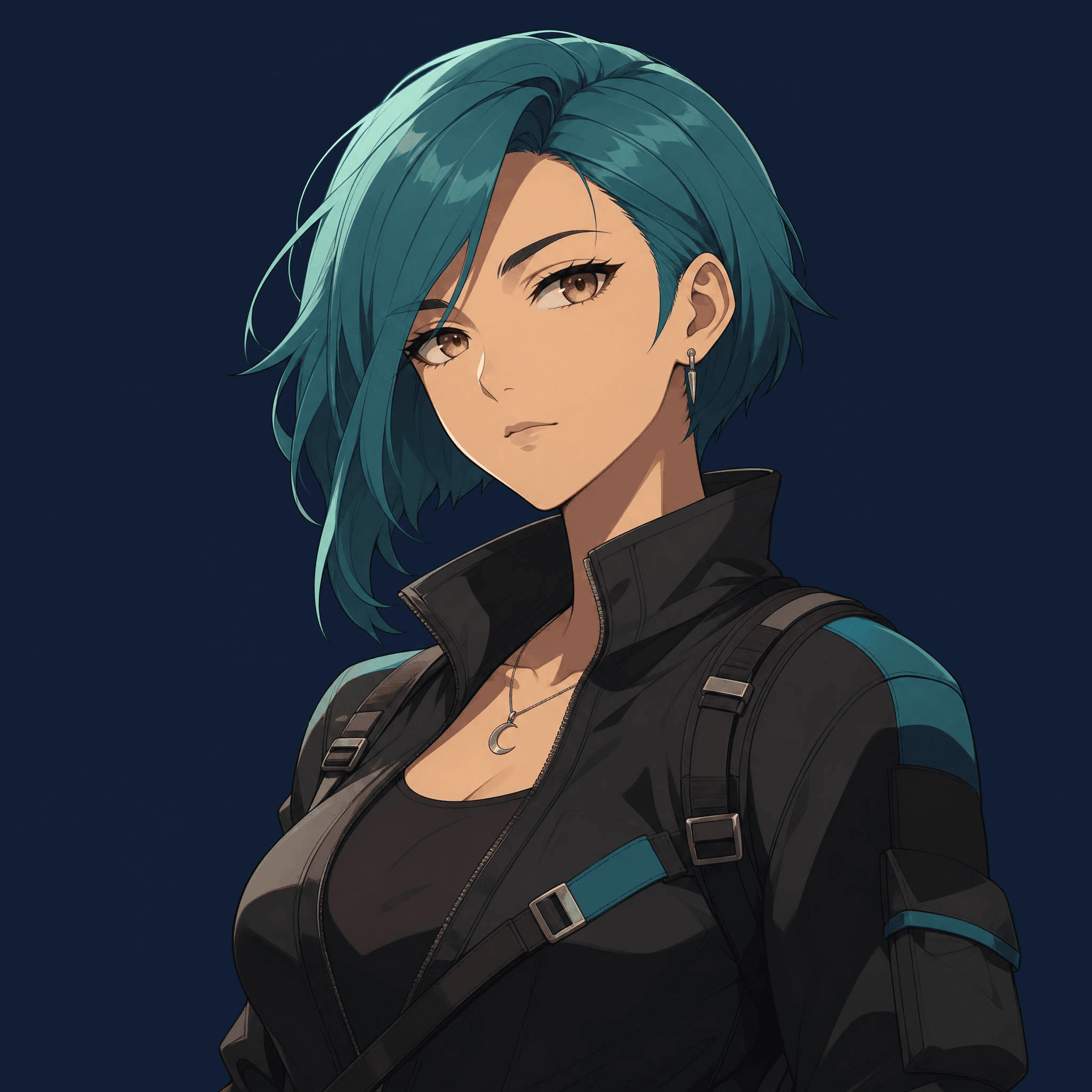
Unverändert lassen: Gesichtsform, Frisur, Augenfarbe und charakteristisches Accessoire.
Wenn das Ergebnis abweicht: Entferne sekundäre Stilbegriffe. Nenne Haare, Augen und Accessoire im ersten Satz erneut und generiere dann noch einmal.
2. Charakter-Referenzblatt mit mehreren Ansichten
Gut geeignet für: Vergleichen Sie die Proportionen und das Outfit eines Charakters in mehreren nützlichen Ansichten.
Prompt:
Erstelle ein sauberes Ganzkörper-Referenzblatt für [Charaktername] mit [Vorder-, Seiten- und Rückansichten]. Zeigen Sie in jedem Bereich das gleiche [Outfit description], die gleichen Körperproportionen, die gleiche Frisur und die gleiche [Farbpalette] an. Nutze neutrale Standhaltungen, gleichmäßige Studiobeleuchtung, einen schlichten weißen Hintergrund, eine ausgerichtete Skala und eine klare Darstellung Abstände und separate Figuren.
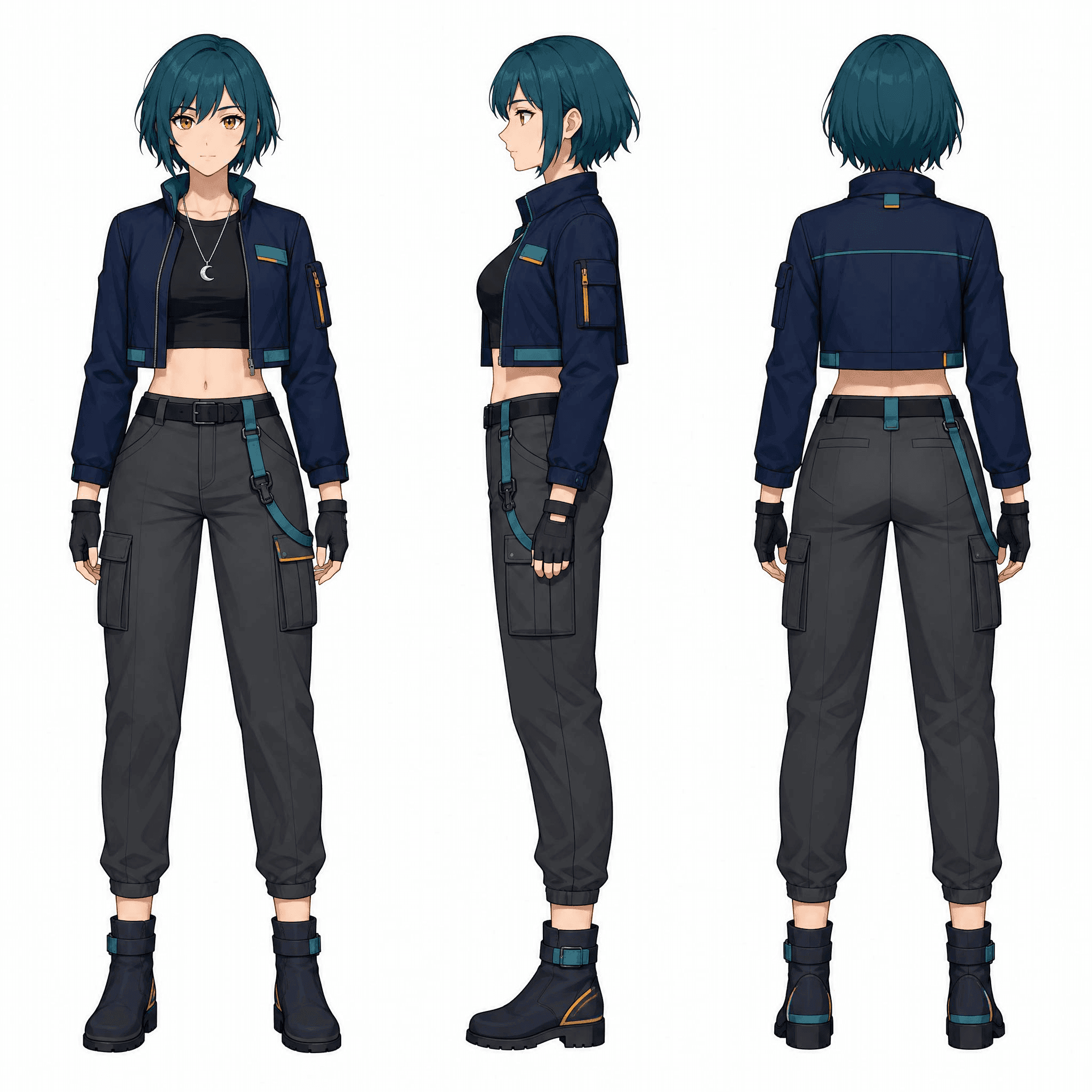
Unverändert lassen: Outfit, Körperproportionen, Frisur und Farbpalette in jedem Panel.
Wenn das Ergebnis abweicht: Verkleinern Sie das Blatt auf Vorder- und Seitenansicht. Erstelle die Rückansicht getrennt vom saubersten Ergebnis.
3. Ausdrucksblatt für einen Charakter
Gut geeignet für: Planen Sie einen kleinen, definierten Satz von Ausdrücken für ein wiederkehrendes Zeichen.
Prompt:
Erstelle ein Ausdrucksblatt mit sechs Feldern für [Charaktername], mit [Haaren und Augen description] und [Signatur-Accessoire]. Nur [sechs Ausdrücke auflisten] als passende Kopf-Schulter-Ansichten anzeigen. Behalte den gleichen Kamerawinkel, die gleichen Gesichtsproportionen, die gleiche Frisur, den gleichen Kleidungsausschnitt, den gleichen Hintergrund usw. bei Cel-Shaded-Linienstil. Nutze gleichmäßige Abstände und sanfte, neutrale Beleuchtung.
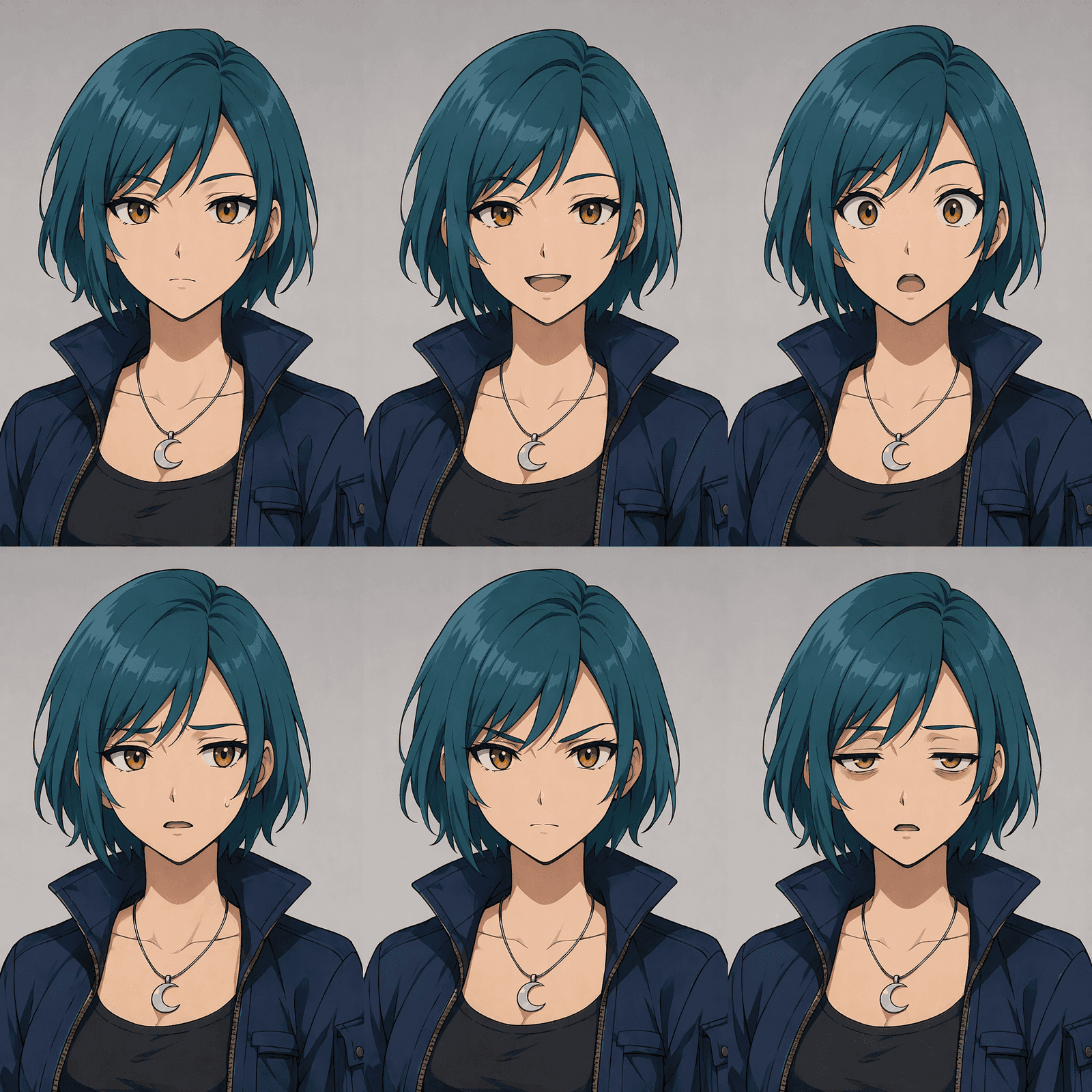
Unverändert lassen: Kamerawinkel, Gesichtsproportionen, Frisur, Ausschnitt und Accessoire.
Wenn das Ergebnis abweicht: Nennen Sie nur die erforderlichen Ausdrücke. Wiederholen Sie „Anpassen der Kopf-Schulter-Ansichten“ und entfernen Sie zusätzliche Layoutrichtungen.
4. Outfit-Variante desselben Charakters
Gut geeignet für: Ändern eines Kostüms unter Beibehaltung des Charakters und der Zusammensetzung.
Prompt:
Erstelle mit [Charakterreferenz] denselben Charakter in derselben Ganzkörperpose und demselben Kamerawinkel. Ändern Sie nur das Outfit in [neues Outfit] und verwenden Sie dabei [Stoff- und Farbdetails]. Behalte das Gesicht, [Haare und Augendetails], Körperproportionen, Ausdruck, Hände, Hintergrund, Beleuchtung und Bildausschnitt unverändert die Referenz.
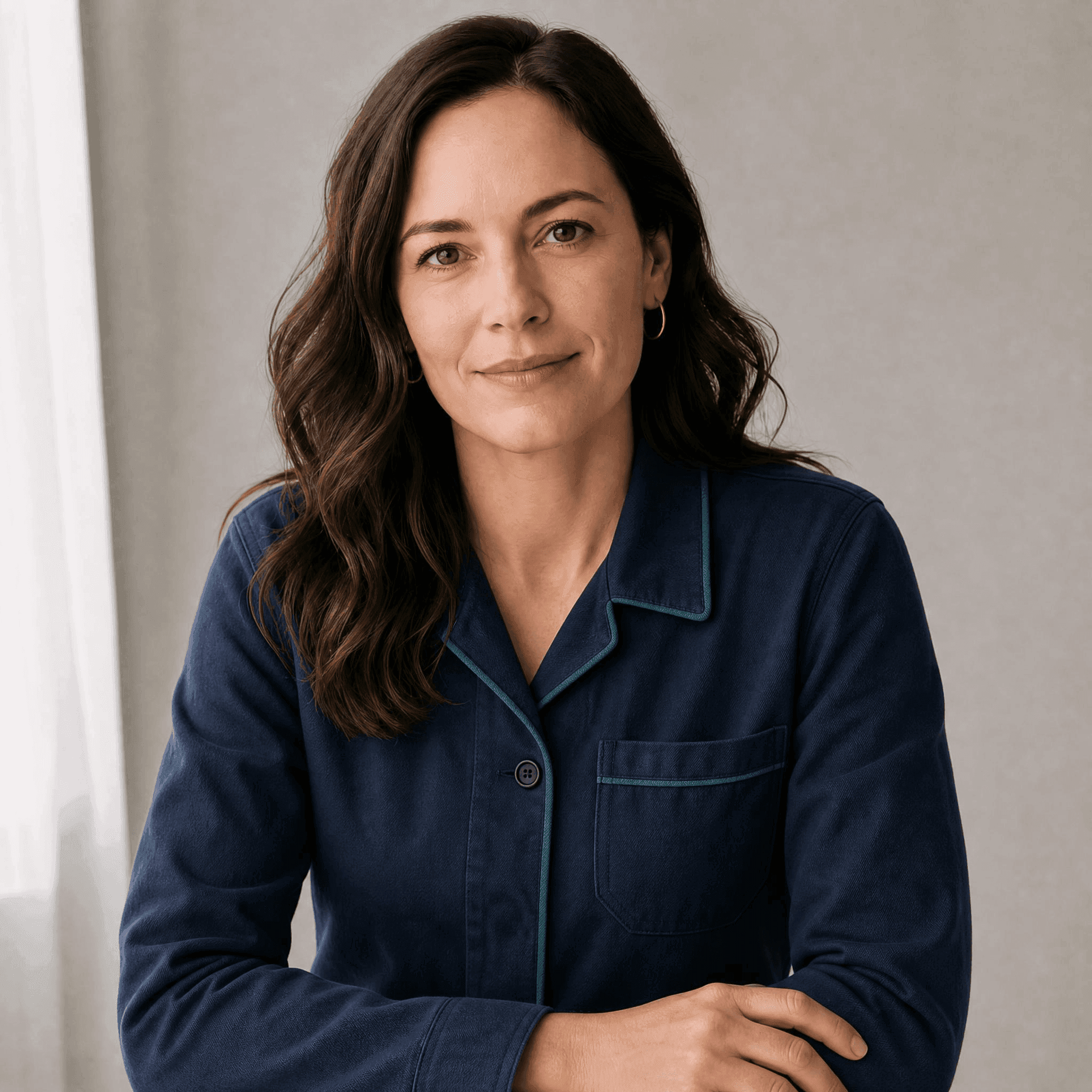
Unverändert lassen: Identität, Pose, Kamerawinkel, Ausdruck, Hände, Hintergrund, Beleuchtung und Bildausschnitt.
Wenn das Ergebnis abweicht: Setzen Sie „Nur das Outfit wechseln“ an die erste Stelle. Entferne zusätzliche Modebegriffe und wiederholen Sie die fixierten Gesichts-, Haar- und Augendetails.
5. Sammelbare Anime-Kartenillustration
Gut geeignet für: Eine vertikale Charakterkarte mit kontrolliertem Rahmen und kurzem Titelbereich.
Prompt:
Erstelle sammelbare Anime-Kartengrafiken mit [Charakter], der [Signaturaktion] ausführt. Nutze a Vertikale, randsichere Komposition mit einem verzierten [Motiv-]Rahmen und geschichteten Vordergrundeffekten. Nutze eine klare Cel Shading und einen klaren Kurztitelbereich mit der Aufschrift „[Titel]“. Behalte das Gesicht des Charakters und Kostüm lesbar. Lassen Sie an jeder Kante Platz für den endgültigen Zuschnitt.
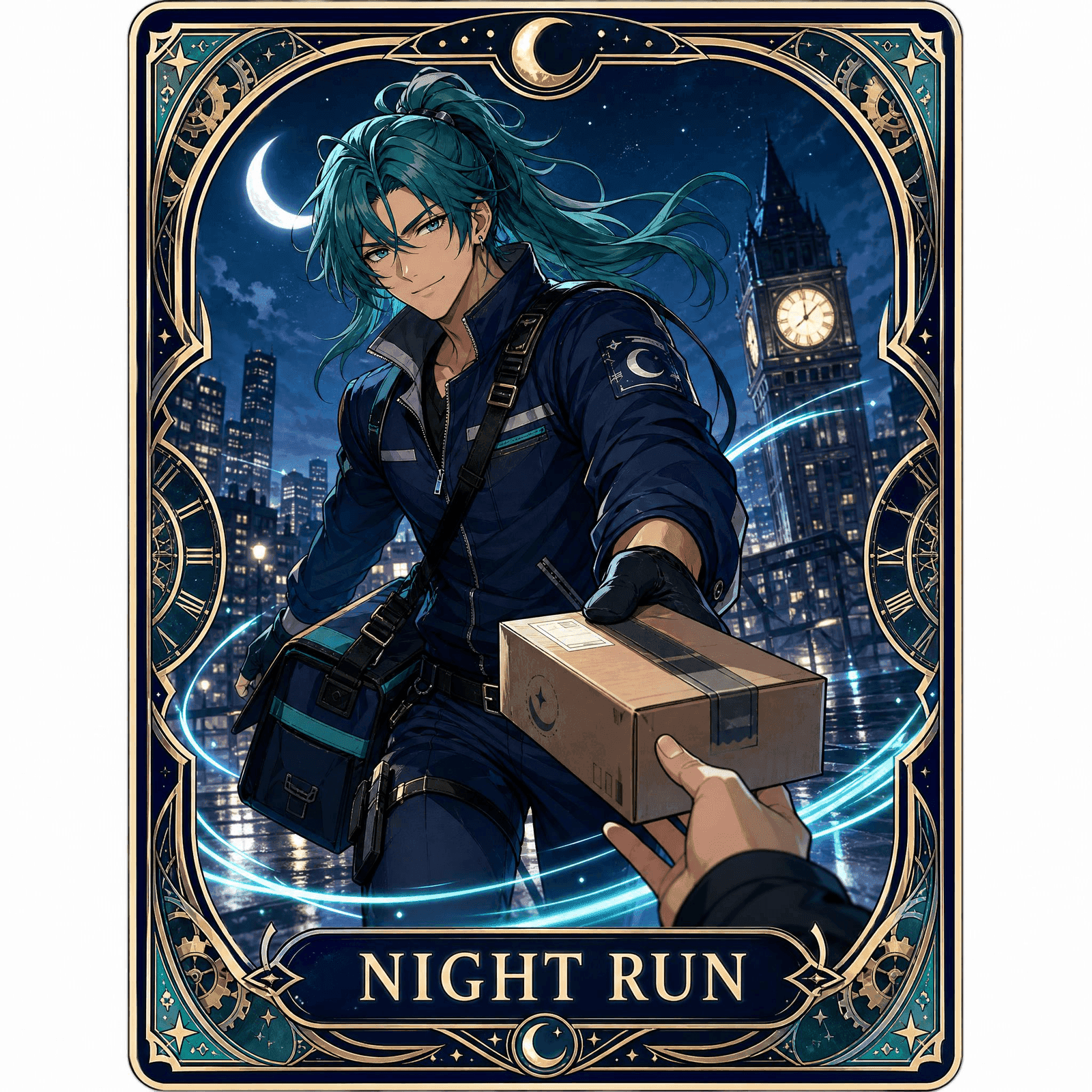
Unverändert lassen: Charakteridentität, Kostüm, grenzsichere Komposition und Titelbereich.
Wenn das Ergebnis abweicht: Vereinfachen Sie die Rahmen- und Vordergrundeffekte. Kürzen Sie den Titel und überprüfen Sie dann jeden wiedergegebenen Buchstaben vor der Veröffentlichung.
Als Nächstes testen: Genehmigen Sie zunächst eine textfreie Version und erstellen Sie dann die endgültige Karte damit Anime-Kartenhersteller.
Prompts für Produkt- und Werbemotive
Wenn die Produktgeometrie wichtig ist, starte mit einer sauberen Produktreferenz. Generierte Labels, Logos und Verpackungsdetails müssen immer geprüft werden.
6. Sauberer Studio-Packshot
Gut geeignet für: Ein zentriertes E-Commerce-Packshot oder ein sauberes Quellbild für spätere Szenen.
Prompt:
Erstelle mit [Produktreferenz] ein sauberes Studio-Packshot von [Produktname] auf einem [Oberflächenmaterial], fotografiert aus [Kamerawinkel]. Nutze einen schlichten hellgrauen Hintergrund, eine breite Softbox, gesteuert Schatten, genaue Skalierung, zentrierter Rahmen und scharfe Kanten. Behalte die Form und Proportionen der Verpackung bei. Verschluss, Etikettenposition und Markenfarben. Gestalten Sie das Produkt nicht neu.
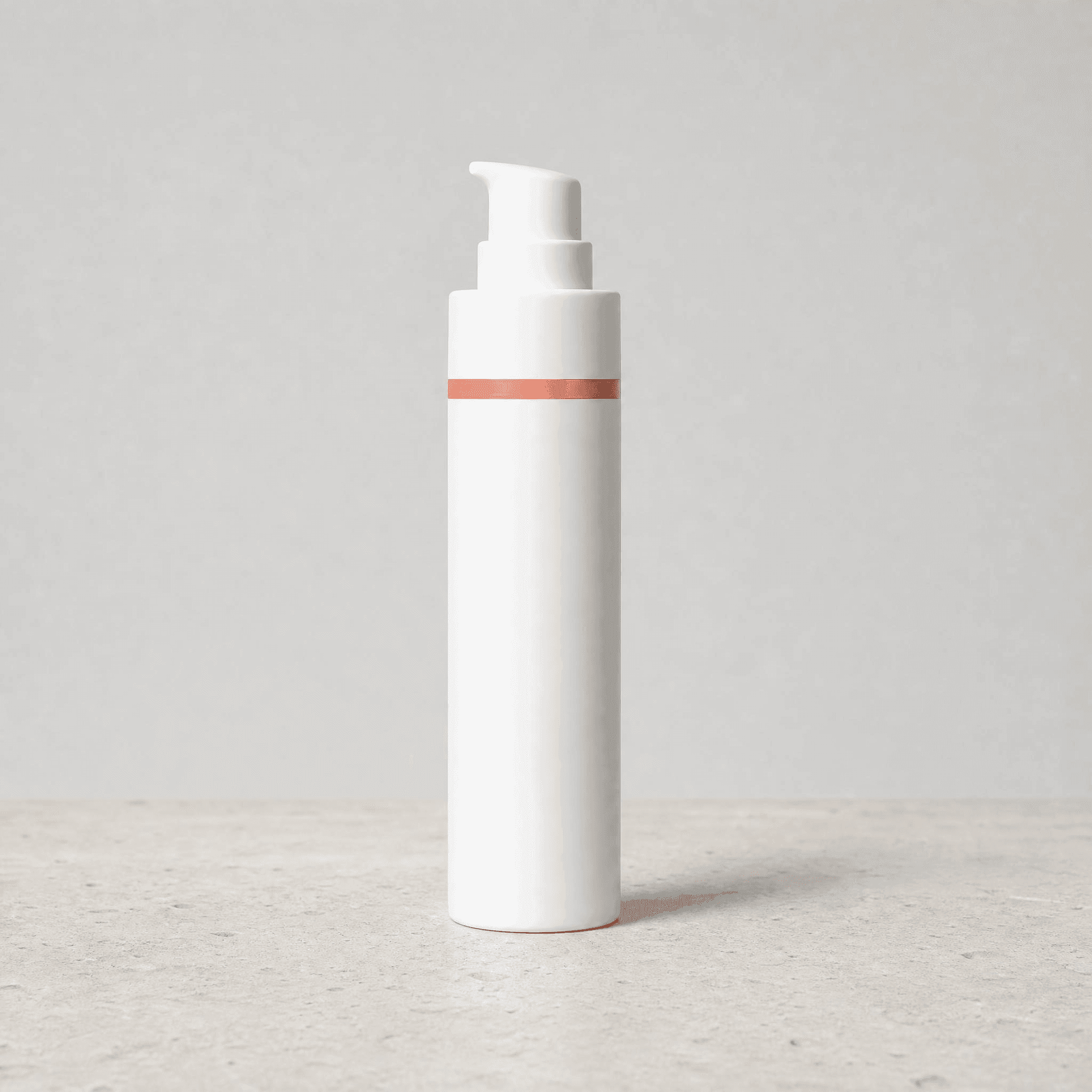
Unverändert lassen: Produktform, Proportionen, Verschluss oder Griff, Etikettenposition und Markenfarben.
Wenn das Ergebnis abweicht: Nutze eine sauberere Produktreferenz und entfernen Sie Requisiten. Wiederholen Sie „Das Produkt nicht umgestalten“ direkt nach der Referenzanweisung.
7. Lifestyle-Produktszene
Gut geeignet für: Ein Produkt im Einsatz zeigen, ohne dass die Szene visuell unübersichtlich wird.
Prompt:
Platzieren Sie [Produktreferenz] in einer hellen [Lifestyle-Umgebung], positioniert an [Platzierung und Skalierung]. Bauen Sie die Szene rund um eine unterstützende Aktion, natürliche Materialien, sanftes Tageslicht aus einer Richtung, und zurückhaltende Requisiten. Behalte die Produktsilhouette, den Verschluss, die Platzierung des Etiketts und die [Markenfarben] bei. Stellen Sie das Produkt klar in den Mittelpunkt.
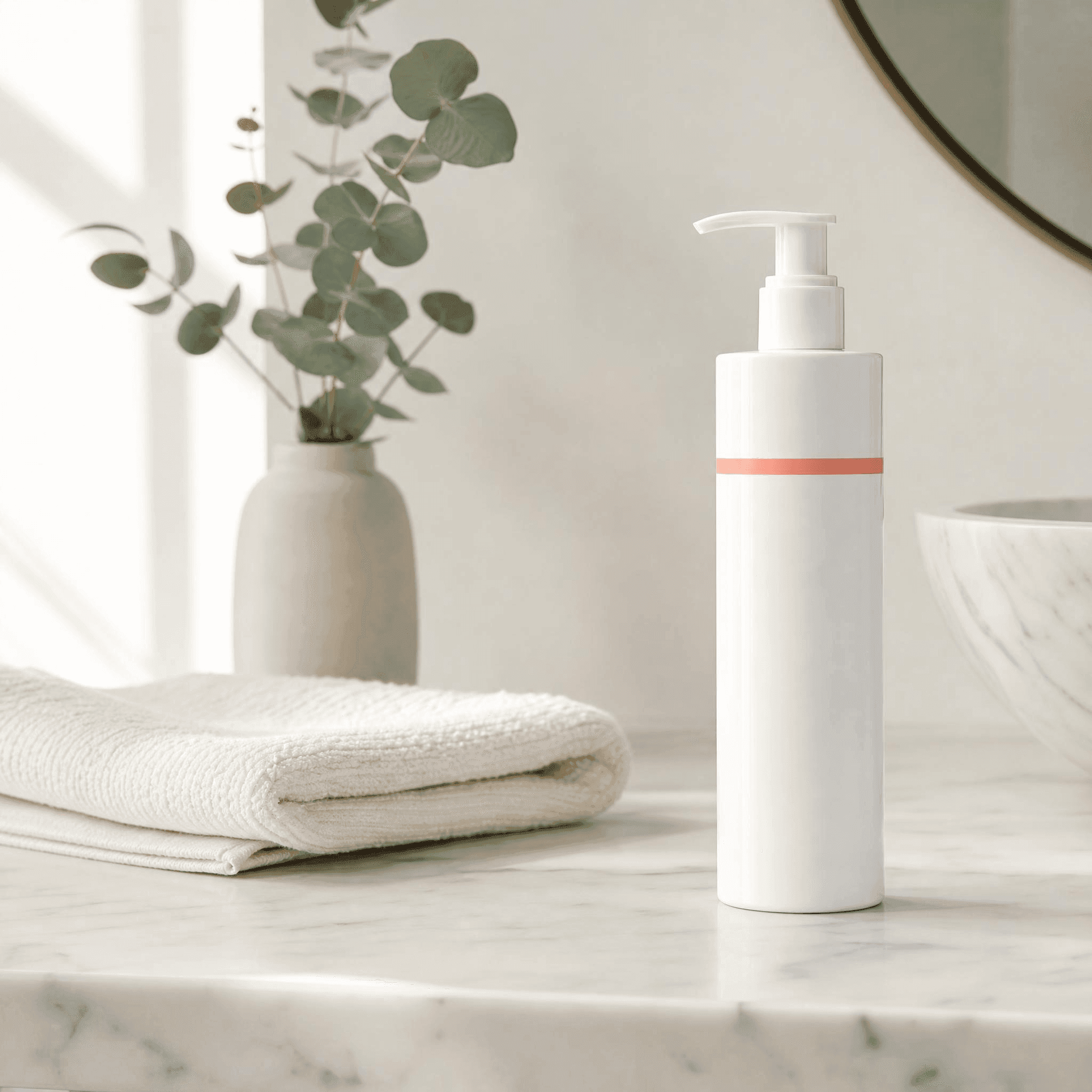
Unverändert lassen: Produktgeometrie, Verschluss, Etikettenplatzierung, Farben und vorgesehener Maßstab.
Wenn das Ergebnis abweicht: Reduzieren Sie die Szene auf eine Requisite und eine Aktion. Geben Sie die Platzierung und den Maßstab des Produkts an, bevor Sie die Umgebung beschreiben.
8. Werbemotiv mit freier Fläche für Copy
Gut geeignet für: Ein Anzeigenvisual, bei dem Sie nach der Generierung eine Überschrift oder einen CTA hinzufügen.
Prompt:
Erstelle einen Werbemotiv für [Produktreferenz] und platzieren Sie das Produkt auf der [linken oder rechten Seite] davor ein [Hintergrundstil]. Reservieren Sie das andere Drittel als sauberen, kopiersicheren Bereich mit geringen Details und gleichmäßig Ton. Nutze [Beleuchtungsrichtung], scharfe Produktkanten, geerdeten Schatten und eine ausgewogene visuelle Gewichtung. Behalte die gesamte Produktgeometrie und -farbe bei.
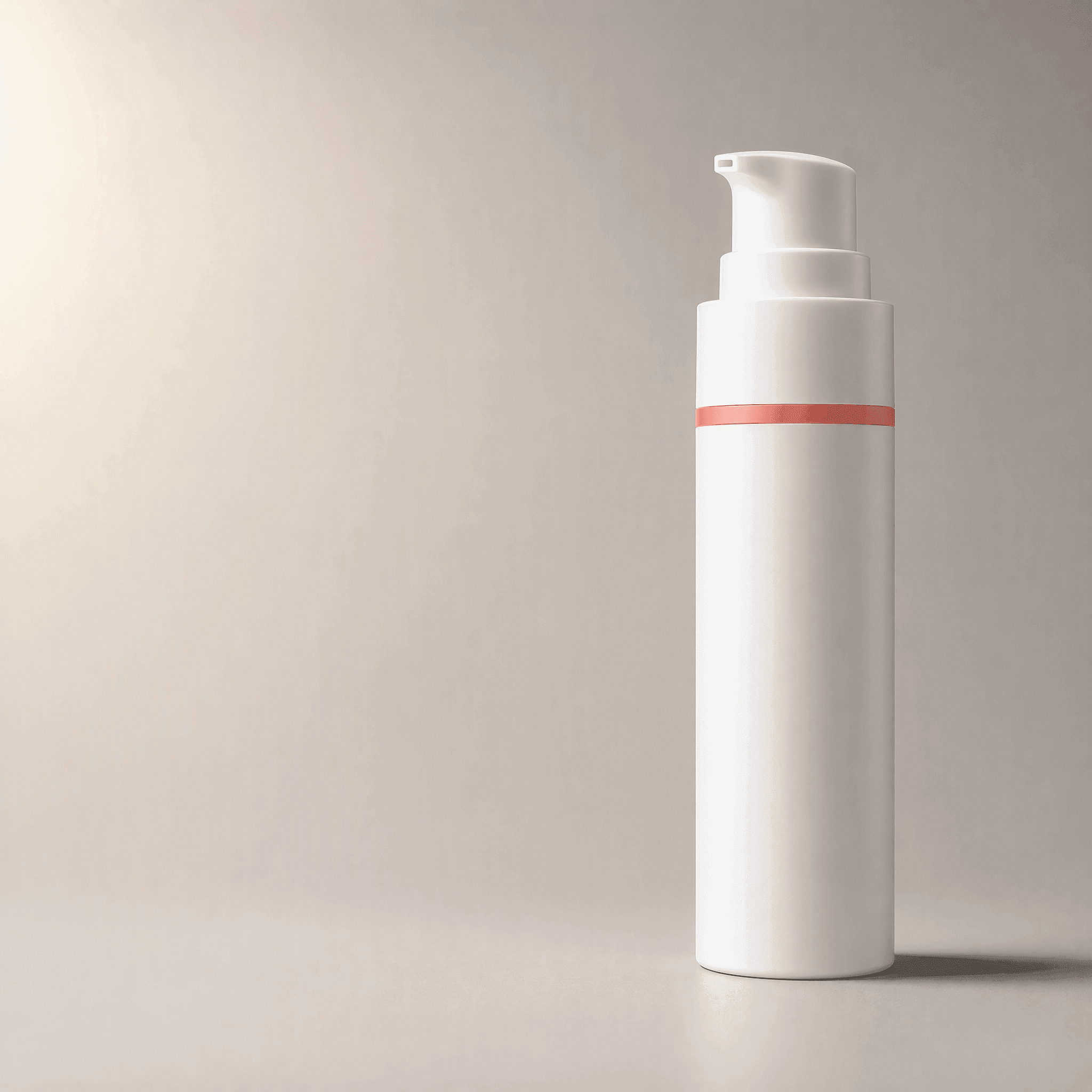
Unverändert lassen: Produktidentität, Geometrie, Farben und das reservierte leere Drittel.
Wenn das Ergebnis abweicht: Sagen Sie „Produkt links, leer rechts“ oder umgekehrt. Entferne sekundäre Hintergrunddetails und kürzen Sie die Beleuchtungsanweisung.
9. Saisonales Kampagnenmotiv
Gut geeignet für: Füge eine saisonale Stimmung hinzu, ohne die Verpackung neu zu gestalten.
Prompt:
Erstelle ein Kampagnenbild für [Saison oder Feiertag] für [Produktreferenz] in einer raffinierten Studioszene. Drücken Sie die Saison nur durch [Hintergrundelemente] und [zwei unterstützende Requisiten] aus. Nutze eine zurückhaltende Haltung Farbpalette, gerichtetem Licht und klare Tiefe. Bewahren Sie die Produktverpackung, die Platzierung des Etiketts und Proportionen, Farben und Verschluss, ohne saisonale Grafiken hinzuzufügen.
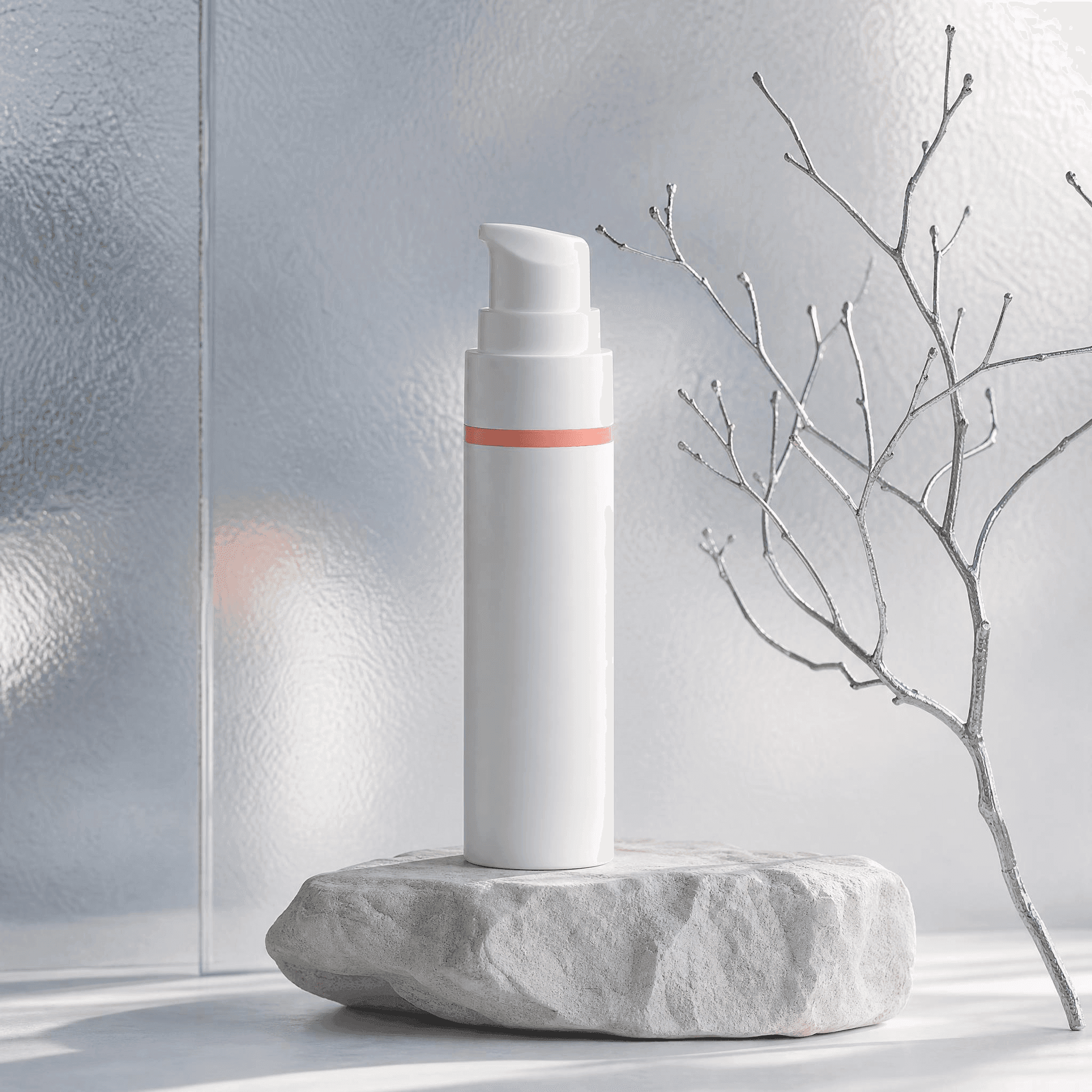
Unverändert lassen: Verpackungsgeometrie, Etikettenplatzierung, Farben, Proportionen und Verschluss.
Wenn das Ergebnis abweicht: Verschieben Sie jeden saisonalen Hinweis in den Hintergrund oder in die Requisiten. Entferne alle Anweisungen, die die Verpackung selbst schmücken.
10. Produkt-auf-Hintergrund-Komposition
Gut geeignet für: Platzieren eines genehmigten Produktbildes in einem beschriebenen oder bereitgestellten Kampagnenhintergrund.
Prompt:
Zusammensetzen von [Produktreferenz] zu einer [beschriebenen Hintergrundszene oder bereitgestellten Hintergrundreferenz] auf einem [Oberflächentyp], betrachtet aus [Kamerawinkel]. Passen Sie die Lichtrichtung und den Schatten des Hintergrunds an Weichheit, Farbtemperatur und Perspektive. Erstelle einen realistischen Kantenkontakt, ohne das zu ändern Produktsilhouette, Etikettenposition, Materialgrenzen, Farben oder Proportionen. Behalte eine Fokusebene bei.
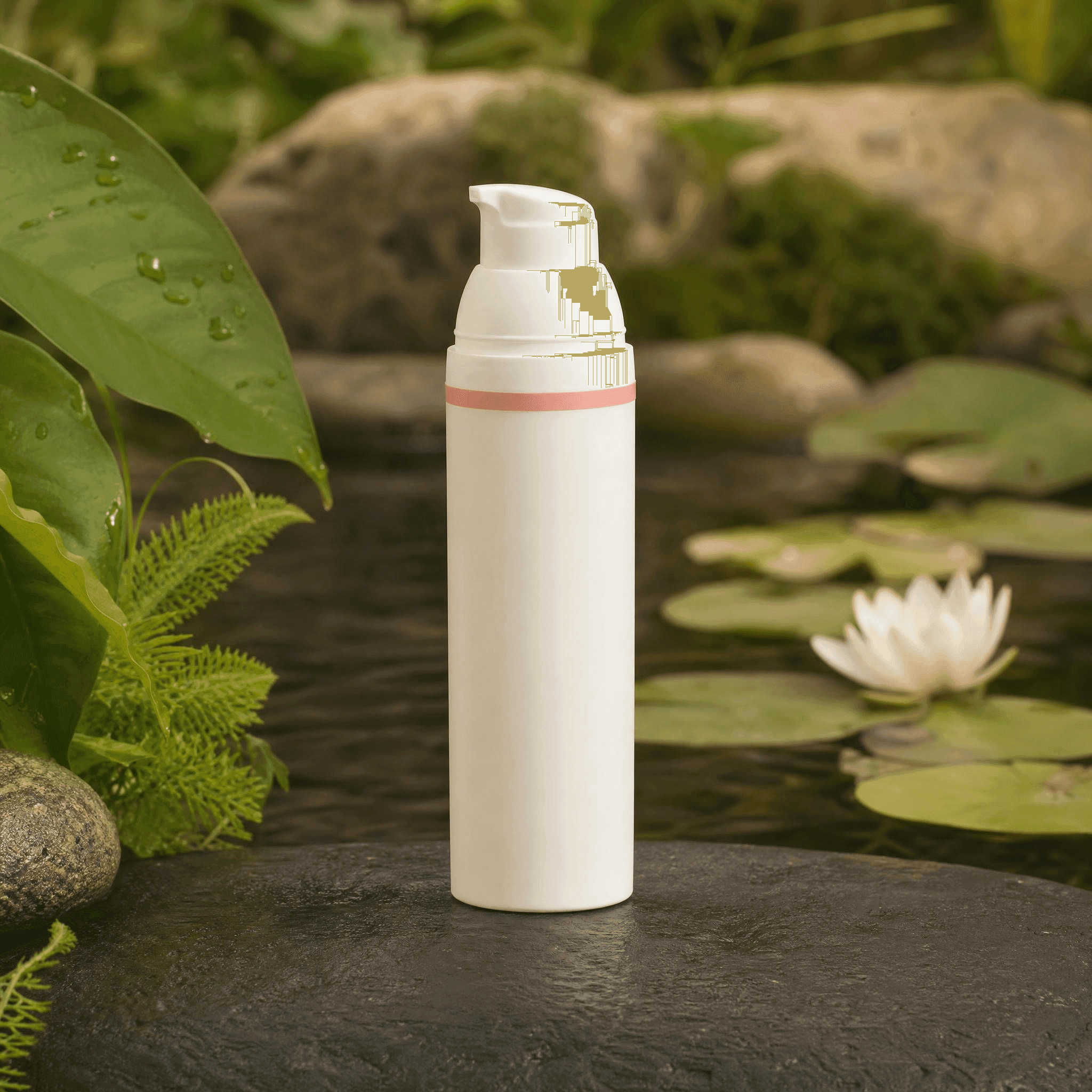
Unverändert lassen: Produktsilhouette, Etikettenposition, Materialgrenzen, Farben und Proportionen.
Wenn das Ergebnis abweicht: Passen Sie zuerst den Kamerawinkel und die Beleuchtungsrichtung an. Fordern Sie eine Oberfläche an und vereinfachen Sie die Reflexionen, bevor Sie Requisiten hinzufügen.
Als Nächstes testen: Genehmigen Sie dies noch, bevor Sie mit einem Produktanimations-Workflow beginnen. Zu diesem Downstream-Problem siehe wie man das Produkt stabil hält, wenn es bewegt wird.
Prompts für Porträts und Social Posts
Nutze ein Referenzbild, wenn Wiedererkennbarkeit wichtig ist. Trenne Bildausschnitt und Identitätsbedingungen, damit du Fehler schneller erkennst.
11. Editorial-Porträt
Gut geeignet für: Ein Porträt im Magazinstil mit kontrollierter Bildeinstellung und zurückhaltender visueller Ausrichtung.
Prompt:
Erstelle mithilfe von [Porträtreferenz] ein redaktionelles Porträt, das die Person innerhalb der [Altersspanne] hält. und behält [Garderoben-Queue]. Erfassen Sie eine Komposition [Nahaufnahme oder Taillenaufnahme] mit einer klaren Kamera Perspektive. Nutze weiches Seitenlicht, einen gedämpften strukturierten Hintergrund, natürliche Hautdetails und Zurückhaltung Farbabstufung und ein ruhiger Ausdruck. Behalte die erkennbare Gesichtsstruktur bei.
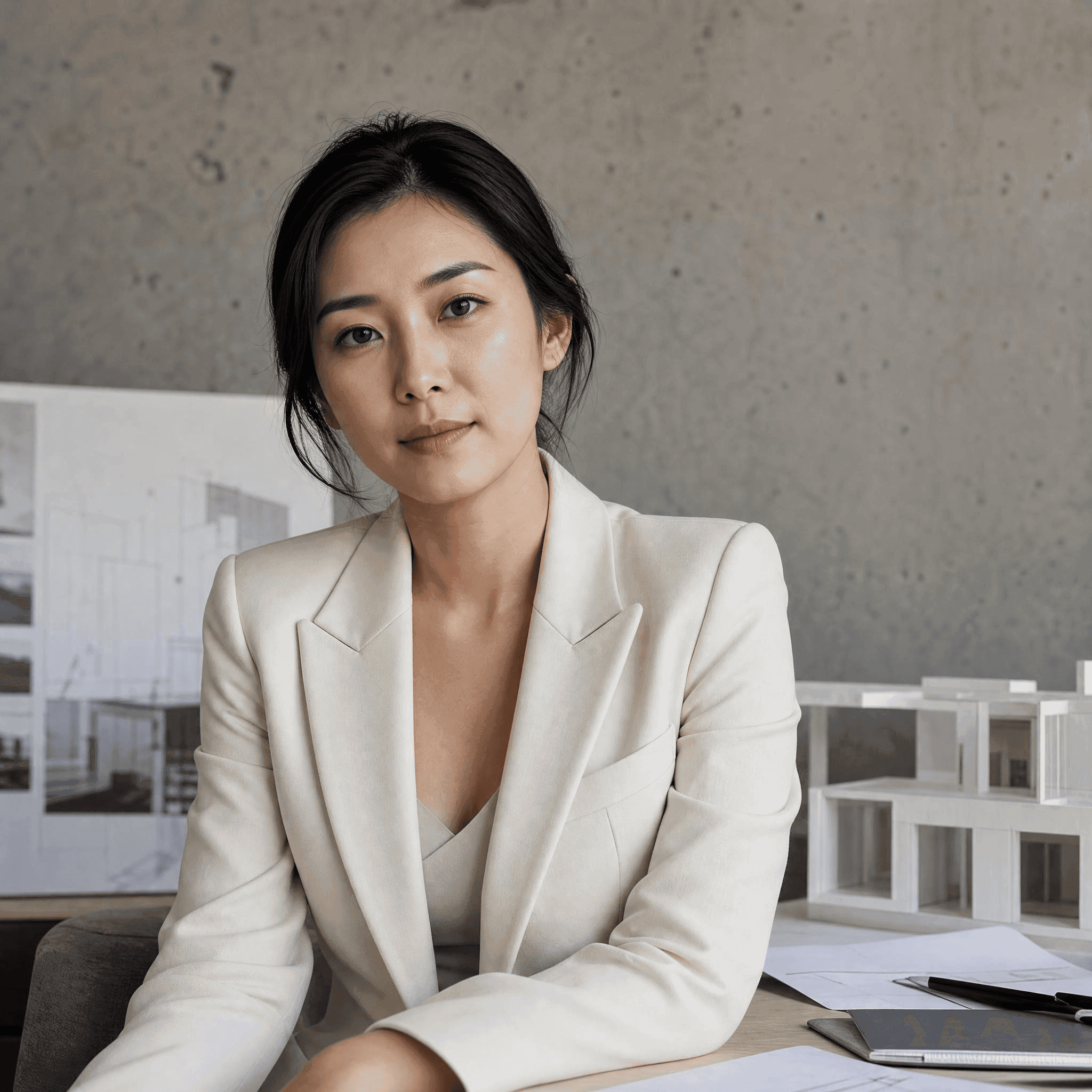
Unverändert lassen: Erkennbare Gesichtsstruktur, erkennbare Altersspanne, Garderobenmerkmale und ausgewählte Bildausschnitte.
Wenn das Ergebnis abweicht: Entferne widersprüchliche Objektiv- oder Stilbegriffe. Geben Sie zuerst den Rahmen an und wiederholen Sie dann die Identitäts- und Altersanforderungen.
12. Professionelles Profilbild
Gut geeignet für: Ein Profilfoto für eine Teamseite, ein Portfolio oder ein professionelles soziales Konto.
Prompt:
Erstelle mithilfe von [Porträtreferenz] ein professionelles Profilbild mit Kopf und Schultern für [Rolle oder Industrie]. Behalte einen neutralen, zugänglichen Gesichtsausdruck und eine direkte Augenlinie bei. Nutze eine saubere [Hintergrundfarbe] Hintergrund, einfacher [Kleiderschrank], sanfte Frontbeleuchtung, realistische Hautstruktur, zentrierter Rahmen und angenehmer Platz über dem Kopf. Erkennbarkeit und natürliche Proportionen bewahren.
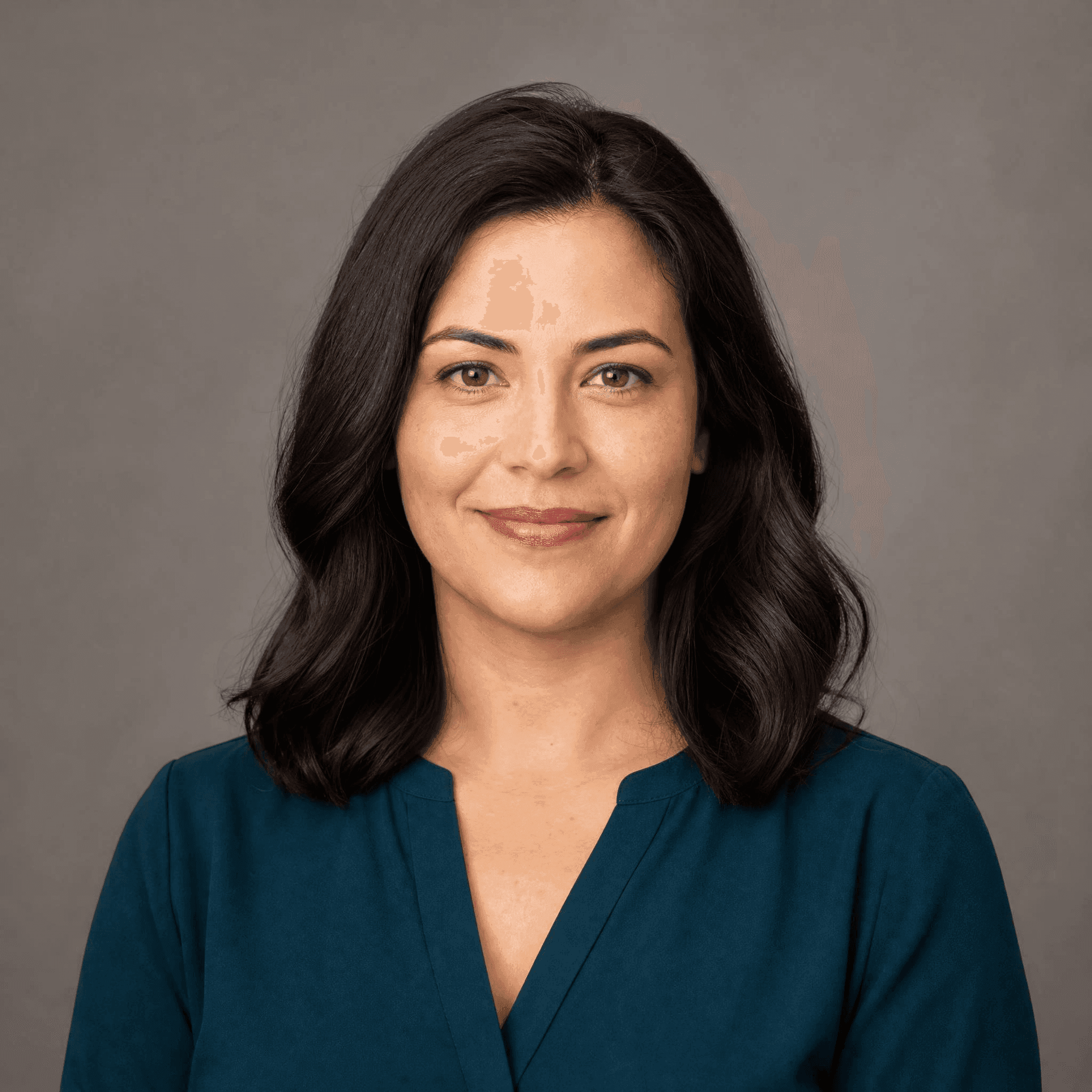
Unverändert lassen: Erkennbarkeit des Gesichts, natürliche Proportionen, Kopf-Schultern-Ausschnitt und sauberer Hintergrund.
Wenn das Ergebnis abweicht: Entferne rollenspezifische Requisiten. Fordern Sie in separaten Sätzen einen neutralen Ausdruck, einen einfachen Hintergrund und eine einfache Frontbeleuchtung an.
13. Beauty-Nahaufnahme
Gut geeignet für: Ein Porträt aus nächster Nähe, bei dem die Hautstruktur und ein Make-up-Detail sichtbar bleiben.
Prompt:
Erstelle mithilfe von [Porträtreferenz] eine Schönheitsnahaufnahme, die sich auf [Make-up-Detail] konzentriert. Nutze [Beleuchtungsstil], geringe Schärfentiefe, natürliche Hautstruktur, sichtbare Poren, ausgewogene Farbe und minimale Retusche. Behalte die Gesichtsstruktur, [Augenfarbe], Lippenform, Altersmerkmale und den Kamerawinkel bei. Rahmen Sie beide ein Augen und der volle Mund deutlich.
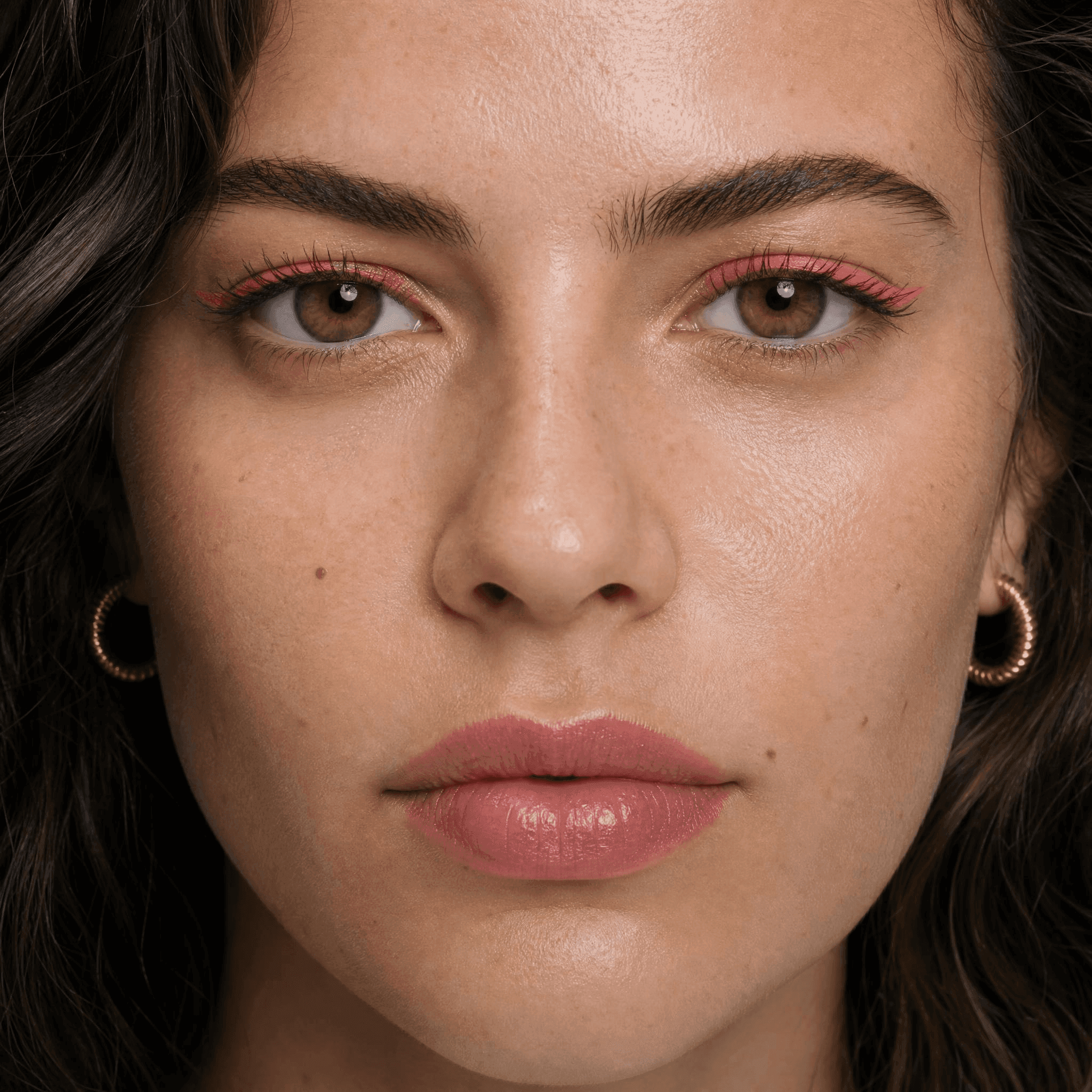
Unverändert lassen: Gesichtsstruktur, Augenfarbe, Lippenform, Altersmerkmale und Kamerawinkel.
Wenn das Ergebnis abweicht: Entferne die Adjektive „polierte Haut“. Formuliere noch einmal „natürliche Hautstruktur und sichtbare Poren“ und behalten Sie dann nur einen Make-up-Schwerpunkt bei.
14. Gesichtsloses Creator-Maskottchen
Gut geeignet für: Eine wiederkehrende visuelle Identität für einen Ersteller, der kein Porträt verwenden möchte.
Prompt:
Erstelle ein wiederkehrendes gesichtsloses Erstellermaskottchen: einen [Charaktertyp] mit einem [Silhouettenmerkmal], [dreifarbige Palette] und [charakteristisches Accessoire]. Zeigen Sie eine klare Dreiviertel-Pose vor einem einfachen geometrischen Hintergrund, mit flacher redaktioneller Illustration, klarer Formtrennung und einer Lichtrichtung. Halten Sie das Gesicht abstrakt und die drei charakteristischen Merkmale leicht erkennbar.
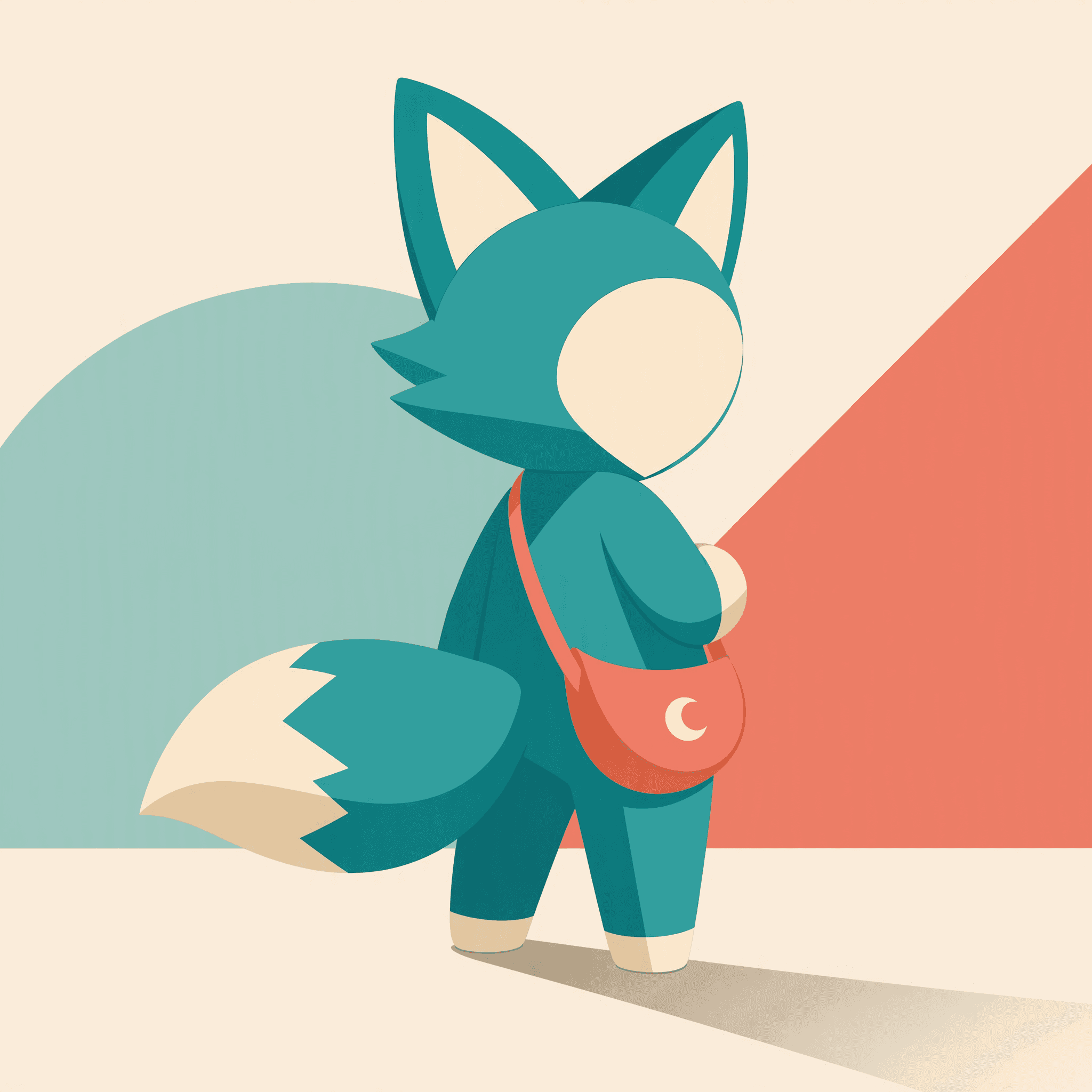
Unverändert lassen: Silhouette, Dreifarbenpalette, charakteristisches Accessoire und abstrakte Gesichtsbehandlung.
Wenn das Ergebnis abweicht: Beginnen Sie die Prompt mit den drei charakteristischen Merkmalen. Entferne die Hintergrundgeometrie und fordern Sie nur eine Pose an.
15. Vertikales Social-Cover
Gut geeignet für: Ein 9:16-Cover, das Platz für Elemente der Plattformschnittstelle lässt.
Prompt:
Erstelle ein 9:16-Social-Cover mit [Betreff] im [linken oder rechten Drittel] und [visuellem Haken] nahe der oberen Mitte. Reservieren Sie die oberen und unteren Schnittstellenzonen als sichere Bereiche mit geringer Detailgenauigkeit. Nutze [Farbpalette], eine starke Silhouettentrennung, gerichtetem Licht und ein unterstützendes Hintergrundelement. Halten Sie das Hauptmotiv in Telefongröße frei.
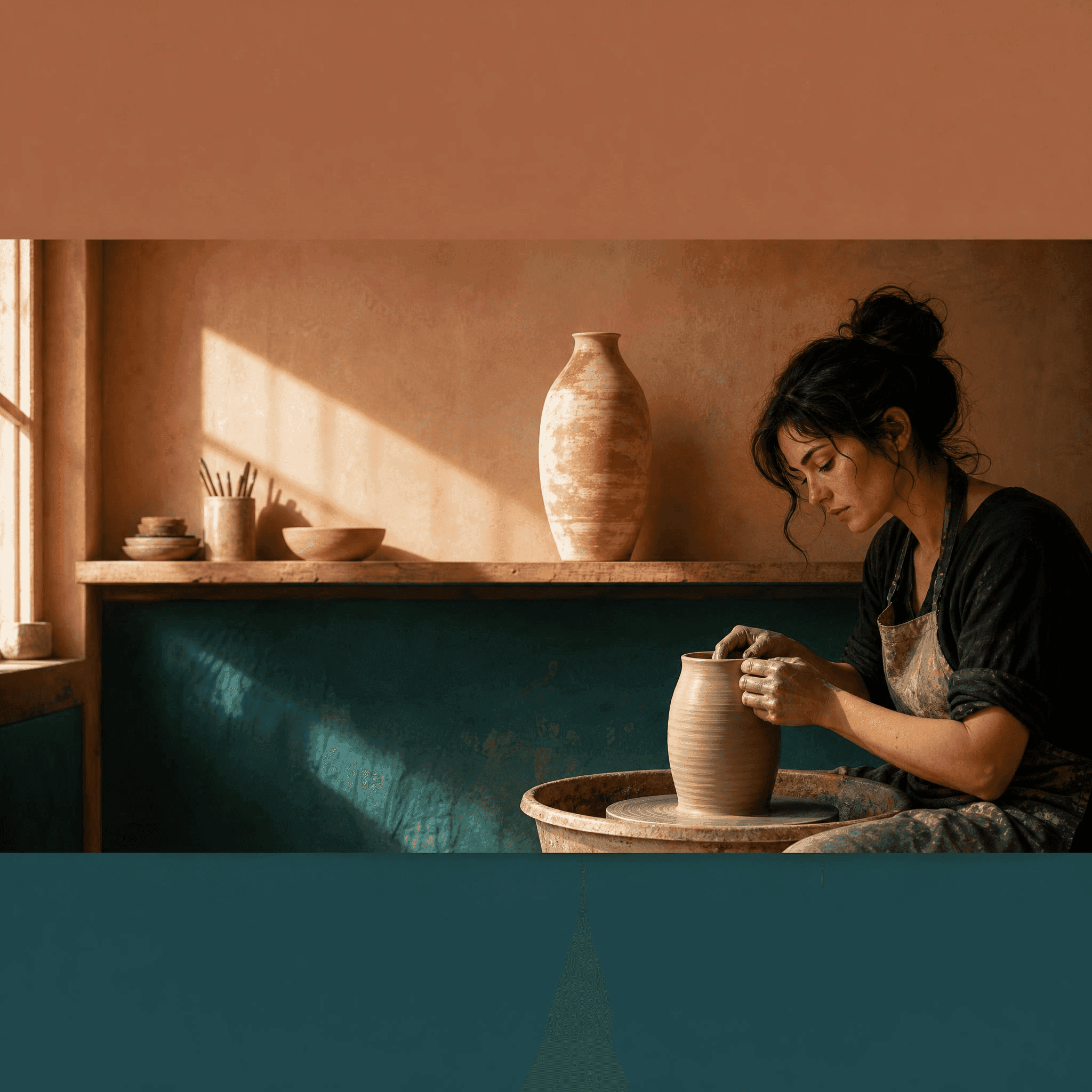
Unverändert lassen: Die 9:16-Komposition, die Motivposition, die sicheren Bereiche und die Hauptsilhouette.
Wenn das Ergebnis abweicht: Verschieben Sie das Motiv in Richtung des mittleren Drittels. Entferne die sekundäre Aktion und wiederholen Sie, dass beide Schnittstellenzonen nur wenige Details benötigen.
Prompts für Text, Thumbnails und transparente Assets
Text, Thumbnails und transparente Assets scheitern oft an Lesbarkeit, Kanten oder Hierarchie. Beginne mit kurzem Text und klarem Layout.
16. YouTube-Thumbnail mit kurzer Headline
Gut geeignet für: Eine 16:9-Miniaturansicht, die ein klares Thema und einen kurzen, lesbaren Aufhänger benötigt.
Prompt:
Erstelle eine fettgedruckte 16:9-Miniaturansicht von YouTube über [Thema]. Platzieren Sie [Person oder Produkt] auf der [linken/rechten] Seite, so dass sie etwa vierzig Prozent des Rahmens einnimmt, mit einem klaren, ausdrucksstarken Schwerpunkt. Füge die exakte Überschrift „[kurze Überschrift]“ auf der gegenüberliegenden Seite in einer kontrastreichen Schriftart hinzu. Behalte großzügige Ränder und einen aufgeräumten Hintergrund bei.
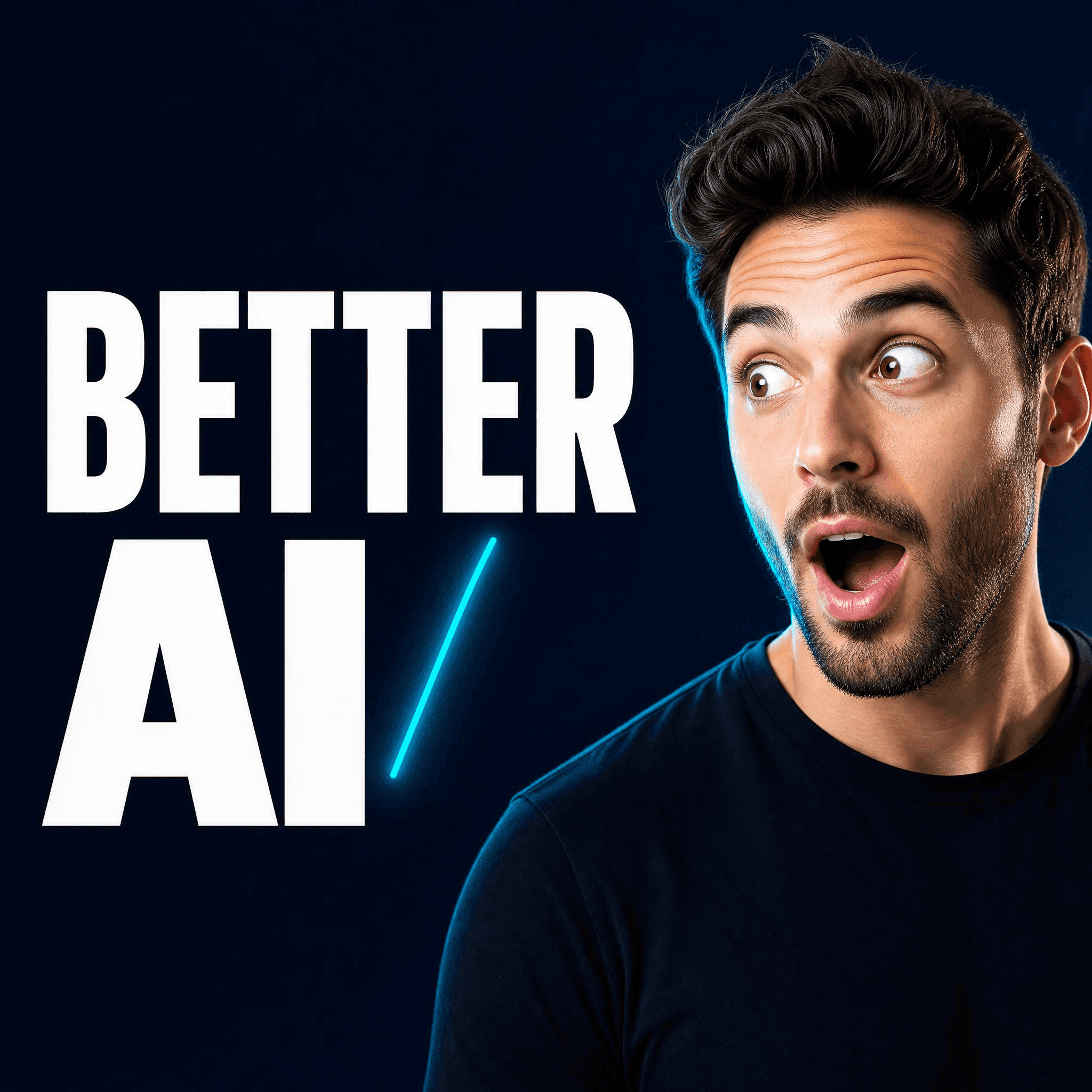
Unverändert lassen: Die zitierte Überschrift, das ausgewählte Schwerpunktthema und die Links-Rechts-Hierarchie.
Wenn das Ergebnis abweicht: Schneiden Sie die Überschrift auf drei oder vier Wörter. Wiederholen Sie die genaue Seite und überprüfen Sie dann jeden Buchstaben in voller Größe.
17. Eventposter mit klarer Hierarchie
Gut geeignet für: Ein Veranstaltungsplakat mit einem wichtigen Titel und Datum, das leicht zu scannen sein muss.
Prompt:
Entwerfen Sie ein Veranstaltungsplakat im [Format] mit dem genauen Titel „[Veranstaltungstitel]“. Füge das Datum „[Datum]“ hinzu. Erstelle eine klare dreistufige Hierarchie: Titel zuerst, Datum zweitens, unterstützendes Bild drittens. Nutze [visuelles Thema], einen starken Kontrast und ausreichend ruhigen Raum um jeden Textblock. Halten Sie das Layout in Miniaturbildgröße lesbar.
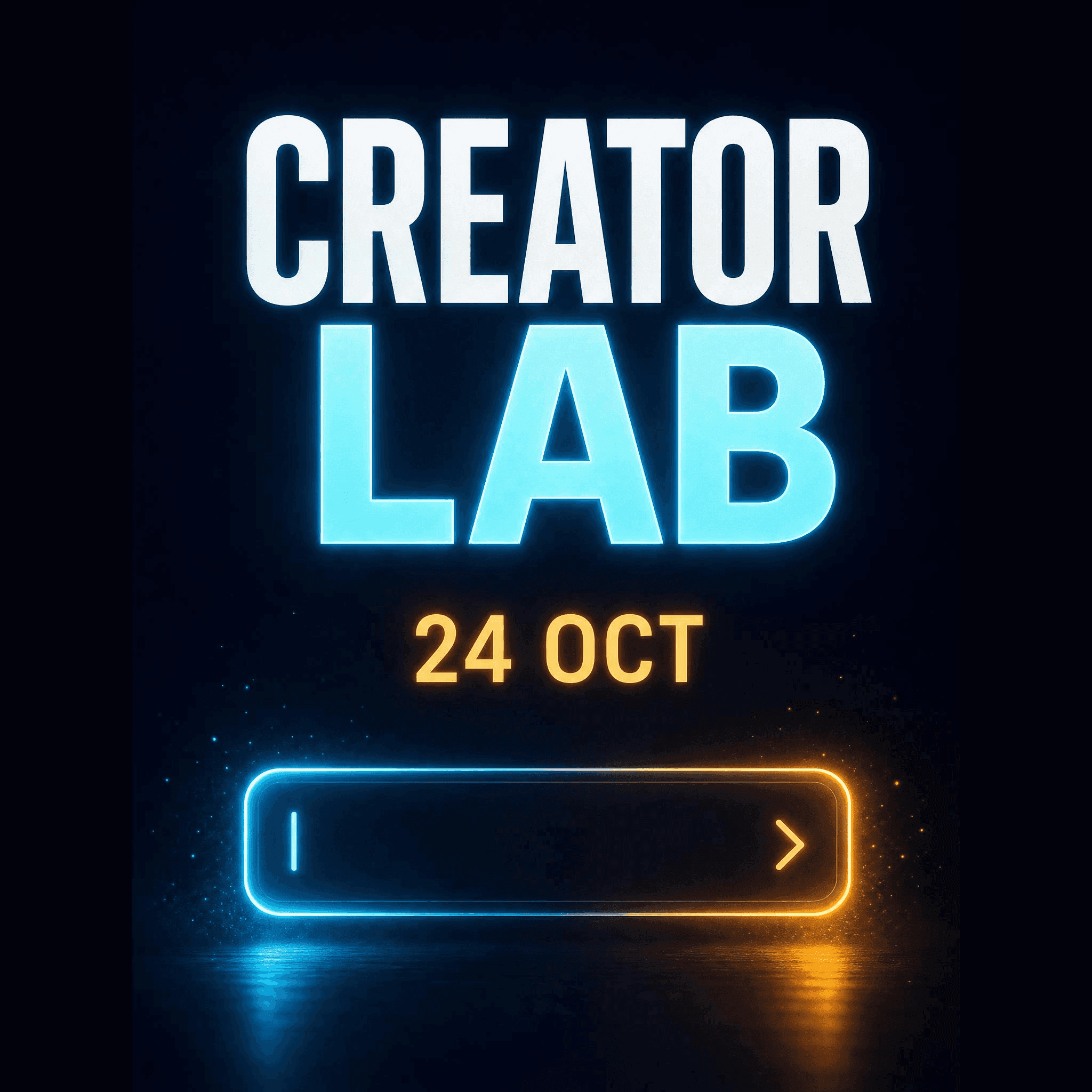
Unverändert lassen: Der zitierte Ereignistitel, das Datum und die Titelhierarchie.
Wenn das Ergebnis abweicht: Entferne die sekundäre Kopie. Fordern Sie nur den angegebenen Titel und das angegebene Datum an und überprüfen Sie dann beide Zeichen für Zeichen.
18. Social-Quote-Karte oder Werbezeile
Gut geeignet für: Ein quadratischer Beitrag, der um ein kurzes Zitat, eine Kampagnenzeile oder einen Callout herum aufgebaut ist.
Prompt:
Erstelle eine quadratische Social-Media-Grafik, die um den genauen Ausdruck „[kurze Phrase]“ herum aufgebaut ist. Legen Sie die Phrase in einer [Schriftart]-Behandlung mit starkem Kontrast zu einem [Hintergrundfarbe]-Feld fest. Füge ein zurückhaltendes [Akzentelement] hinzu, das die Botschaft unterstützt, ohne die Buchstaben zu berühren. Lassen Sie auf allen Seiten gleichmäßige Ränder und sorgen Sie dafür, dass die Komposition ruhig und lesbar bleibt.
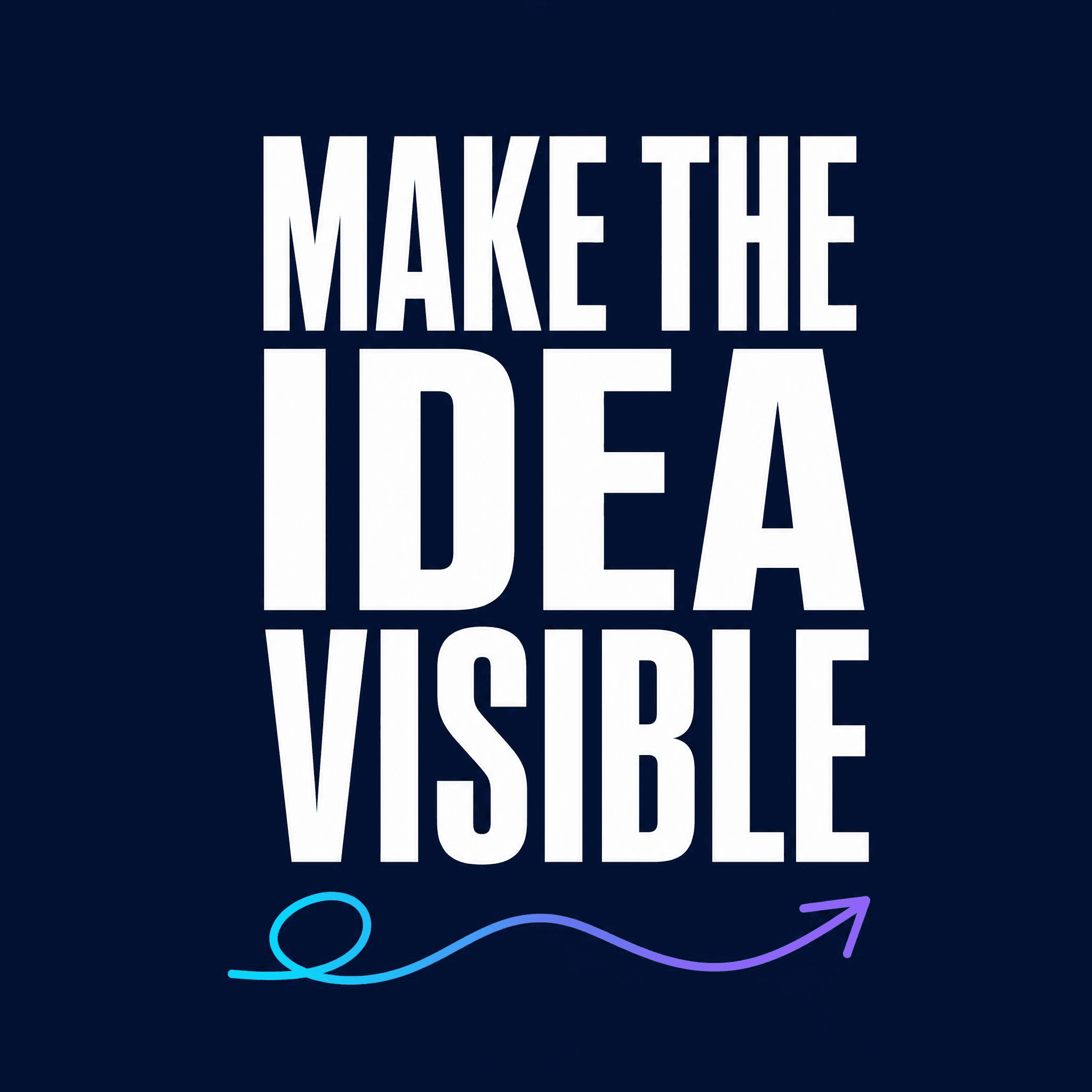
Unverändert lassen: Die zitierte Phrase, ihr Kontrast und die leeren Ränder um sie herum.
Wenn das Ergebnis abweicht: Kürzen Sie die Phrase, entfernen Sie dekorative Beschriftungen und wiederholen Sie den Vorgang Erforderlicher Wortlaut in Anführungszeichen.
19. Produktfreisteller mit transparentem Hintergrund
Gut geeignet für: Ein isoliertes Produktelement für Kataloge, Layouts oder spätere Hintergrundkompositionen.
Prompt:
Erstelle einen sauberen Ausschnitt eines [Produkts] zentriert im Rahmen, dargestellt aus einem [Ansichtswinkel]. Sorgen Sie für genaue Proportionen, intakte Kanten und die Sichtbarkeit des gesamten Objekts. Behalte [definierendes Merkmal] und [Materialbeschaffenheit] bei. Platzieren Sie nichts dahinter oder darunter. Nutze einen transparenten Hintergrund mit komfortabler Polsterung um die gesamte Silhouette herum.
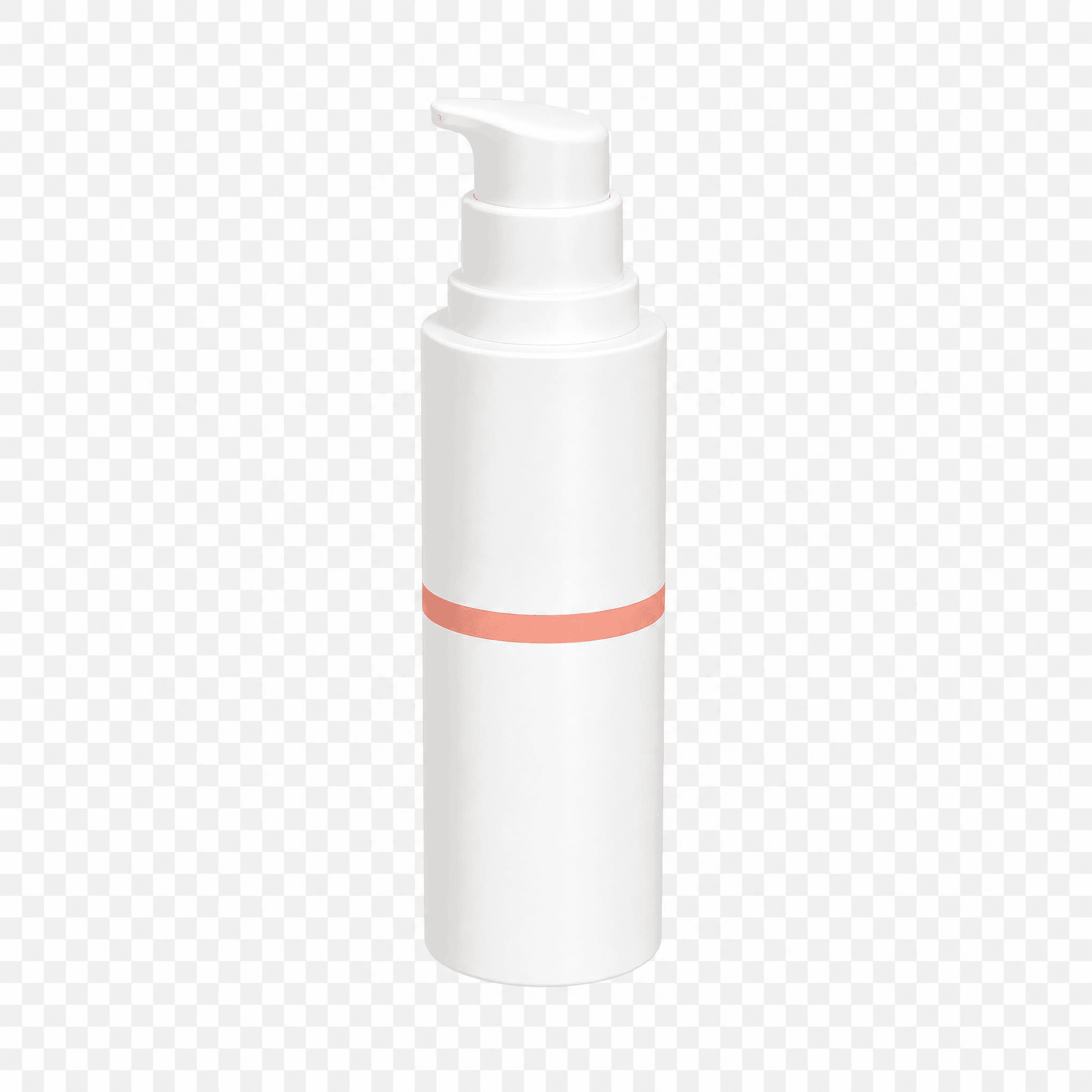
Unverändert lassen: Die Produktform, die Kantenkontur, das definierende Merkmal und die Materialbeschaffenheit.
Wenn das Ergebnis abweicht: Entferne alle Szenen-, Oberflächen- und Umgebungsbegriffe. Bitten Sie um ein zentriertes, isoliertes Objekt, dessen vollständige Silhouette sichtbar ist.
20. Transparentes Maskottchen oder Sticker-Asset
Gut geeignet für: Ein wiederverwendbares Ganzkörper-Maskottchen, Reaktionsaufkleber oder Overlay-Asset.
Prompt:
Erstelle ein Ganzkörper-Aufkleber-Asset von [Maskottchen] in einer [Pose], indem Sie die gesperrte Palette [Farben] verwenden und behalten [Signaturzubehör] deutlich sichtbar. Zeigen Sie die gesamte Silhouette von Kopf bis Fuß, einschließlich Händen und Zubehör. Füge einen einfachen, klaren Umriss hinzu, lassen Sie an jeder Kante eine breite Polsterung und platzieren Sie den Charakter auf einem transparenten Hintergrund.
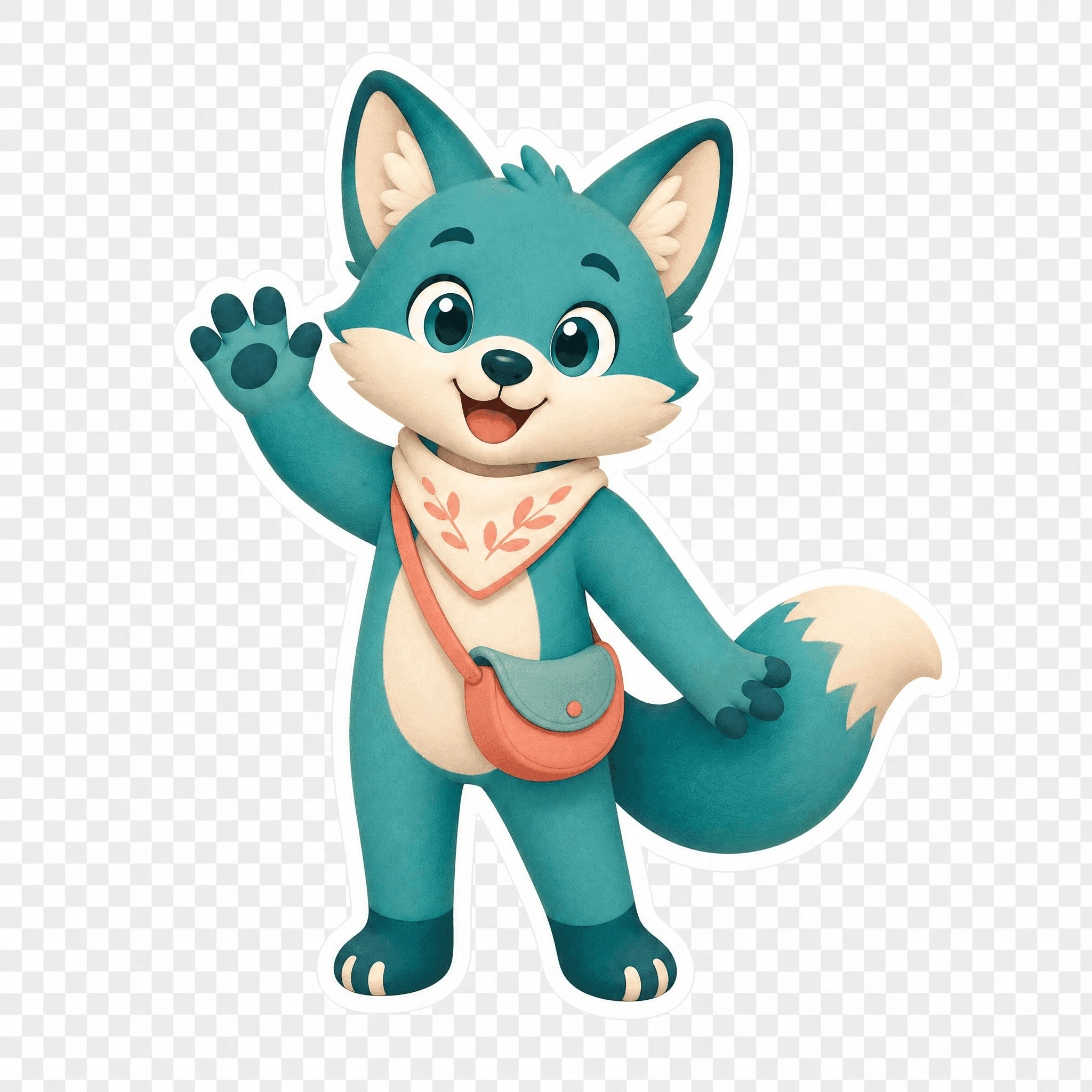
Unverändert lassen: Die vollständige Silhouette, Palette und das charakteristische Accessoire des Maskottchens.
Wenn das Ergebnis abweicht: Ziehen Sie den Rahmen zurück, vereinfachen Sie die Pose und geben Sie an, dass keine Gliedmaßen, Accessoires oder Umrisse beschnitten werden dürfen.
Prompts für Bildbearbeitung, Korrekturen und Varianten
Bei Bildbearbeitung musst du klar trennen, was sich ändern soll und was gleich bleibt. Sperre Gesicht, Produkt, Pose oder Hintergrund, bevor du die Variation beschreibst.
21. Nur den Hintergrund ersetzen
Gut geeignet für: Verschieben eines vorhandenen Motivs oder Produkts in eine neue Umgebung, ohne es neu zu gestalten.
Prompt:
Ändern Sie nur den Hintergrund des bereitgestellten Bilds in [Ersatzszene]. Behalte [Thema oder Produkt] genau dort, wo es ist, mit derselben Pose, demselben Maßstab, denselben Proportionen, demselben Kamerawinkel, denselben Vordergrundkanten und sichtbaren Details. Passen Sie die [Beleuchtungsrichtung] und den [Oberflächentyp] der neuen Umgebung an das vorhandene Thema an. Gestalten oder retuschieren Sie das Motiv nicht neu.
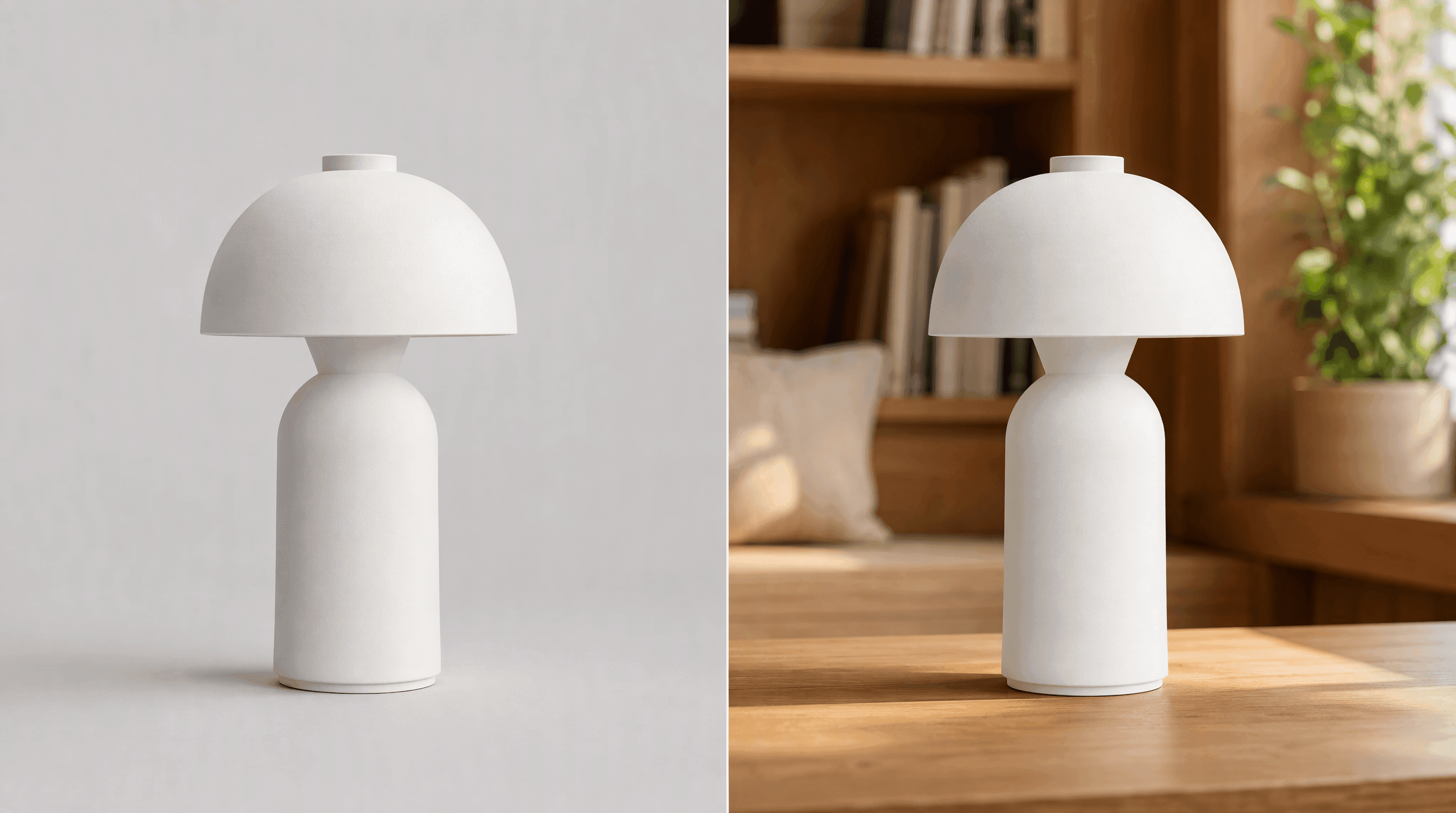
Unverändert lassen: Das Motiv oder Produkt, die Pose, der Maßstab, die Proportionen und die Vordergrundkanten.
Wenn das Ergebnis abweicht: Geben Sie zuerst „Nur den Hintergrund ändern“ ein. Beschreiben Sie eine Ersatzszene und entfernen Sie alle Anweisungen, die das Thema umgestalten könnten.
22. Ein Kleidungsstück oder eine Farbe ändern
Gut geeignet für: Testen einer Garderobe oder Farbvariation bei gleichzeitigem Schutz des Rests eines Porträts.
Prompt:
Ändern Sie nur [Kleidungsstück] von [aktuelle Farbe oder Design] zu [neue Farbe oder neues Design]. Lassen Sie das Gesicht, Frisur, Körperproportionen, Pose, Hände, Kameraposition, Beleuchtung und [Hintergrunddetails] unverändert. Bewahren Sie die natürlichen Falten und die Passform des Kleidungsstücks. Ändern Sie keine anderen Kleidungsstücke, Accessoires oder Teile der Szene.
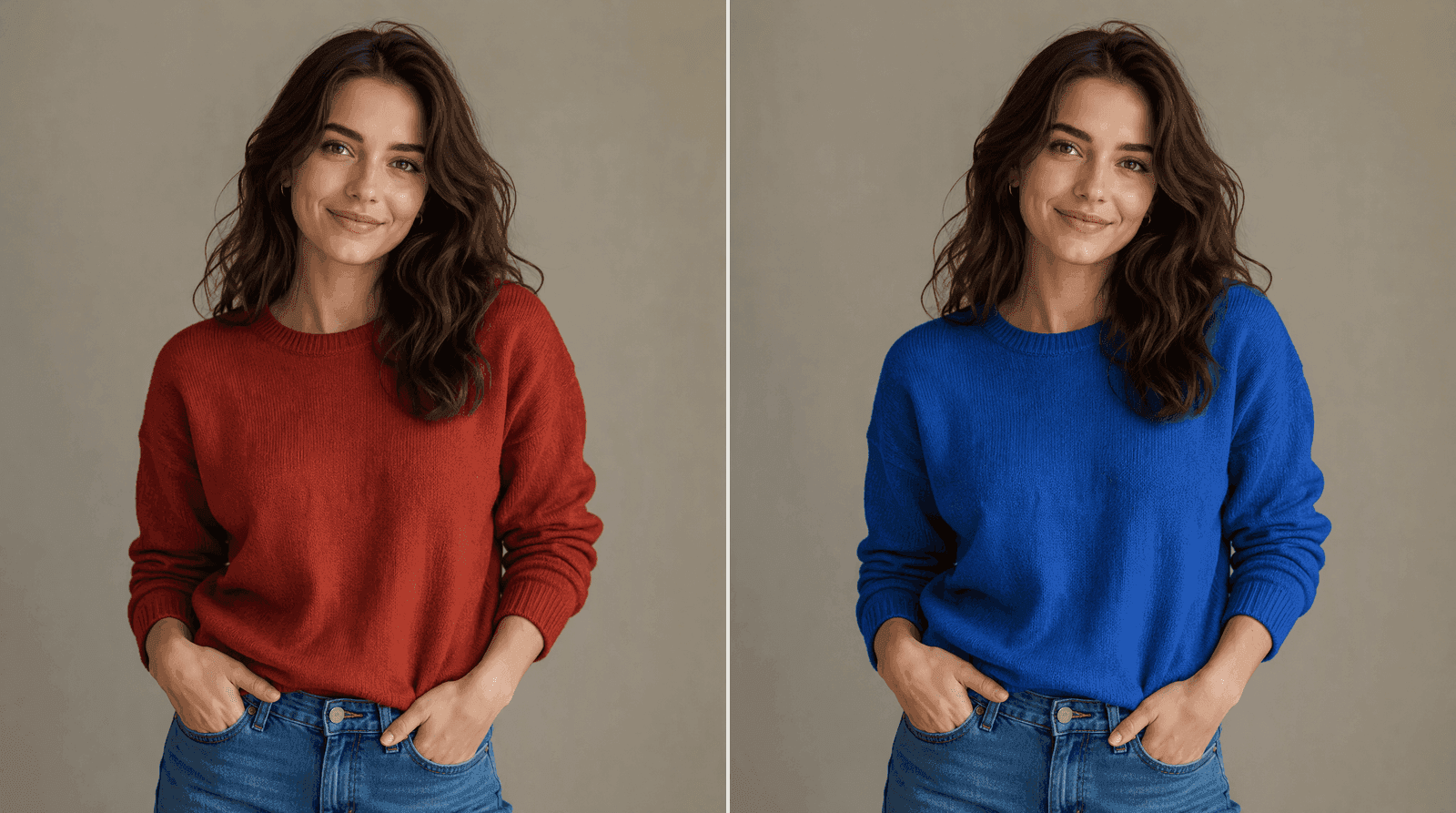
Unverändert lassen: Identität, Pose, Rahmen, Beleuchtung, Hintergrund und alle Gegenstände außer dem benannten Kleidungsstück.
Wenn das Ergebnis abweicht: Nennen Sie ein Kleidungsstück und einen Ersatz. Wiederholen Sie die gesperrten Identitäts- und Szenendetails vor jeder descriptive-Sprache.
23. Eine Hand oder ein Gesichtsdetail reparieren
Gut geeignet für: Korrigieren Sie ein lokales Anatomie- oder Gesichtsproblem, ohne das Bild neu zu gestalten.
Prompt:
Reparieren Sie nur den [betroffenen Bereich] im bereitgestellten Bild: [spezifisches zu korrigierendes Problem]. Passen Sie die vorhandene Anatomie, den Hautton, die Textur, die Beleuchtung, den Fokus und [in der Nähe befindliche Referenzdetails] an. Behalte alle nicht ausgewählten Bereiche unverändert bei, einschließlich [geschützter Funktionen], Pose, Kleidung, Hintergrund, Zuschnitt und allgemeinem Stil. Nehmen Sie keine globalen Retuschen oder Kompositionsänderungen vor.
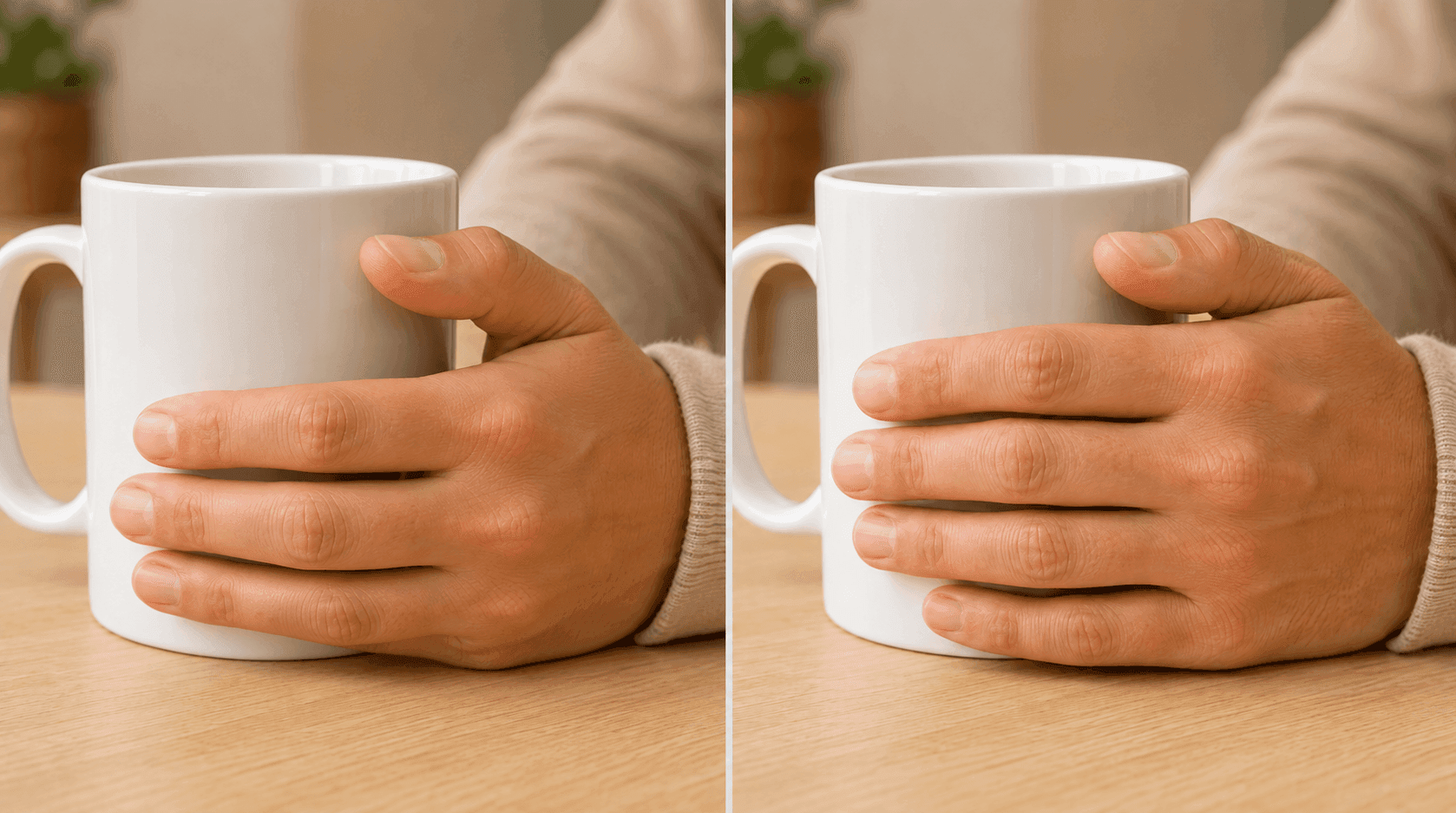
Unverändert lassen: Jeder Bereich außerhalb des genannten Bereichs, einschließlich Zuschnitt, Beleuchtung, Kleidung und Hintergrund.
Wenn das Ergebnis abweicht: Zielen Sie auf einen kleineren Bereich und beschreiben Sie den konkreten Form- oder Anatomiefehler. Entferne umfassende Schönheits-, Politur- oder Stilwünsche.
24. Ein Textelement korrigieren
Gut geeignet für: Ersetzen eines falschen Wortes, Datums, Preises oder Etiketts in einem vorhandenen Design.
Prompt:
Ersetzen Sie im bereitgestellten Design nur den Text „[alter Text]“ durch den genauen Text „[neuer Text]“ in der gleichen [Typbehandlung] und Position. Behalte alle anderen Wörter, Bilder, Farben, Abstände, Abmessungen und [Markenelement] unverändert bei. Fließen Sie das Layout nicht um und erfinden Sie keine zusätzlichen Kopien. Geben Sie jedes angeforderte Zeichen klar wieder.
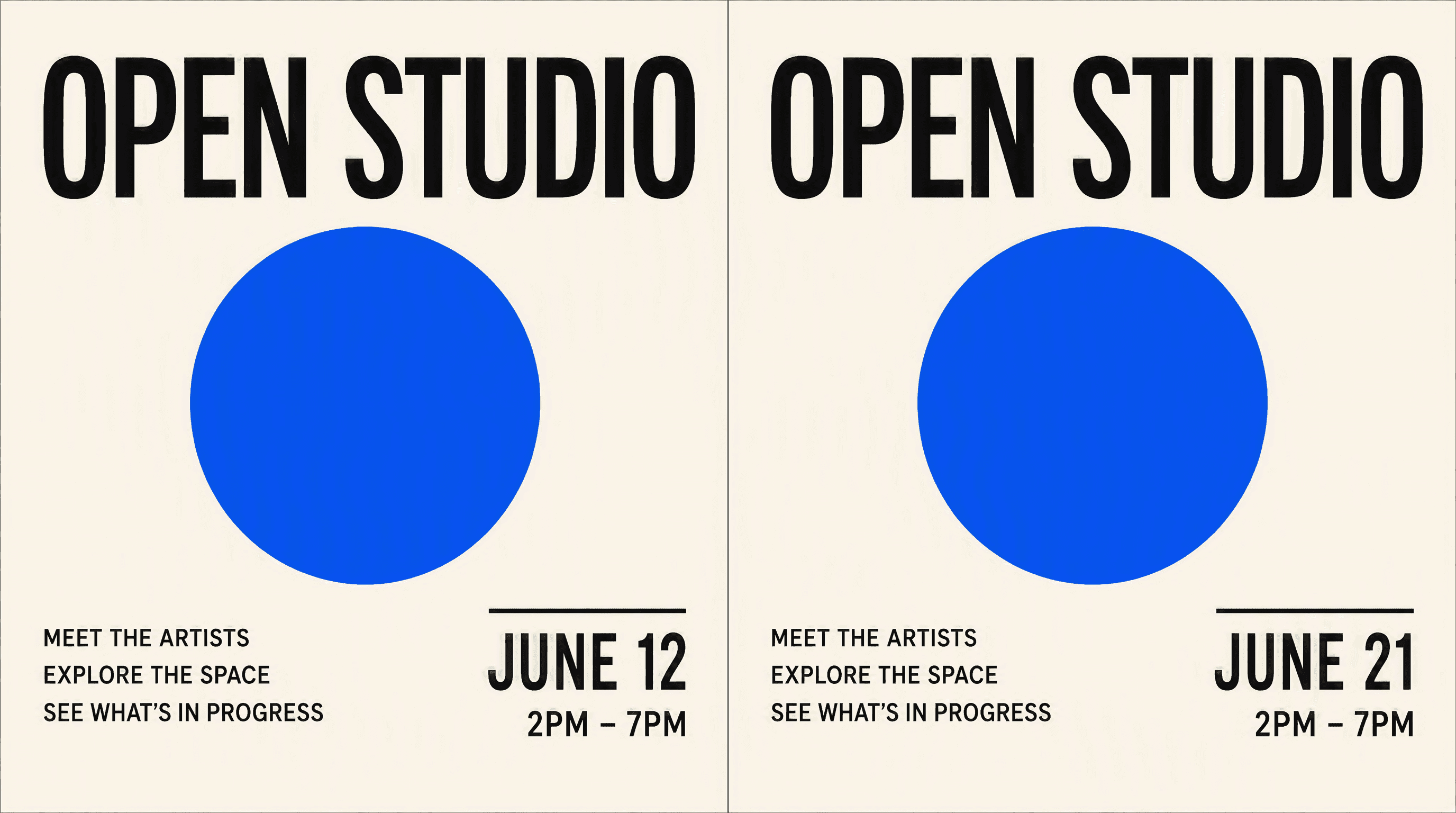
Unverändert lassen: Das Layout, die Bilder, die Palette, die verbleibende Kopie und alle Markenelemente.
Wenn das Ergebnis abweicht: Wiederholen Sie nur die zitierte Alt-zu-Neu-Ersetzung. Entferne zusätzliche Anweisungen und überprüfen Sie jedes Zeichen manuell.
25. Ein Bild auf ein neues Seitenverhältnis erweitern
Gut geeignet für: Anpassen eines genehmigten Bildes an eine breitere, höhere oder anders ausgerichtete Leinwand.
Prompt:
Erweitern Sie die Kanten [links/rechts/oben/unten] dieses Bildes auf eine Leinwand mit [Zielseitenverhältnis]. Setzen Sie die vorhandene [Hintergrundstruktur] mit passender Perspektive, Horizont, Beleuchtungsrichtung, Farbe und Textur fort. Behalte das zentrale [Subjekt] in seiner aktuellen Größe und Position bei. Den ursprünglichen Inhalt nicht zuschneiden, strecken, duplizieren oder neu gestalten.
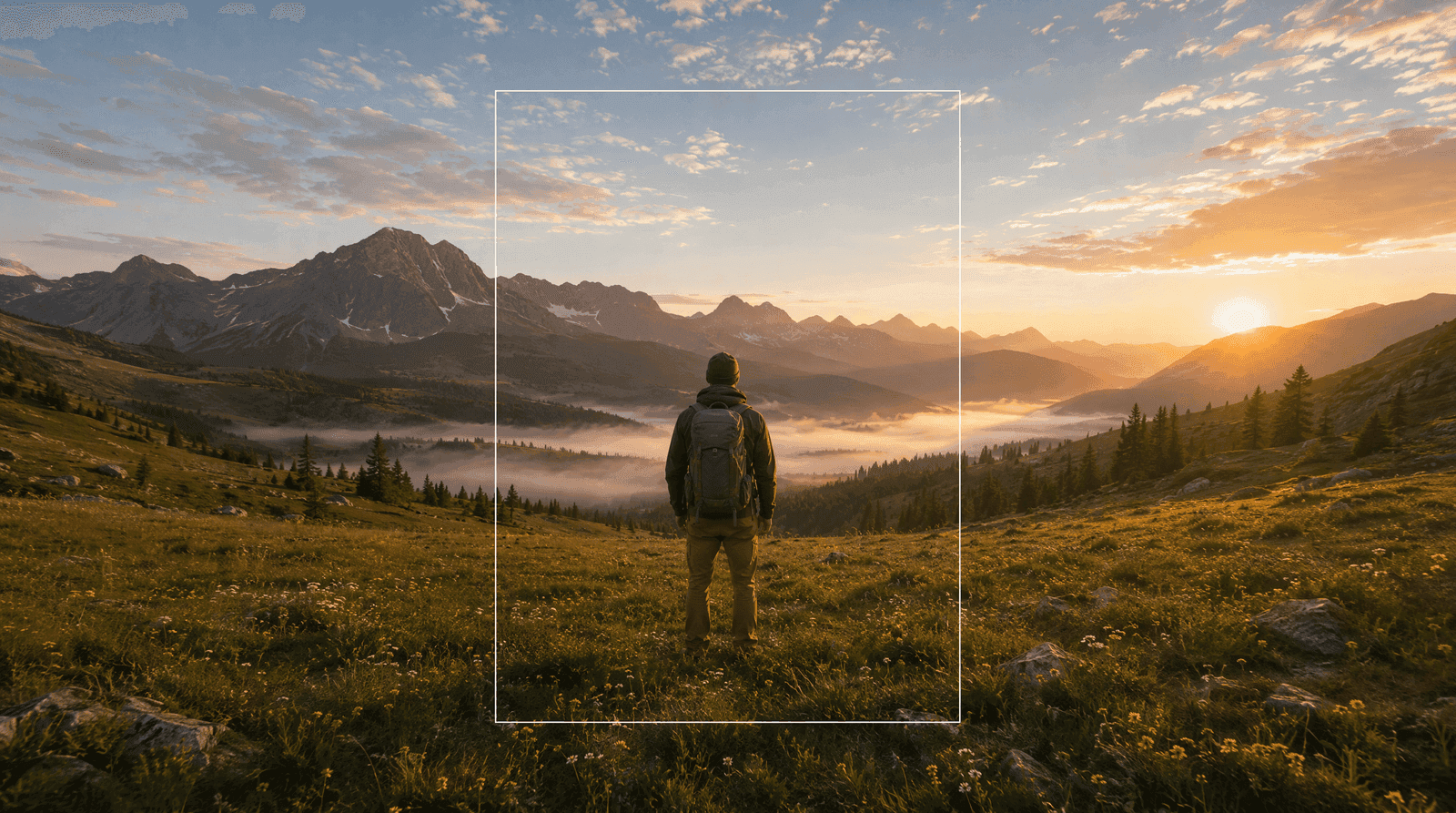
Unverändert lassen: Maßstab und Position des zentralen Motivs sowie den ursprünglichen Horizont und die ursprüngliche Beleuchtung.
Wenn das Ergebnis abweicht: Benennen Sie eine Kante, die erweitert werden soll, und beschreiben Sie nur, was darin fortgesetzt werden soll Bereich.
Prompts für videobereite Keyframes
Für videobereite Stills braucht das Motiv Bewegungsraum. Definiere Position, Tiefenebenen und den gewünschten Zustand des nächsten Frames.
26. Klarer Establishing Still
Gut geeignet für: Definieren eines Ortes, einer Zeit und eines Schwerpunktthemas in einem lesbaren Breitbild.
Prompt:
Erstelle ein weites Standbild von [Standort] zur [Tageszeit]. Ordnen Sie drei klare Tiefenebenen an: [Vordergrundelement], [Fokusmotiv] in der Mitte und einen einfachen Orientierungspunkt in der Ferne. Nutze eine kohärente Beleuchtung und Farbpalette, sorgen Sie dafür, dass das Fokusmotiv auf einen Blick lesbar ist, und lassen Sie um seine Silhouette herum freien Raum.
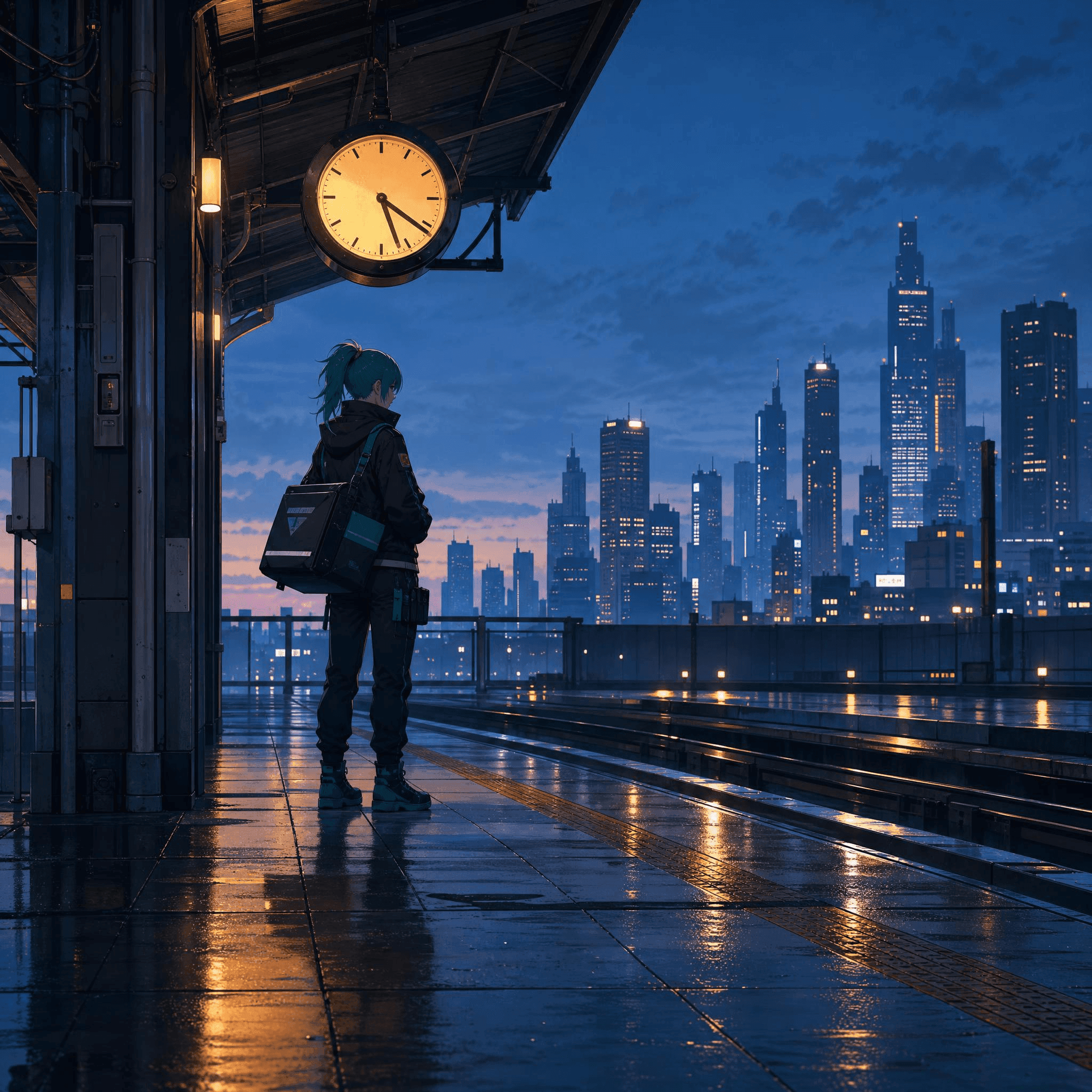
Unverändert lassen: Der Standort, die Tageszeit und das einzelne Fokusthema.
Wenn das Ergebnis abweicht: Beschränken Sie die Komposition auf ein benanntes Element pro Tiefenebene und formulieren Sie das Fokusthema neu.
27. Ganzkörper-Charakterstill mit Freiraum
Gut geeignet für: Eine saubere Charakterreferenz, die den gesamten Körper sichtbar und vom Hintergrund getrennt hält.
Prompt:
Erstelle ein Ganzkörperfoto von [Charakter] in einer ausgewogenen [Bereitschaftshaltung], betrachtet aus [Bildwinkel]. Zeigen die gesamte Figur, einschließlich beider Hände und Füße, mit klarer Trennung zwischen den Gliedmaßen. Behalte [Identitätsanker] bei, halten Sie den Hintergrund einfach und lassen Sie großzügigen Freiraum um den Körper herum, damit die Silhouette leicht zu isolieren bleibt.
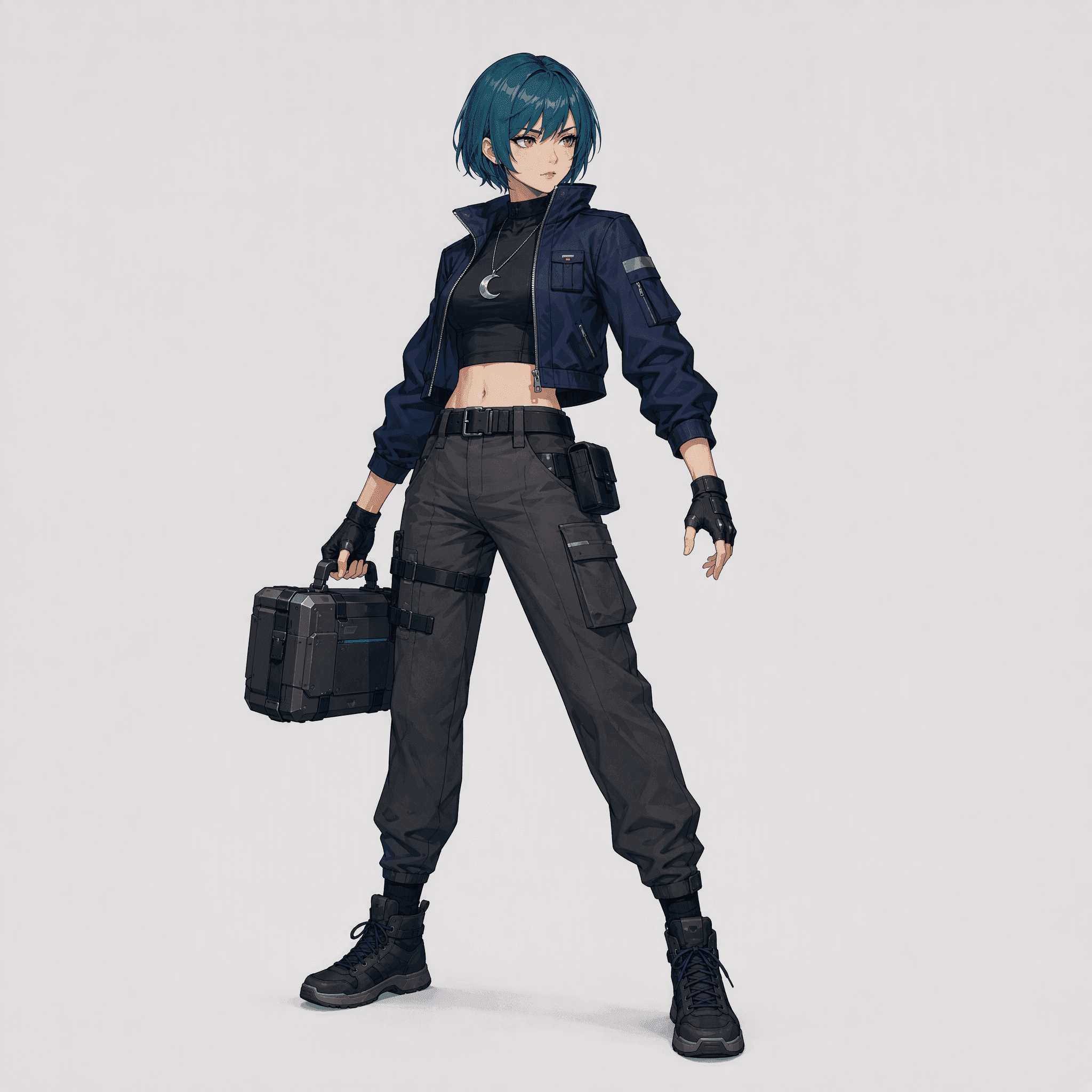
Unverändert lassen: Die Identitätsanker des Charakters, die vollständigen Gliedmaßen und der Freiraum um die Silhouette herum.
Wenn das Ergebnis abweicht: Nutze einen breiteren Ganzkörperrahmen, vereinfachen Sie die Pose und halten Sie beide Hände und Füße innerhalb des Rahmens.
28. Endstill für einen Produkt-Reveal
Gut geeignet für: Eine saubere Endproduktkomposition, die als nachgelagerte visuelle Referenz dienen kann.
Prompt:
Erstelle ein sauberes Endstandbild mit [Produkt] zentriert auf [Oberfläche], dargestellt aus [Blickwinkel]. Bewahren seine genaue Geometrie, Proportionen, Beschriftungsplatzierung und [Signaturdetail]. Nutze eine fokussierte Lichtrichtung, zurückhaltende Stützstützen und eine klare Trennung vom Hintergrund. Halten Sie das Produkt vollständig sichtbar und machen Sie es zum einzigen dominanten Blickpunkt.
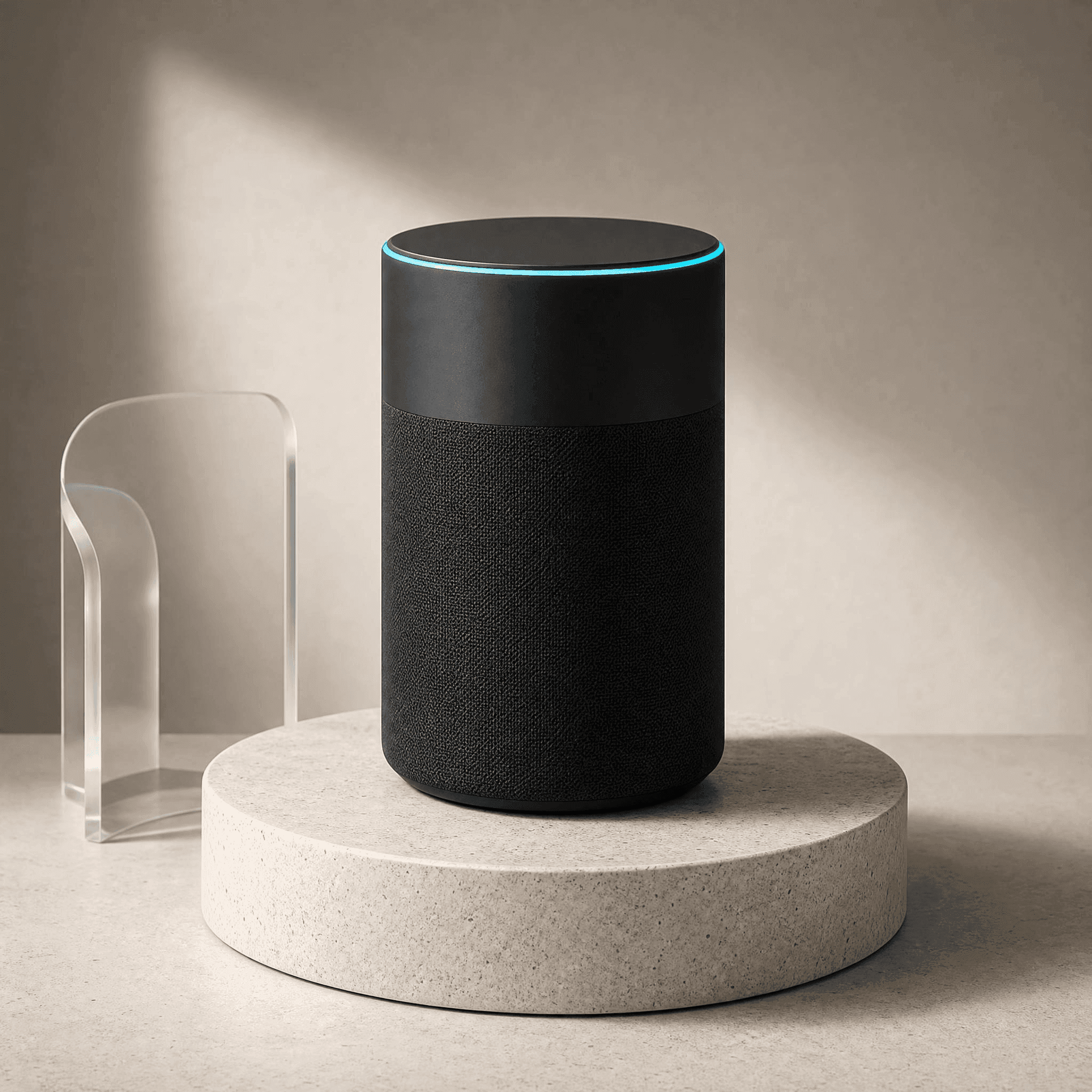
Unverändert lassen: Produktgeometrie, Etikettenplatzierung, Betrachtungswinkel und Endposition.
Wenn das Ergebnis abweicht: Entferne Stützstützen, wiederholen Sie den erforderlichen Betrachtungswinkel und geben Sie an, dass das Produkt dies tun muss nicht neu gestaltet werden.
29. Passendes Start-und-Endstill-Paar
Gut geeignet für: Zwei kontinuitätsangepasste Bilder, in denen sich nur ein geplanter Status ändert.
Prompt:
Erstelle zwei übereinstimmende Standbilder für [Szene]. Frame A und Frame B sollten sich nur um [einzelne Zustandsänderung Änderung] unterscheiden. Halten Sie [Subjektidentität], Blickwinkel, Bildausschnitt, Maßstab, Umgebung, Farbpalette und Beleuchtung über beide Bilder hinweg konstant. Behalte alle nicht zusammenhängenden Details bei und verwenden Sie in jedem Bild die gleichen klaren Motiv Platzierungen und Hintergrundmarkierungen.
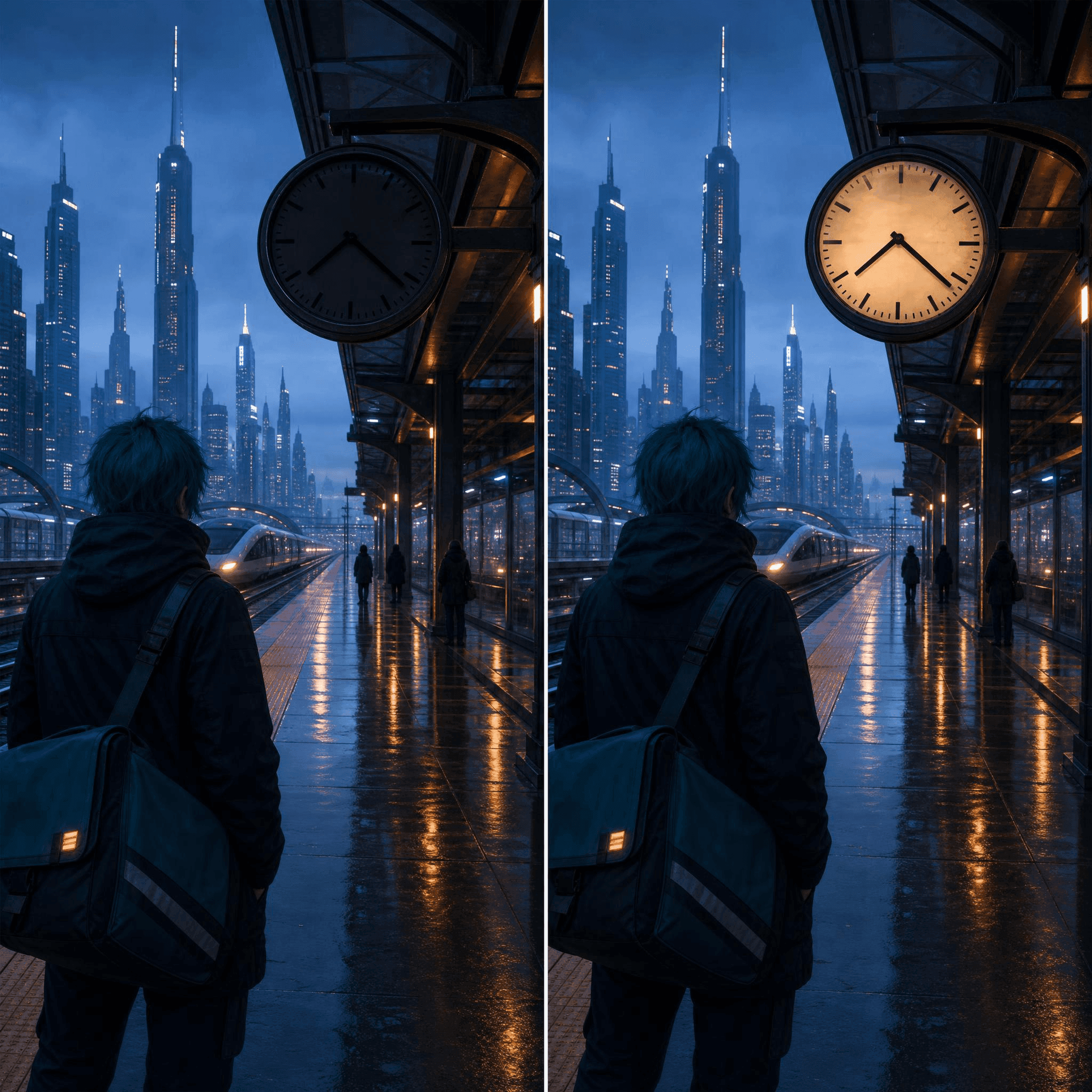
Unverändert lassen: Motividentität, Blickwinkel, Rahmen, Maßstab, Umgebung, Palette und Beleuchtung.
Wenn das Ergebnis abweicht: Erstelle Bild A zuerst. Nutze es als Referenz für Frame B und fordern Sie nur die benannte Statusänderung an.
30. Vertikaler Opening-Keyframe
Gut geeignet für: Ein 9:16-Eröffnungsbild mit einem unmittelbaren Fokus-Hook und Platz für Schnittstellen-Overlays.
Prompt:
Erstelle ein 9:16-Eröffnungsbild für [Geschichte oder Thema] mit einem unmittelbaren visuellen Hook: [Fokuselement]. Platzieren Sie [Betreff] im zentralen sicheren Bereich, getrennt von einem einfachen Hintergrund, und reservieren Sie den [top/bottom] Zone für Schnittstellen-Overlays oder optionale Kopie. Nutze eine kräftige Silhouette, eine Beleuchtungsidee und keine konkurrierenden Fokuspunkte.
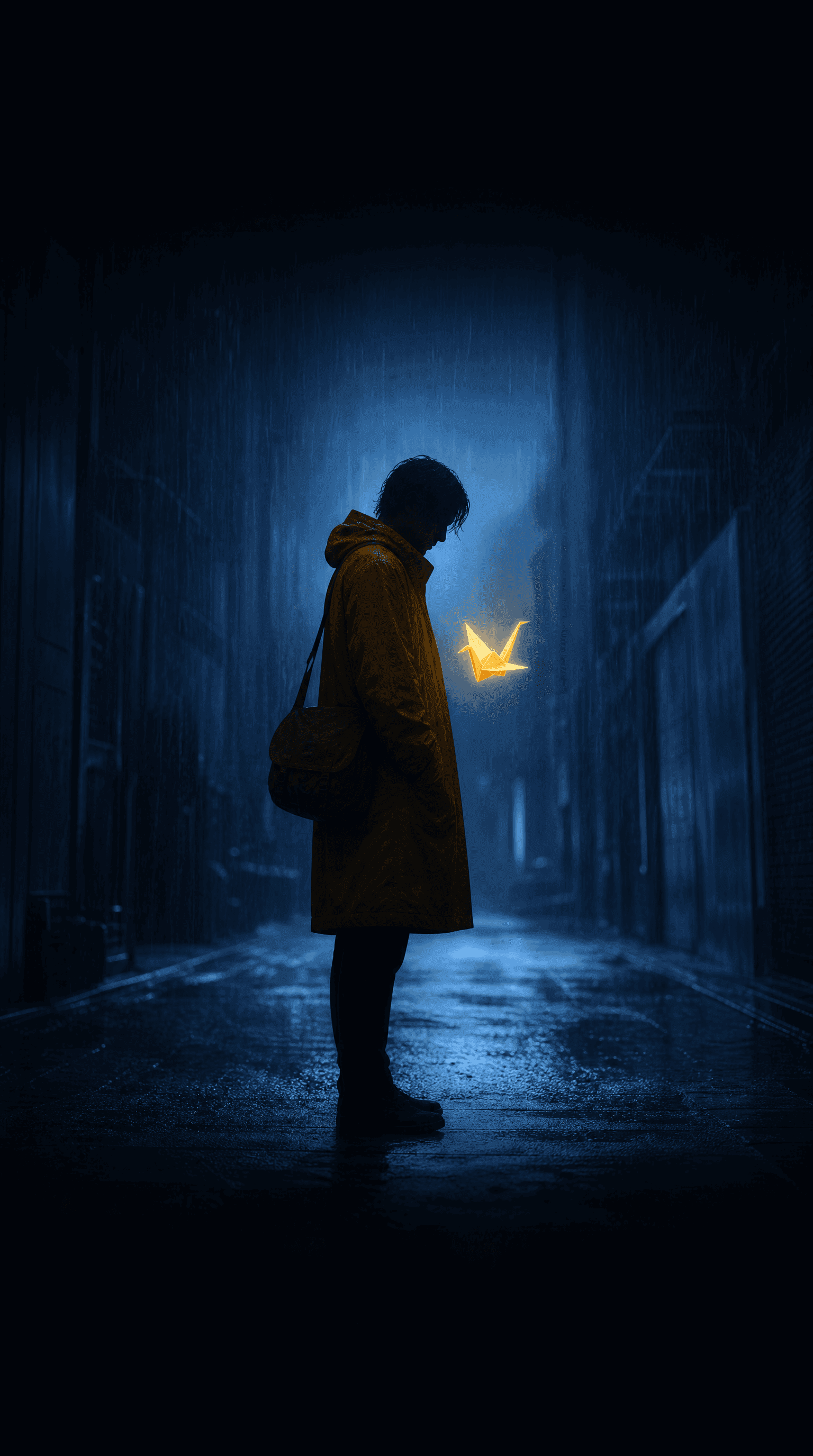
Unverändert lassen: Das 9:16-Format, den zentralen Sicherheitsbereich, die Motivsilhouette und die reservierte Überlagerungszone.
Wenn das Ergebnis abweicht: Vergrößern Sie das einzelne Fokuselement. Entferne sekundäre Motive, dekorative Requisiten und konkurrierende Kontraste.
Als Nächstes testen: Nutze das genehmigte Standbild als erstes Storyboard-Panel. Dann Planen Sie das Storyboard vor der Animation.
Warum funktioniert dein KI-Bild-Prompt nicht?
Die meisten schwachen Ergebnisse resultieren aus einer unklaren Entscheidung. Prüfe diese Entscheidung, bevor Sie die vollständige Prompt neu schreiben.
Der Stil wirkt uneinheitlich
Schwacher Prompt:
Erstelle ein kinoreifes 3D-Cyberpunk-Porträt in Anime-Aquarell- und Ölfarbe mit sanftem Tageslicht, Neon-Noir-Beleuchtung, Pastellfarben und harten Schatten.
Diese Prompt stapelt inkompatible Stile, Paletten und Beleuchtung.
Besserer Prompt:
Erstelle ein klares Cel-Shading-Anime-Porträt von [Charakter], das von den Schultern aufwärts gezeigt wird. Nutze sanftes Fensterlicht, eine gedämpfte blaue Palette und einen einfachen Stadthintergrund. [Haare], [Augenfarbe] und [Accessoire] unverändert lassen.
Das Motiv ist falsch gerahmt
Schwacher Prompt:
Zeige meine Hautpflegeflasche in einer wunderschönen Luxusszene mit Pflanzen, Wasser, Steinen, Blumen und Platz für Werbung.
Die Prompt vergräbt die Komposition und gibt dem Modell zu viele Requisiten.
Besserer Prompt:
Platzieren Sie [Produkt] auf der rechten Seite einer Studioaufnahme auf Augenhöhe. Reservieren Sie das linke Drittel als sauberen Kopierbereich. Nutze eine Steinoberfläche und sanfte Seitenbeleuchtung. Behalte die Verpackungsform, den Deckel, Proportionen und die Position des Etiketts bei.
Der Charakter verändert sich beim Bearbeiten
Schwacher Prompt:
Ziehen Sie dieses Maskottchen auf einem festlichen Markt in Winterkleidung und machen Sie es niedlich.
Die Prompt sagt nie, welche Charakterdetails überleben müssen Bearbeiten.
Besserer Prompt:
Ändern Sie nur das Outfit des Maskottchens in [Winteroutfit]. Behalte Gesicht, Körperproportionen, Pose, Palette und [charakteristisches Accessoire] bei. Füge einen ruhigen Markthintergrund mit warmen Lichtern hinzu. Den Charakter nicht neu gestalten.
Die Headline ist unleserlich
Schwacher Prompt:
Erstelle eine dramatische YouTube-Miniaturansicht mit der Aufschrift „Wie ich erstaunliche KI-Bilder ohne jegliches Design erstellt habe“. Fähigkeiten in nur zehn Minuten.
Die Überschrift ist zu lang und die Prompt gibt keine Platzierungshierarchie an.
Besserer Prompt:
Erstelle eine 16:9 YouTube-Miniaturansicht mit der genauen Überschrift „BESSERE KI-BILDER“. Platzieren Sie die Überschrift links und [Betreff] rechts. Nutze fette weiße Schrift vor einem dunklen Hintergrund. Prüfe jeden Buchstaben vor der Veröffentlichung.
Funktionieren diese Prompts in jedem KI-Bildgenerator?
Die Kernformel wird übertragen, aber die Modellsyntax und die Steuerung unterscheiden sich. Behalte Motiv, Komposition, Beleuchtung, Stil und Einschränkungen bei, wenn Sie das Werkzeug wechseln.
Entferne alle Parameter, die der neue Generator nicht unterstützt. Halten Sie das Verhältnis und das Referenzpaket während eines Vergleichs stabil. Bewerten Sie dann das Ergebnis anhand derselben sichtbaren Kriterien.
Kopieren Sie keine modellspezifischen Parameter in einen Workflow, der sie nicht verfügbar macht.
Häufige Fragen zu KI-Bild-Prompts
Was gehört in einen KI-Bild-Prompt?
Ein guter KI-Bild-Prompt nennt Motiv, Handlung oder Pose, Umgebung, Komposition, Licht, visuellen Stil und unveränderliche Bedingungen. Identität, Produktform oder exakten Text setzt du vor dekorative Details. Nach dem Generieren änderst du jeweils nur eine unklare Variable.
Wie lang sollte ein KI-Bild-Prompt sein?
Er sollte so lang sein, dass keine wichtigen Details offenbleiben. Viele nützliche Prompts passen in zwei bis vier kurze Sätze. Länger ist nicht automatisch besser: Generiere zuerst, prüfe das Ergebnis und ergänze dann eine konkrete Einschränkung.
Funktionieren dieselben Prompts in jedem KI-Bildgenerator?
Die Grundformel lässt sich übertragen, aber jedes Modell interpretiert Sprache, Referenzen, Seitenverhältnis und Layout anders. Wenn du mit Nano Banana 2, Nano Banana Pro oder DomoAI Text zu Bild testest, behalte Motiv und Einschränkungen bei und entferne nicht unterstützte Parameter.
Wie hältst du einen Charakter oder ein Produkt konsistent?
Lege wenige feste Merkmale fest und wiederhole sie in jedem verwandten Prompt. Bei Charakteren sind das Gesicht, Haare, Proportionen, Palette und ein wiedererkennbares Accessoire. Bei Produkten sind es Form, Material, Labelposition und Farbe. Klare Referenzen helfen stark.
Wie bekommst du lesbareren Text in einem KI-generierten Bild?
Halte den Text kurz, setze ihn in Anführungszeichen und gib ihm eine klare Position. Fordere starken Kontrast und genug Rand an. Wenn Copy länger oder exakt sein muss, generiere zuerst das Bild und setze den Text anschließend in der Bearbeitung.
Erstellen, prüfen, dann eine Sache ändern
Damit hast du einen wiederholbaren Ablauf: Wähle ein Ergebnis, ersetze die Variablen, generiere das Bild und prüfe das Detail, das unverändert bleiben sollte. Wenn das Ergebnis abweicht, ändere nur eine Sache.
Für den Aufbau in diesem Artikel öffnest du den Multi-Model Image Generator & Editor, wählst GPT Image 2 und führst den Prompt aus, der zu deiner Aufgabe passt. Wenn du Anime- oder Fusion-Looks testen möchtest, nutze DomoAI Text zu Bild mit denselben festen Bedingungen.