

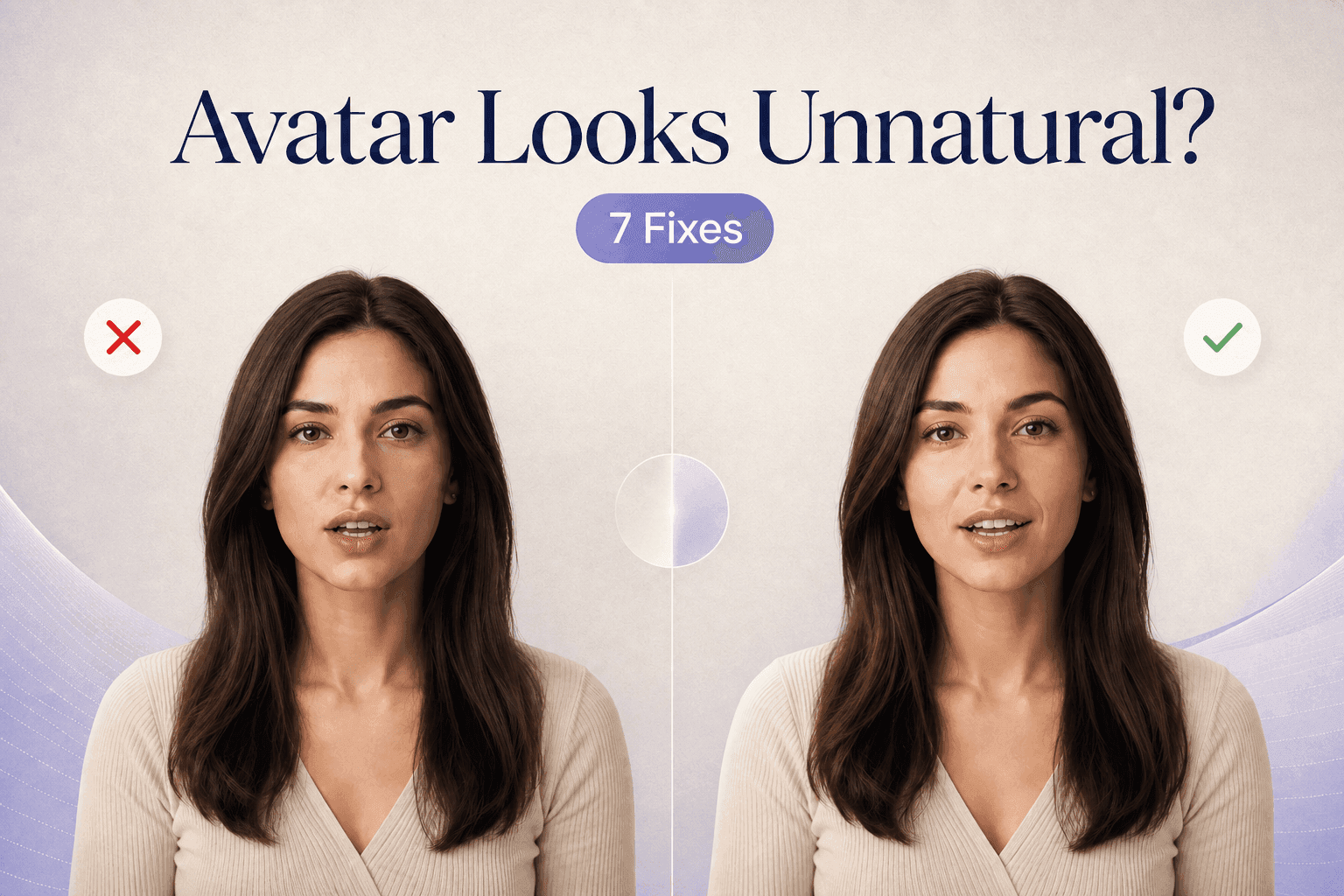
Wenn dein sprechender Avatar unnatürlich aussieht, beginne nicht damit, den gesamten Clip erneut auszuführen. Suche zuerst die Ebene, die bricht: die Gesichtsquelle, die Sprachleistung, die Aktionsaufforderung oder den Bearbeitungskontext. Ändere dann eine Eingabe und teste eine kurze Zeile.
Die meisten schwachen Avatar-Videos schlagen fehl, weil ein Signal mit den anderen kollidiert. Ein ruhiges Porträt wird mit einer aufgeregten Stimme gepaart. Ein Seitenwinkelbild versucht, ein Skript direkt an die Kamera zu liefern. Eine Bewegungsaufforderung fragt nach zu vielen Ausdrücken. Die Lösung ist nicht "es realistischer zu machen". Die Lösung besteht darin, dass jede Eingabe nach der gleichen Leistung fragt.
Beginne mit dem ersten schlechten Rahmen
Bevor du etwas ändern, beobachten du den Rohexport in drei Durchgängen.
- Sieh ihn dir ohne Ton an.
- Spielen du es stumm und beobachten du nur das Gesicht.
- Höre sich das Audio an, ohne auf den Avatar zu schauen.
Schreib den ersten Moment auf, der sich falsch anfühlt. Beurteile nicht den gesamten Clip auf einmal. Der erste schlechte Frame sagt dir oft, welcher Eingang das Problem verursacht hat.
Wenn sich das Gesicht während der Stummschaltung ändert, beginne mit dem Quellbild. Wenn das Gesicht gut gedämpft aussieht, sich aber mit Ton unecht anfühlt, beginne mit Stimme und Tempo. Wenn sich der Avatar zu viel bewegt, beginne mit der Aktionsaufforderung. Wenn der Avatar in kurzen Abschnitten gut aussieht, aber in der endgültigen Bearbeitung seltsam, korrigiere den Bearbeitungskontext.
Für eine breitere Werkzeugkarte, bevor du die nächste Version erstellen, die DomoAI-Leitfaden Kann dir helfen, auszuwählen, welches Erstellungswerkzeug zu jedem Teil des Workflows gehört.
Ordne das Problem einer Eingabe zu
Verwende diese Tabelle, bevor du sich regenerieren.
| # | Was Fühlt Sich Falsch An | Wahrscheinliche Schicht | Zuerst reparieren |
|---|---|---|---|
| 1 | Gesichtsformänderungen, Identitätsdriften oder der Mund sieht unklar aus | Quellgesicht | Verwende ein klareres Porträt, ein sichereres Zuschneiden und einen besser lesbaren Mundbereich |
| 2 | Die Stimme fühlt sich vom Charakter losgelöst an | Sprachleistung | Ändere die Länge der Stimme, des Tempos, der Emotionen oder des Skripts |
| 3 | Kopf und Gesichtsausdruck fühlen sich zu beschäftigt oder zu steif an | Aktionsaufforderung | Entferne zusätzliche Gesten und behalte eine sichtbare Aktion bei |
| 4 | Der Clip fühlt sich nur im letzten Video unecht an | Kontext bearbeiten | Füge Cutaways, Bildunterschriften oder kürzere Moderatorenaufnahmen hinzu |
Fixiere nicht alle vier auf einmal. Ein neues Porträt, eine neue Stimme, eine neue Eingabeaufforderung und ein neuer Zuschneiden können den Clip verbessern, aber du wirst nicht wissen, welche Änderung wichtig war.
Verwende diese Regel, wenn zwei Ebenen verdächtig aussehen: Fixiere die Ebene, die dem ersten sichtbaren Fehler am nächsten liegt.
Wenn das Gesicht vor dem ersten Wort falsch aussieht, korrigiere das Bild. Wenn der erste Ausdruck funktioniert, sich das Sprechen aber seltsam anfühlt, korrigiere die Stimme. Wenn die Stimme von selbst richtig klingt, aber das Gesicht übertreigt, korrigiere die Aktionsaufforderung. Wenn der Rohexport in Ordnung aussieht, aber die endgültige soziale Bearbeitung gefälscht ist, korrigiere die Bearbeitung.
Diese Bestellung hält den Test billig. Du verbringen am wenigsten Zeit mit der Änderung, die am wahrscheinlichsten erklärt, was der Betrachter zuerst sieht.
1. Quellproblem: Das Gesicht oder der Mund ist schwer zu lesen
Das Quellbild gibt dem Modell den Gesichtswinkel, die Mundform, den Blick, die Beleuchtung und die Identität. Ein schwaches Bild erzeugt schwache Beweise für jeden Bild danach.
Zuerst beheben: Ersetzen oder repariere das Quellporträt, bevor du das Skript, die Stimme oder die Aktionsaufforderung ändern.
Wenn du die Quelle anpassen musst, kann der
Vermeide starken Schatten über den Mund, starke Seitenwinkel, winzige Gesichter, Hände in der Nähe der Lippen, Mikrofone, die den Kiefer bedecken, und Haare, die das Gesicht überqueren. Diese Details mögen in einem Standbild stilvoll aussehen, aber sie können das bewegte Ergebnis instabil machen.
bei Zuschnitt, Hintergrund oder einer sichtbaren Verdeckung helfen. Befolge die Ein-Änderung-Regel, statt Mund, Blick, Kleidung und Gesichtsform in einem Durchgang zu ändern.
Wenn das Porträt in der Nähe, aber nicht fertig ist, verwende die Multi-Modell-Bildgenerator und -Editor Um ein visuelles Problem zu beheben. Reinige den Hintergrund, erweitere die Ernte oder entferne ein Hindernis. Gestalte den gesamten Charakter während eines Diagnosetests nicht neu.
Für Anime und illustrierte Avatare ist die Lesbarkeit wichtiger als Photorealismus. Halte die Mundlinie klar, die Augen stabil und die Gesichtsproportionen gleichbleibend. Ein stilisierter Charakter kann sich immer noch natürlich anfühlen, wenn die Leistung zum Design passt.
Wenn du ein neues Quellbild erstellen, erstelle zwei Versionen, bevor du animieren: ein sauberes, neutrales Porträt und ein leicht ausdrucksstarkes Porträt. Teste zuerst das neutrale. Wenn sich das neutrale Ergebnis zu flach anfühlt, teste die ausdrucksstarke Version mit demselben Audio und derselben Aufforderung.
Dies gibt dir einen kontrollierten Vergleich. Es verhindert auch, dass du dem Modell die Schuld geben, wenn das Quellbild bereits einen widersprüchlichen Ausdruck enthält.
2. Sprachproblem: Das Audio passt nicht zum Zeichen
Ein natürlich aussehendes Porträt kann sich immer noch unecht anfühlen, wenn die Stimme nicht passt. Der Zuschauer liest das Gesicht und die Stimme als eine Aufführung.
Zuerst beheben: Wenn du Text-to-Speech verwendest, wähle eine klare Stimmung statt mehrerer gemischter Emotionen. Wenn du aufgezeichnete Sprache hochlädst, behalte die natürlichen Pausen und Betonungen bei.
Höre sich das Audio an und stelle fünf Fragen:
- Klingt das Tempo wie echte Rede?
- Landen Pausen dort, wo eine Person atmen würde?
- Passt die Emotion zum Porträt?
- Sind Namen, Zahlen und Abkürzungen leicht zu hören?
- Passt die Stimme zur Rolle des Avatars?
Schreib für eine Rede, nicht für einen Bericht. Lange Sätze kürzen. Gestapelte Klauseln entfernen. Setzen du eine Idee in jeden Atemzug. Wenn eine Zeile auf der Seite elegant aussieht, aber laut steif klingt, schreib sie um.
Wenn du eine generierte Erzählung benötigen, erstelle sie mit DomoAI Text zu Sprache. Verwende eine klare Stimmung. Emotions-Tags können helfen, aber gemischte Richtungen können dazu sein, dass sich die Leistung inkonsistent anfühlt.
Lass im Test eine kurze Pause stehen. Der Mund sollte sich schließen oder zur Ruhe kommen, wenn die Stimme stoppt. Bewegt er sich weiter, prüfe den Ton an dieser Stelle, bevor du das Porträt änderst.
3. Aktionsaufforderungsproblem: Der Avatar übertret oder friert ein
Die Aktionsaufforderung sollte beschreiben, was der Betrachter sehen kann. Es sollte den Avatar nicht bitten, fünf verschiedene Emotionen gleichzeitig auszuführen.
Zuerst beheben: Bitte um eine sichtbare Aktion mit einem Timing-Squeue.
Schwache Aufforderung:
Seien du ausdrucksstark, aufgeregt, professionell, natürlich, freundlich, selbstbewusst und einnehmend.
Bessere Aufforderung:
Ruhiger Moderator, direkter Blickkontakt, entspanntes Gesicht, ein kleines Nichen nach dem ersten Satz, sanftes Lächeln am Ende.
Die zweite Eingabeaufforderung funktioniert besser, weil sie dem Avatar einen sichtbaren Plan gibt. Es benennt die Stimmung, die Geste und den Moment.
Verwende eines davon basierend auf dem Problem:
| Sichtbares Problem | Aufforderung zum Testen |
|---|---|
| Zu viel Nicken | Direkter Blickkontakt, entspanntes Gesicht, minimale Kopfbewegung, ein kleines Ninken nach dem letzten Satz. |
| Lächeln fühlt sich falsch an | Vermeide Prompts wie „breit lächeln, überrascht schauen, häufig nicken, winken und ernst sprechen“. Ein Prompt kann die Bewegung lenken, aber keinen unklaren Mund oder flachen Ton beheben. |
| Der Charakter fühlt sich erstarrt | Freundlicher Gastgeber, subtiles Blinzeln, leichte Kopfneigung bei der Frage, kleines Ninken am Ende. |
| Emotionen ändern sich zu sehr | Stetiger ruhiger Ausdruck, keine überraschende Reaktion, keine großen Gesten, sanftes Lächeln erst nach der Antwort. |
Lass das Porträt und den Ton gleich, während du diese Eingabeaufforderungen testen. Ändere nur die Intensität der Eingabeaufforderung.
4. Kontextproblem bearbeiten: Der Rohclip funktioniert, aber das endgültige Video fühlt sich gefälscht an
Ein sprechender Avatar muss nicht jede Sekunde tragen. Verwende den Avatar, wo ein Gesicht hilft, und schneide dann zum Beweis.
Zuerst beheben: Kürze den sichtbaren Avatar-Abschnitt oder unterstütze ihn mit einer anderen visuellen Ebene.
Gute Schnitte sind:
- Produktmaterial
- Bildschirmaufnahmen
- Bildunterschriften und Schlüsselwörter
- Diagramme
- Vorher-Nachher-Bilder
- B-Rolle
- Zitatkarten
Verwende den Avatar für den Haken, die Einrichtung, den Übergang und die letzte Aktion. Verwende andere visuelle Elemente für detaillierte Beweise. Dadurch wird verhindert, dass das Gesicht so lange auf dem Bildschirm sitzt, dass winzige Artefakte ablenken.
Vergleiche Versionen, die nur eine Sache ändern. Prüfe den ersten Ausdruck, die Pause und den letzten Ausdruck, bevor du das Skript verlängerst.
Führe einen Zwölfsekunden-Reparaturtest aus
Ein vollständiges Video verbirgt die Ursache. Ein kurzer Test zeigt es.
Erstelle einen 12-Sekunden-Test mit einer schwierigen Phrase, einer natürlichen Pause und einem klaren Ende. Verwende jedes Mal das gleiche Porträt.
Skript:
Heute testen wir eine ruhigere Avatar-Lieferung. Halte hier für einen Beat an. Schau dir nun den letzten Ausdruck an.
Eingabeaufforderung:
Freundlicher Moderator, direkter Blickkontakt, entspanntes Gesicht, eine kleine Kopfneigung im ersten Satz, während der Pause still bleiben, sanftes Lächeln am Ende.
Führe den Test auf DomoAI Talking Avatar. Benenne jede Version mit der einzelnen geänderten Eingabe:
PorträtA_voice-original_prompt-low_v01
PorträtA_voice-slower_prompt-low_v02
portraitA_voice-slower_prompt-stillpause_v03
Prüfe das Ergebnis, bevor du es behältst
- Markiere jede Zeile mit „Bestanden“, „Prüfen“ oder „Nicht bestanden“. Behebe den ersten fehlerhaften Bereich, bevor du etwas anderes änderst.
- Erstes schwieriges Wort
- Ruhige Pause
- Letzter Ausdruck
Wenn Version zwei das Gesicht und das Timing verbessert, hat das Sprachtempo wahrscheinlich geholfen. Wenn Version drei nur die Pause verbessert, hat die Aktionsaufforderung geholfen. Das ist der Punkt des Tests. Es verwandelt eine vage Reaktion in einen klaren nächsten Schritt.
Speichere die Gewinneingaben, bevor du das Skript erweitern. Halte das Quellporträt, die Stimme und die Aktionsaufforderung in einer Projektnotiz zusammen. Wenn du später alle drei ändern, verlieren du die Basislinie, die den kurzen Test zum Laufen gebracht hat.
Bewerte das Ergebnis, bevor du es behältst
Verwende diese Scorecard nach jedem kurzen Test. Markiere jede Zeile für „Übergeben“, „Überprüfen oder „Sieitern“.
| Scheck | Passbedingung | Wenn Es Fehlgeschlagen Ist |
|---|---|---|
| Charakter | Überarbeite Skript oder Vortrag | Verwende ein klareres Bild oder ein sichereres Zuschneiden |
| Mund | Lippen und Kiefer bleiben lesbar | Verwende einen neutralen Mund und eine bessere Beleuchtung |
| Stimme | Tempo und Stimmung passen zum Gesicht | Schreib die Zeile um oder ändere die Spracheinstellungen |
| Pause | Das Gesicht beruhigt sich, wenn die Rede aufhört | Audio-Stummschaltung und Prompt-Intensität überprüfen |
| Bewegung | Gesten unterstützen den Satz | Zusätzliche Aktionen entfernen |
| Bearbeiten | Der Avatar erscheint nur dort, wo es nützlich ist | Füge Cutaways hinzu oder verkürze den Schuss |
Behebe den ersten Fehler. Jage nicht jedes Überprüfungselement, bis der Hauptfehler verschwunden ist.
Wenn alles eine Überprüfung und nichts ein Scheitern einbringt, ist der Clip möglicherweise bereits verwendbar. Viele Schöpfer überpolieren Avatar-Aufnahmen, weil sie zehnmal hintereinander dasselbe Gesicht sehen. Ein Erstzuschauer wird normalerweise die Nachricht, den Schnitt und das unterstützende Bild vor einem winzigen Ausdruck bemerken.
Verwende die Scorecard, um zu entscheiden, was sich ändern muss, und nicht, um für immer nach Fehlern zu suchen.
Häufig gestellte Fragen
Kann die Vergrößerung einen unnatürlichen sprechenden Avatar beheben?
Upscaling kann eine gute Endaufnahme verbessern, aber es kann keinen versteckten Mund, eine falsche Stimme oder eine Besetztaufforderung beheben. Korrigiere zuerst die Eingaben. Verwende dann die Video-Upscaler Auf dem ausgewählten Clip.
Soll ich zuerst die Eingabeaufforderung oder das Quellfoto ändern?
Ändere zuerst das Quellfoto, wenn das Gesicht während der Stummschaltung falsch aussieht. Ändere zuerst die Eingabeaufforderung, wenn das Gesicht klar ist, aber die Bewegung sich zu beschäftigt, zu steif oder auf den falschen Zeitpunkt timiert anfühlt.
Kann eine Anime-Figur natürlich aussehen?
Finde das erste Problem: Gesicht, Stimme, Bewegung, Mundtiming oder Einstellungslänge. Führe einen kurzen Test durch und ändere nur diesen Teil, bevor du das vollständige Video generierst.
Warum wirkt mein Avatar roboterhaft, auch wenn der Mund synchronisiert ist?
Die Stimme kann flach klingen, der Blick kann nicht zur Szene passen oder die Aktionsaufforderung kann zu leer sein. Füge einen absichtlichen Ausdruck hinzu, anstatt nach allgemeinen Emotionen zu fragen.
Sollte Ich Weiter Regenerieren, Bis Eine Version Funktioniert?
Nein. Zufällige Wiederholungsversuche verbergen die Ursache. Ändere eine Eingabe, führe einen kurzen Test durch und halte den Versionsnamen frei.
Mache eine kontrollierte Lösung
Suche die erste unnatürliche Ebene und führe dann einen kurzen Test mit einer geänderten Eingabe erneut durch. Eine bessere Quelle, eine sauberere Stimme, eine ruhigere Aktionsaufforderung oder eine kürzere Bearbeitung können mehr als eine weitere vollständige blinde Regeneration tun.


