

Videobearbeitungen mit MiniMax H3 lassen sich besser steuern, wenn der Prompt klar zwischen Änderungen und festen Elementen trennt. Definiere die Bearbeitung, schütze Identität und Bewegung und vergleiche danach Quelle und Ergebnis. Wenn sich das Konzept der Aufnahme grundlegend ändert, beginne eine neue Generierung.
Was kann MiniMax H3 bei der Videobearbeitung verändern?
H3 unterstützt referenzbasierte Generierung und Videobearbeitung mit multimodalem Kontext. Ein Quellvideo kann zusammen mit Text-, Bild-, Video- oder Audioreferenzen in eine überarbeitete Fassung einfließen. H3 ist jedoch kein manueller Timeline-Editor.
Die offiziellen Materialien von MiniMax zeigen Videobearbeitung, Bewegungsübertragung, die Wiederverwendung von Audio und Workflows mit Stimmreferenzen. H3-Context-IR kann die Eingaben vor der Generierung interpretieren und einen erweiterten Prompt zurückgeben.
Der V2-Endpunkt kann Ergebnisse direkt in 768P oder 2K erzeugen. MiniMax dokumentiert außerdem einen eigenen Endpunkt, der geeignete 768P-Ergebnisse in 2K regeneriert. Diese Regeneration ist ein optionaler Auflösungs-Workflow und keine Pflichtstufe vor jeder 2K-Ausgabe.
Das Modell erzeugt das Ergebnis neu. Es bietet keine Masken auf Frame-Ebene, Ebenenspuren, präzisen Schnitte oder manuellen Timeline-Steuerungen mit mehreren Keyframes. Start- und Endframes gehören zu separaten Bild-zu-Video-Modi.
Dieser Unterschied prägt den Prompt. „Replace the wall“ benennt nur die Änderung. Eine brauchbare Anweisung nennt auch Person, Bewegung, Kamera, Logo und Audio, die stabil bleiben sollen.
Lege zuerst fest, was unverändert bleiben muss
Liste zuerst die geschützten Elemente auf. Prüfe anschließend das Quellvideo und entscheide, was seine Kontinuität bestimmt.
| Element | Prüffragen |
|---|---|
| Motiv | Müssen Gesicht, Körper, Kleidung und Frisur gleich bleiben? |
| Bewegung | Sollen Geste, Gang oder Produktbewegung unverändert bleiben? |
| Kamera | Müssen Winkel, Objektivwirkung, Ausschnitt und Bewegung gleich bleiben? |
| Komposition | Sollen Positionen und Abstände der Objekte fest bleiben? |
| Produkt | Müssen Form, Material, Etikett, Farbe und Logo exakt erhalten bleiben? |
| Hintergrund | Welche Bereiche dürfen sich ändern, und welche Geometrie muss erhalten bleiben? |
| Text | Müssen Untertitel, Verpackungstext oder Schilder lesbar bleiben? |
| Audio | Sollen Dialog, Rhythmus, Atmosphäre und Effekte erhalten bleiben? |
Priorisiere Elemente, deren Veränderung den Clip unbrauchbar machen würde. In einer Produktwerbung kann das Etikett an erster Stelle stehen. In einer Figurenszene sind es eher Gesicht und Kleidung.
Fixiere nicht jedes Pixel. Das Modell braucht Spielraum für die gewünschte Änderung. Schütze Identität und Kontinuität, während sich der Zielbereich verändern darf.
Strukturiere den Prompt mit Change, Keep und Avoid
Nutze statt eines langen beschreibenden Absatzes einen strukturierten Brief:
Change:
Keep:
Avoid:
Motion:
Camera:
Audio:
Final look:
Diese Struktur macht Widersprüche leichter sichtbar. Außerdem trennt sie die visuelle Änderung von den Produktionsvorgaben.
Kopierfertiger H3-Bearbeitungs-Prompt
Change the background from a plain studio wall to a rainy neon city street at night. Keep the same person, face, clothing, hand motion, camera angle, clip rhythm, and product in their right hand. Avoid changing the logo, adding extra text, or replacing the person's hairstyle. Keep the audio natural and do not add new dialogue.
Bei einem Produktclip solltest du die geschützten Details noch genauer benennen:
Change only the table surface from white marble to dark walnut. Keep the bottle shape, green glass, gold cap, front label, label text, reflections, camera push-in, and hand position unchanged. Avoid new props, extra labels, color shifts, or camera shake. Preserve the original audio.
Der zweite Prompt begrenzt den Bearbeitungsbereich. Er benennt außerdem Markenrisiken, die eine allgemeine Anweisung leicht übersieht.
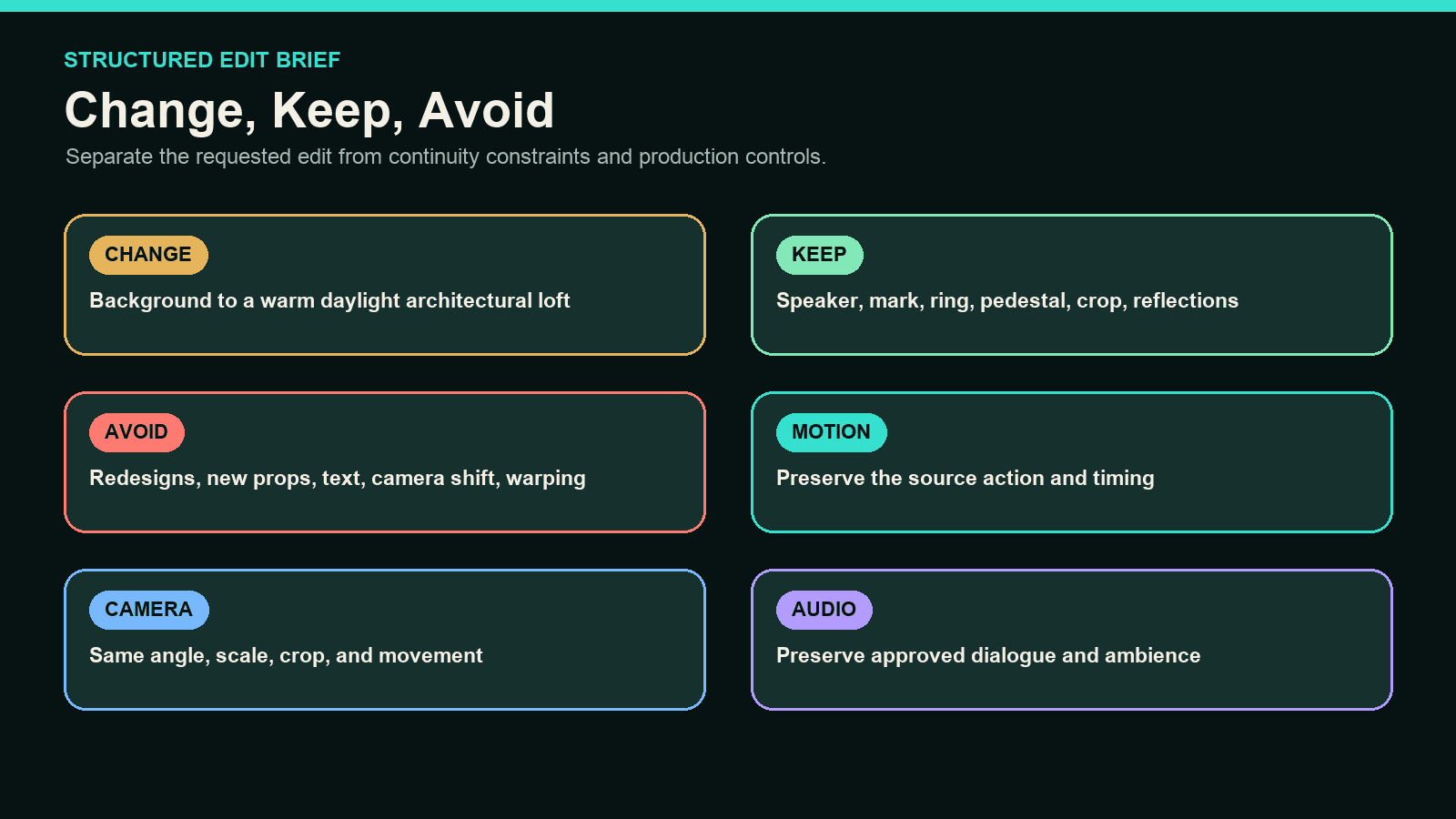
Ein strukturierter Bearbeitungs-Brief macht Widersprüche vor der Generierung leichter sichtbar.
Nutze Referenzmedien, wenn Text zu ungenau ist
Eine Referenz kann Ort, Textur, Kleidung oder Produkt genauer festlegen als eine Beschreibung. Nutze sie, wenn das Ziel konkrete visuelle Details hat.
Gib jeder Referenz eine klare Rolle:
- Zielhintergrund oder Ort
- Freigegebene Figurenidentität
- Produkt-Packshot
- Stil- oder Farbreferenz
- Bewegungs- oder Kamerabeispiel
Die MiniMax-Dokumentation beschreibt Kontext- und Referenzaufgaben für H3. Medienformate, Grenzen und Steuerelemente können sich zwischen API, Produktoberfläche und Drittanbieter-Integration unterscheiden. Stimme die Referenzen auf den tatsächlich genutzten Zugangsweg ab.
Referenzen können einander widersprechen. Ein Zielhintergrund mit einem anderen Kamerawinkel kann eine neue Komposition erzwingen. Eine Figurenreferenz mit anderer Kleidung kann die Anweisung „keep clothing“ schwächen.
Bearbeiten, neu generieren, neu aufbauen oder eine Timeline nutzen?
Der Umfang der gewünschten Änderung sollte den Workflow bestimmen.
| Workflow | Geeignet für | Beispiel |
|---|---|---|
| Eng begrenzte H3-Bearbeitung über Reference-to-Video | Ein visuelles Merkmal ändert sich, während die Quellbewegung weiter nutzbar ist | Die Wand ersetzen, Person und Bewegung beibehalten |
| Neue H3-Generierung | Absicht oder Komposition der Aufnahme ändern sich | Einen statischen Produktclip als schnellere Präsentation neu anlegen |
| Direkte H3-Generierung in 2K | Ein neues Ergebnis soll von Anfang an in 2K entstehen | Im V2-Generierungsauftrag 2K auswählen |
| H3-Regeneration in 2K | Ein freigegebenes, geeignetes H3-Ergebnis in 768P braucht eine 2K-Fassung | Den dokumentierten Weg über Task-ID oder Basisvideo nutzen, sofern verfügbar |
| Neuaufbau mit Frames | Anfang und Ende müssen geplanten Zuständen entsprechen | Ein Produkt wechselt von geschlossener zu offener Verpackung |
| Neuaufbau über Bild zu Video | Aus einem freigegebenen Standbild soll eine neue Aufnahme entstehen | Einen beschädigten Clip aus seinem stärksten Frame neu erzeugen |
| Externer Editor | Exakte Schnitte, Untertitel, Musik, Overlays oder zeitgenaue Farbkorrektur | Eine Logo-Endkarte einfügen und Schnitte mit einer Tonspur synchronisieren |
Nutze eine eng begrenzte Bearbeitung, wenn die Quelle bereits die richtige Bewegung und Komposition enthält. Beginne eine neue Generierung, wenn sich Handlung, Framing oder Szenenlogik ändern müssen. Für ein neues Ergebnis eignet sich direkte 2K-Generierung; die 2K-Regeneration ist nur für ein freigegebenes 768P-Ergebnis gedacht, das die Bedingungen des separaten Workflows erfüllt.
Wenn exakte Schnitte oder markenkonforme Overlays auf Frame-Ebene nötig sind, kann kein Prompt eine Timeline ersetzen.
Teile komplexe Bearbeitungen in einzelne Durchgänge
Ein Prompt kann mehrere Vorgaben enthalten, doch eine Generierung sollte weiterhin ein zentrales kreatives Ziel haben. Teile voneinander unabhängige Änderungen in getrennte Durchgänge.
Ersetze beispielsweise nicht gleichzeitig den Hintergrund, die Kleidung und die Kameraführung und füge zusätzlich Regen hinzu. Ändere zuerst den Hintergrund. Prüfe danach Identität und Bewegung. Entscheide erst dann, ob ein weiterer Durchgang für die Atmosphäre nötig ist.
Nutze bei einem risikoreichen Markenclip diese Reihenfolge:
- Schütze Motiv und Produkt.
- Nimm die erforderliche Hintergrund- oder Stiländerung vor.
- Prüfe Logo, Text, Hände und Bewegung.
- Baue die Aufnahme neu auf, wenn die Komposition scheitert.
- Füge exakte Untertitel, Overlays und Musik extern hinzu.
Kürzere Quellabschnitte können Abweichungen ebenfalls reduzieren. Teile nur an natürlichen Schnittpunkten wie einer Pause, einem Kamerastopp oder einer abgeschlossenen Geste. Schneide nicht mitten in einer schnellen, durchgehenden Bewegung.
Bewahre die unangetastete Quelle und alle freigegebenen Zwischenstände auf. Ein späterer Durchgang kann ein Element korrigieren und zugleich ein anderes beschädigen. Eine Versionshistorie macht diesen Zielkonflikt sichtbar.
Vergleiche Quelle und Ergebnis nebeneinander
Prüfe nicht nur den fertigen Clip. Stelle einander entsprechende Frames aus Quelle und Ergebnis nebeneinander.
Prüfe Anfang, Mitte und Ende. Spiele danach beide Clips in normaler Geschwindigkeit ab.
| Prüfbereich | Bestanden, wenn | Fehlersignal |
|---|---|---|
| Gewünschte Änderung | Zielelement hat sich deutlich verändert | Änderung fehlt oder ist unvollständig |
| Identität | Dasselbe Motiv bleibt erkennbar | Gesicht, Haare, Körper oder Kleidung verändern sich |
| Bewegung | Quellhandlung bleibt stimmig | Timing der Geste oder Bewegungsbahn der Gliedmaßen ändern sich |
| Kamera | Beabsichtigtes Framing bleibt erhalten | Ausschnitt, Winkel oder Bewegung weichen ab |
| Produkt | Form, Etikett und Farbe bleiben erhalten | Logo verändert sich oder Verpackung verformt sich |
| Hintergrund | Neue Szene bleibt stabil | Geometrie flackert oder überlagert das Motiv |
| Text | Erforderliche Wörter bleiben lesbar | Buchstaben verändern sich zwischen Frames |
| Audio | Ton entspricht dem Brief | Dialog oder Timing ändern sich unerwartet |
Wenn die gewünschte Änderung gelingt, aber ein geschütztes Element scheitert, überarbeite die Keep- und Avoid-Klauseln. Beginne eine neue Generierung, wenn sich die gesamte Komposition ändern muss.
Nutze für diesen Vergleich Frames aus dem echten Quellvideo und dem erzeugten Ergebnis. Eine Bearbeitung von Standbildern kann Bewegung, zeitliche Konsistenz oder Audio-Kontinuität nicht prüfen.
Halte Versionsnamen gut lesbar:
sourceA_city-bg_keep-audio_v01
sourceA_city-bg_lock-logo_v02
sourceA_new-generation-wide-shot_v03
Diese Dokumentation verhindert, dass das Team Ergebnisse mit unvereinbaren Einstellungen vergleicht.
Baue einen H3-Bearbeitungs-Workflow mit DomoAI auf
MiniMax H3 ist jetzt in DomoAI über Omni Reference verfügbar.
Du kannst jetzt MiniMax H3 über Omni Reference nutzen und anschließend in DomoAI die Quellen vorbereiten oder das Ergebnis fertigstellen. Wähle das Werkzeug passend zum noch offenen Problem.
Ein Detail in einem Standbild korrigieren
Extrahiere einen freigegebenen Quellframe oder erstelle ihn neu. Korrigiere ihn anschließend mit der Bildbearbeitung. GPT Image 2, Nano Banana 2 und Nano Banana Pro eignen sich für Logos, Hände, Produktetiketten, Kostüme und Hintergrundfehler.
Aus einem freigegebenen Frame neu aufbauen
Wenn ein Standbild noch nutzbar ist, baue es mit Image to Video neu auf. Müssen Anfang und Ende feste Kompositionen haben, nutze Einzelbilder zu Video. Das sind separate DomoAI-Generierungswege und keine H3-Videobearbeitungsmodi.
Produkt- und Anzeigenvarianten vorbereiten
Ein KI-UGC-Anzeigen-Workflow kann Produktvisuals, Bewegung, Präsentationsclips und plattformspezifische Varianten verbinden. Halte Aussage, Logo und Packshot in allen Fassungen konsistent.
Ergebnis zusammensetzen
DomoAI Screen Keying kann Material mit Greenscreen oder transparentem Hintergrund für CapCut, Premiere Pro und ähnliche Editoren ausgeben. Nutze externe Software für Masken, Ebenen, Untertitel und exakte Markenplatzierung.
Erst nach der kreativen Freigabe hochskalieren
Nutze den Video-Upscaler erst, nachdem Identität, Bewegung und Text die Prüfung bestanden haben. Er kann das fertige Video mit Rauschunterdrückung und Detailverbesserung auf bis zu 4K hochskalieren.
Upscaling kann kein falsches Logo und kein abweichendes Gesicht reparieren. Korrigiere zuerst die Generierung.
Häufige H3-Bearbeitungsfehler und bessere Tests
Das geschützte Motiv verändert sich
Verschiebe Identitätsdetails in die Keep-Klausel. Ergänze eine freigegebene Gesichts- oder Produktreferenz. Reduziere gleichzeitige Kamera- und Lichtänderungen.
Der neue Hintergrund verdeckt das Motiv
Beschreibe Tiefe und Verdeckung. Lege fest, dass das Motiv im Vordergrund bleibt und die neue Umgebung dahinter liegt.
Text oder Logos verändern sich
Fixiere genaue Position und Formulierung. Wenn der Text weiterhin abweicht, setze die freigegebene Grafik in einem externen Editor ein.
Die Bewegung entspricht nicht mehr der Quelle
Gib an, dass Körperbewegung, Gesten-Timing und Cliprhythmus erhalten bleiben müssen. Wenn sich die Handlung selbst ändern soll, beginne eine neue Generierung, statt eine gezielte Bearbeitung zu erzwingen.
Die Bearbeitung wirkt nur in einem Frame richtig
Prüfe die Mitte und die Bewegungsübergänge. Verkleinere den Zielbereich oder teile den Clip in kürzere Abschnitte.
Audio verändert sich ohne erkennbaren Grund
Ergänze eine ausdrückliche Audioanweisung und prüfe das aktuelle Verhalten des Modus. Nutze externe Software für exakt abgestimmte Dialoge, Musik und Effekte.
Häufig gestellte Fragen
Kann MiniMax H3 ein bestehendes Video bearbeiten?
Ja, allerdings durch Generierung und nicht auf einer Timeline. MiniMax dokumentiert die Bearbeitung von Quellvideos mit multimodalem Kontext; verfügbare Eingaben und Steuerelemente hängen vom Zugangsweg ab.
Was ist die H3-Videoregeneration?
MiniMax-H3 kann direkt in 2K generieren. Ein separater Regenerations-Endpunkt kann ein geeignetes 768P-Ergebnis in eine 2K-Fassung umwandeln. Je nach Zugang nutzt die Anfrage eine source_task_id oder bildet den ursprünglichen Generierungsinhalt mit genau einem base_video nach. Der Task-ID-Weg erfordert Whitelist-Zugang, während für das Basisvideo zusätzliche Dateibedingungen gelten.
Wie halte ich bei einer Bearbeitung dasselbe Motiv?
Nenne feste Identität, Kleidung, Bewegung und Position des Motivs in der Keep-Klausel. Ergänze eine saubere Referenz, wenn Text allein das Motiv nicht eindeutig beschreibt.
Kann MiniMax H3 Audio verändern?
Das offizielle H3-Repository von MiniMax zeigt einen Workflow zur Quellvideobearbeitung, der Hintergrundaudio wiederverwendet und Dialog aus einer Stimmreferenz ergänzt. Die genauen Audio-Steuerelemente hängen weiterhin vom Zugangsweg ab.
Soll ich den Clip bearbeiten oder neu generieren?
Bearbeite den Clip, wenn Quellbewegung und Komposition erhalten bleiben sollen. Beginne eine neue Generierung, wenn sich Handlung, Kameraabsicht, Komposition oder Szenenlogik ändern. Erzeuge neue hochauflösende Ausgaben direkt in 2K; nutze Regeneration nur für ein geeignetes 768P-Ergebnis, das bereits funktioniert.
Schütze die Elemente, die bereits funktionieren
Ein guter Bearbeitungs-Prompt beschreibt nicht nur die gewünschte Änderung. Er legt auch fest, welche wertvollen Elemente der Quelle erhalten bleiben.
Archiviere Quelle, Prompt, Einstellungen und freigegebenes Ergebnis, damit jede spätere Überarbeitung von einem eindeutig dokumentierten Produktionsstand ausgeht.
Schreibe die Klauseln Change, Keep und Avoid. Vergleiche danach drei einander entsprechende Frames, bevor du das Ergebnis freigibst.


