

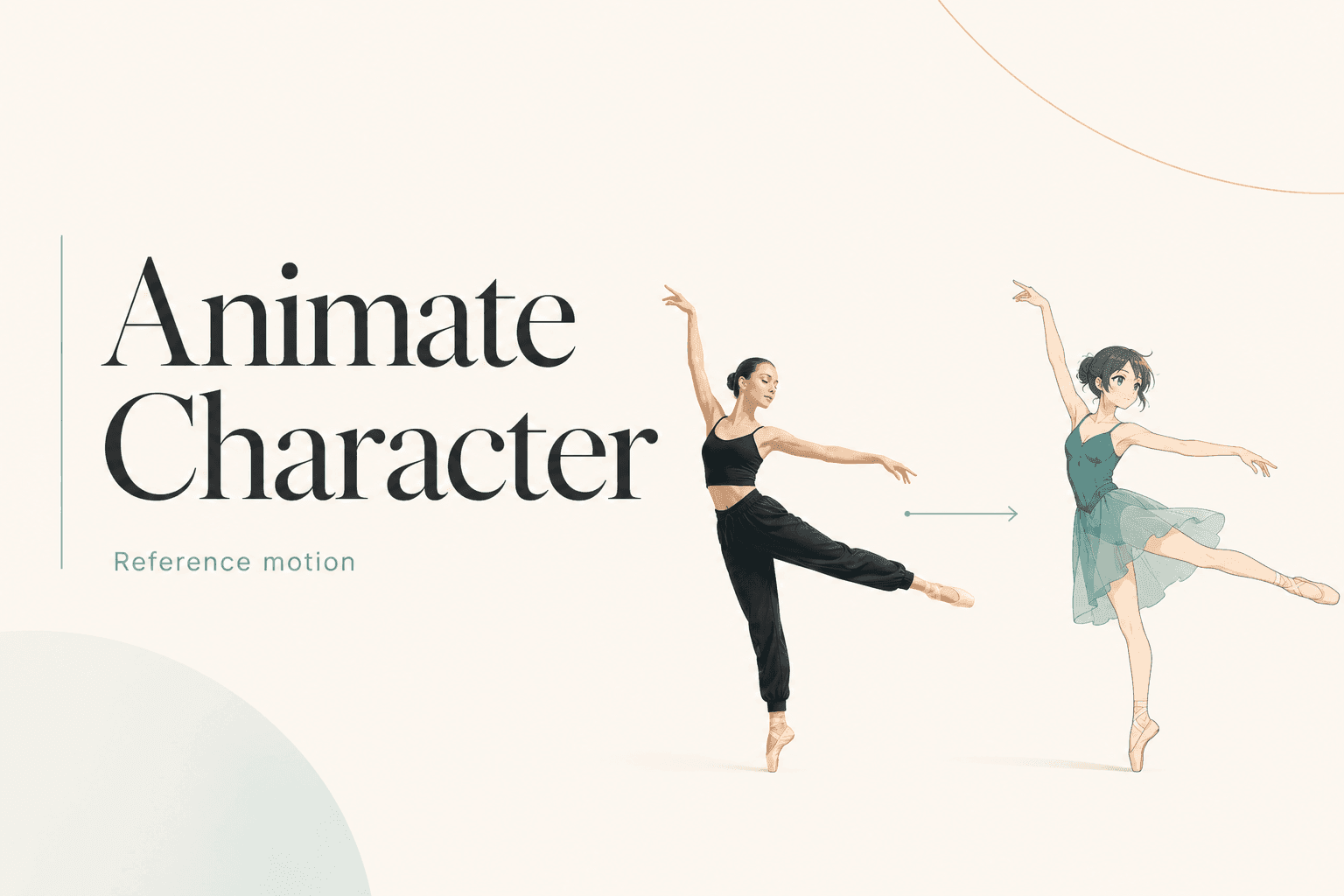
Um deine Figur mit einem Tanzvideo zu animieren, lädst du ein Charakterbild und eine autorisierte Darbietung in Charakter zu Video hoch. Das Video liefert die Bewegung. Das Bild liefert die neue auftretende Figur. Du kannst den Clip erstellen, ohne vorher ein Charakter-Rig zu bauen.
Hier geht es um Bewegungsübertragung und nicht um visuelles Restyling. Die wichtigste Frage lautet, ob die neue Figur der Referenzbewegung klar folgen kann.
Was das Referenzvideo steuert
Das Referenzvideo gibt Charakter zu Video die Darbietung vor. Dazu gehören Körperbewegung, Timing, Kamerabildausschnitt und das sichtbare Verhältnis zur Szene.
Das Charakterbild liefert das Aussehen. Es definiert Gesicht, Haare, Körperproportionen, Kleidung und den gesamten Zeichenstil.
Halte diese beiden Aufgaben bei der Diagnose eines Ergebnisses getrennt:
| Eingabe | Hauptaufgabe | Zu prüfende Probleme |
|---|---|---|
| Referenzvideo | Bewegung, Timing, Bildausschnitt und sichtbarer Körperpfad | Fehlende Füße, verdeckte Gliedmaßen, Bewegungsunschärfe, schnelle Schnitte, unklare Drehungen |
| Charakterbild | Identität, Proportionen, Kleidung, Silhouette und Stil | Gesichtsänderungen, abweichende Kleidung, unklare Gliedmaßen, ungeeigneter Zuschnitt |
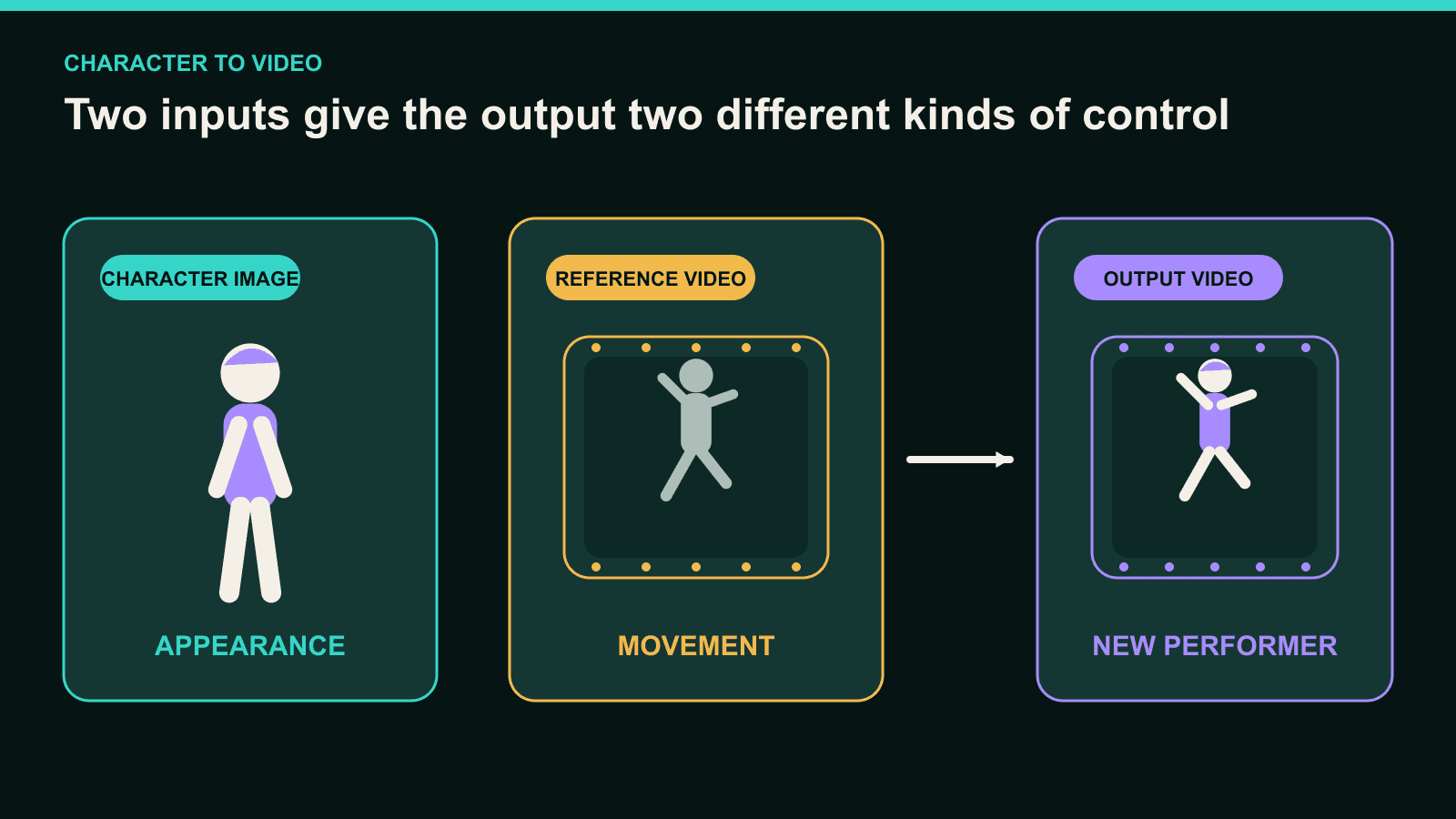
Ein anderes Charakterbild lässt keinen im Referenzvideo verdeckten Fuß erscheinen. Ein anderer Tanzclip vereinfacht kein übermäßig detailliertes Outfit.
Charakter zu Video unterscheidet sich auch von Video zu Video. Verwende Video zu Video, wenn die Originalperson einen neuen visuellen Stil erhalten soll. Verwende Charakter zu Video, wenn eine andere Figur die Bewegung ausführen soll.
Ein gut übertragbares Tanzvideo auswählen
Verwende einen kurzen Clip, in dem eine tanzende Person vom Kopf bis zu den Füßen sichtbar bleibt. Eine feste Kamera und eine ungeschnittene Bewegungsphrase erleichtern die Prüfung.
Charakter zu Video akzeptiert Referenzvideos im Format MP4, MOV und AVI. Beginne mit einem Abschnitt von sechs bis zehn Sekunden, selbst wenn das gewählte Modell eine längere Generierung unterstützt.
Wähle eine Bewegung, die dir wichtig ist. Ein Seitenschritt, Armschwung, eine halbe Drehung oder Schlusspose bietet einen klaren Prüfpunkt.
Sieh dir die Quelle ohne Ton an. Die Körpersilhouette sollte den Ablauf weiterhin verständlich machen.
Achte vor dem Hochladen auf Verdeckungen:
- Hände kreuzen das Gesicht.
- Arme verschmelzen mit dem Oberkörper.
- Beine kreuzen sich bei einer schnellen Drehung.
- Haare verdecken die Schultern.
- Füße verlassen den Bildausschnitt.
- Eine andere Person läuft vor der tanzenden Person vorbei.
Diese Aktionen sind nicht verboten. Sie verdecken lediglich Informationen, die die generierte Figur während der Bewegung benötigt.
Verwende einen Tanz, den du aufgenommen oder lizenziert hast oder für dessen Wiederverwendung du eine Erlaubnis erhalten hast. Ein öffentlicher TikTok-, Reel- oder YouTube-Clip gewährt nicht automatisch Nutzungsrechte.
Eine Figur für Ganzkörperbewegung vorbereiten
Verwende ein Charakterbild mit klar erkennbaren Gesicht, Händen, Beinen und Füßen. Lasse Platz um den Körper, damit Hände oder Schuhe nicht direkt am Bildrand beginnen.
Eine entspannte Standpose macht die Silhouette leicht trennbar. Halte die Arme etwas vom Oberkörper entfernt und die Füße sichtbar.
Einfache Kleidung bietet weniger Details, die verfolgt werden müssen. Lose Bänder, mehrere Schmucklagen, komplexe Muster und sehr langes Haar können sich während der Bewegung verändern.
Stimme den Bildzuschnitt auf den Tanz ab. Ein an den Oberschenkeln abgeschnittenes Porträt kann kein klares Ganzkörperdesign für eine Referenz liefern, die auf Fußarbeit beruht.
Du kannst Auftragskunst, eine Zeichnung, ein Maskottchen oder ein anderes eigenes Bild verwenden. KI-generierte Kunst ist optional.
Wenn du eine neue Grundlage brauchst, verwende DomoAI Text zu Bild. Dieser Prompt ist für ein Ganzkörper-Ausgangsbild und nicht für den Bewegungsschritt gedacht.
Ganzkörper-Grundbild einer Anime-Tanzfigur
Originelle Anime-Tanzfigur, junge erwachsene Frau mit kurzem schwarzem Bob,
bernsteinfarbenen Augen, kurzer blauer Jacke über einem schlichten weißen Shirt,
gerader schwarzer Hose und weißen flachen Sneakers. Neutrale Ganzkörper-Standpose,
Arme leicht vom Oberkörper getrennt, beide Hände geöffnet und beide Schuhe vollständig
sichtbar. Saubere Cel-Shading-Illustration mit dunkelblauen Tuschekonturen. Vordere
Dreiviertelansicht, mittig mit großzügigem Freiraum um den Körper. Weiches Studiolicht
von links, blau-graue und weiße Palette, schlichter warmgrauer Hintergrund. Keine
Ähnlichkeit mit echten Prominenten, kein Text, kein Logo, kein Wasserzeichen, keine
abgeschnittenen Gliedmaßen, keine Requisiten.
Speichere das akzeptierte Charakterbild unter Assets. Lasse es unverändert, während du die erste Bewegungsübertragung beurteilst.
Charakterproportionen an die Referenz anpassen
Große Proportionsunterschiede können dieselbe Bewegung anders wirken lassen. Eine Chibi-Figur hat kürzere Beine und einen größeren Kopf als eine realistische tanzende Person.
Das Tool verwendet weiterhin die Referenzbewegung, doch der neue Körper muss sie mit einer anderen Silhouette ausdrücken. Ein tiefer Seitenschritt kann bei einer kurzbeinigen Figur kleiner wirken.
Vergleiche vor der Generierung:
- Verhältnis von Kopf zu Körper.
- Arm- und Beinlänge.
- Schulter- und Hüftbreite.
- Fußgröße und Stand.
- Kleidungsvolumen an den Gelenken.
Du brauchst keine exakte anatomische Übereinstimmung. Du musst wissen, wo das Design die visuelle Wirkung des Tanzes verändert.
Wähle für den ersten Test eine Figur, deren Körperproportionen der auftretenden Person ungefähr entsprechen. Hebe dir extreme Stilisierungen für einen zweiten Durchgang auf.
Vergleiche auch die Anfangspose. Eine nach vorn gerichtete Figur muss möglicherweise in eine Referenz übergehen, die im Profil beginnt. Eine ähnlichere Ausgangsorientierung verringert die Veränderung in den ersten Bildern.
Die Bewegungsübertragung generieren
Öffne Charakter zu Video und füge die autorisierte Darbietung sowie das Charakterbild hinzu. Wähle Modell, Dauer, Seitenverhältnis, Auflösung, Audioeinstellung und Subject-Only-Status passend zum Projekt.
Die Funktion bietet Seedance 2.0, Seedance 2.0 Fast und DomoAI 2.4.1. Seedance ist ein Modell von ByteDance, das durch die Integration von DomoAI verfügbar ist.
Seedance-Modi unterstützen 4–15 Sekunden bei 480P, 720P oder 1080P. DomoAI 2.4.1 unterstützt bis zu 30 Sekunden pro Generierung.
Beginne kurz. Eine Referenz von sechs bis zehn Sekunden lässt sich für eine Bewegungsphrase leichter vergleichen als eine lange Choreografie.
Verwende Subject Only, wenn sich die Hauptperson ändern soll, der Hintergrund aber näher an der Quelle bleiben muss. Ein unveränderter Hintergrund wird dadurch nicht garantiert.
Halte die wichtigsten Eingaben für die erste Prüfung konstant. Ändere nicht gleichzeitig Figur, Referenz, Modell, Zuschnitt und Subject-Only-Einstellung.
Sieh dir das vollständige Ergebnis in normaler Geschwindigkeit an. Vergleiche dieselbe Schlüsselbewegung in Referenz und generierter Version.
Stelle eine konkrete Frage: Ist der Seitenschritt, Armschwung, die Drehung oder Schlusspose erkennbar geblieben?
Probleme bei der Bewegungsübertragung diagnostizieren
Die beste nächste Eingabe hängt vom Ursprung des Problems ab. Nutze die Tabelle, um den ersten Prüfpunkt zu wählen.
| Was nicht funktioniert | Zuerst prüfen | Zuerst ändern, wenn die Quelle das Problem bestätigt |
|---|---|---|
| Hände verschmelzen bei einer schnellen Geste | Sichtbarkeit und Unschärfe der Hände in der Referenz | Klareren Referenzabschnitt verwenden; bei klarem Video die Ärmel vereinfachen |
| Füße verschwinden | Zuschnitt von Referenz und Charakterbild | Die zugeschnittene Quelle ersetzen, die die Füße verbirgt |
| Die Outfitform ändert sich | Charaktersilhouette und kleine Accessoires | Klareres Charakterbild mit weniger losen Details verwenden |
| Das Gesicht ändert sich bei einer Drehung | Gesichtswinkel der Figur und Unschärfe der Referenz | Klarere Charakterquelle hinzufügen oder eine langsamere autorisierte Drehung verwenden |
| Die Hauptaktion wird kleiner oder verschwindet | Sichtbarkeit dieser Aktion in der Referenz | Referenzabschnitt durch eine klarere Version ersetzen |
| Der Hintergrund ändert sich zu stark | Motivgrenze und Subject-Only-Status | Subject Only mit derselben Figur und Referenz testen |
| Bewegung wirkt steif | Proportionsabweichung und Lesbarkeit der Bewegung | Ähnlichere Körperproportionen oder einfachere Referenzphrase testen |
Dies ist eine Prioritätsreihenfolge und keine Garantie. Die Generierung variiert weiterhin von Durchlauf zu Durchlauf.
Ändere eine sinnvolle Eingabe und vergleiche dann denselben Moment erneut. Bei fünf gleichzeitigen Änderungen weißt du nicht, welche Wahl das Ergebnis beeinflusst hat.
Wann du das Charakterbild ändern solltest
Ändere das Charakterbild, wenn die Bewegung in der Referenz sichtbar ist, das Design sie aber nur schwer ausdrücken kann.
Typische Signale sind ein abgeschnittener Körper, mit dem Oberkörper verschmelzende Arme, unklare Schuhe oder Kleidung, die Gelenke verdeckt. Auch ein Gesicht, das nur aus einem extremen Winkel gezeigt wird, kann bei einer Drehung instabil werden.
Behalte die Identität der Figur bei. Erstelle eine klarere Ausgangspose oder einen vollständigeren Zuschnitt, statt die auftretende Figur zwischen Versuchen neu zu entwerfen.
Bei einem festen Markendesign vereinfache nur die Animationsquelle. Das offizielle Outfit kann erhalten bleiben, während du seine Ebenen trennst und die Silhouette klarer machst.
Wann du das Referenzvideo ändern solltest
Ändere die Referenz, wenn die wichtige Bewegung verdeckt, unscharf, abgeschnitten oder in einen schnellen Schnitt gepresst ist.
Ein neues Charakterbild kann Fußarbeit, die nie auf dem Bildschirm erscheint, nicht rekonstruieren. Es kann auch gekreuzte Gliedmaßen nicht trennen, die in der gesamten Quelle unleserlich bleiben.
Nimm eine weitere autorisierte Version mit derselben Choreografie und fester Kamera auf. Führe die Bewegung natürlich langsamer aus, wenn die Geschwindigkeit das Problem ist. Ändere nicht nur die Wiedergabegeschwindigkeit, um das Upload-Limit einzuhalten.
Halte eine tanzende Person im Bild. Vermeide Schnitte innerhalb der Bewegungsphrase. Gib der Person genug Raum, um die Schlusspose zu beenden.
Wenn die Übertragung funktioniert, bereite die Plattformversion in deinem Editor vor. Schneide erst dann auf 9:16 für Feeds oder 16:9 für Video zu und prüfe, dass die nötige Bewegung sichtbar bleibt.
Für eine trendbasierte Variante kannst du den KI-Tanz-Workflow ausprobieren. Verwende den Video-Upscaler erst, wenn die Bewegung passt.
Hochskalierung kann sichtbare Details verbessern. Sie kann keine verpasste Drehung, verdeckte Füße oder einen fehlerhaften Handkontakt wiederherstellen.
Fragen vor der Tanzübertragung
Kann ich meine Figur ohne Rig animieren?
Ja. Charakter zu Video verwendet ein Charakterbild und eine Referenzdarbietung, weshalb dieser Workflow kein zuvor erstelltes Knochen-Rig erfordert.
Kopiert die Figur den Tanz exakt?
DomoAI beschreibt die Funktion als Bewahrung der Originalbewegung. Prüfe in der Praxis den gesamten Clip, da Körperproportionen und generierte Details die Wirkung einer Bewegung verändern können.
Muss das Charakterbild den ganzen Körper zeigen?
Verwende ein Ganzkörperbild, wenn die Referenz auf Beinen und Füßen beruht. Eine Nahaufnahme kann zu einer Geste in Nahaufnahme passen, aber kein unsichtbares Kostüm- oder Schuhdesign definieren.
Kann ich den ursprünglichen Hintergrund beibehalten?
Subject Only konzentriert die Änderung auf die Hauptperson und kann die Umgebung näher an der Quelle halten. Ein pixelidentischer Hintergrund ist nicht garantiert.
Welche Quelle sollte ich zuerst ersetzen?
Ersetze die Quelle, die das fehlerhafte Detail verdeckt oder ihm widerspricht. Ändere die Referenz bei unklarer Bewegung und das Charakterbild bei Problemen mit Zuschnitt, Proportionen oder Design.
Die Bewegung stammt aus dem Video. Die auftretende Figur stammt aus dem Bild. Halte diese Rollen klar, dann lässt sich jeder neue Versuch leichter diagnostizieren.
Öffne Charakter zu Video und teste eine kurze Bewegung, die du verwenden darfst.


