











Seedance 2.0 Bild-zu-Video-Generator

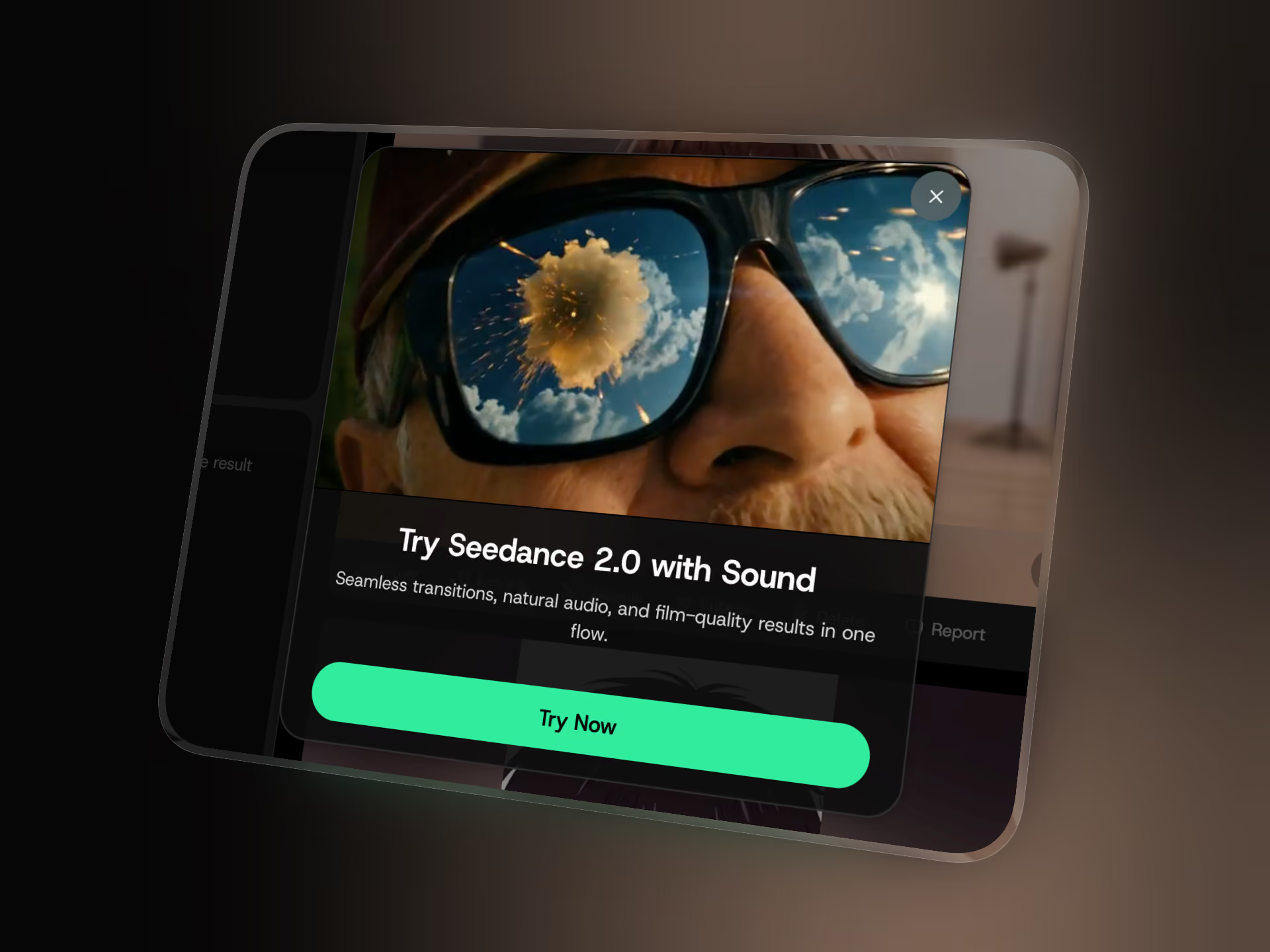
Seedance 2.0 verwandelt ein Standbild in ein kurzes Video mit Ton. In DomoAI befindet es sich innerhalb von Image to Video – lade ein Bild hoch oder generiere es, beschreibe die Bewegung, und Seedance animiert es mit Kamerabewegung, Atmosphäre und nativem Audio in einem Durchgang.

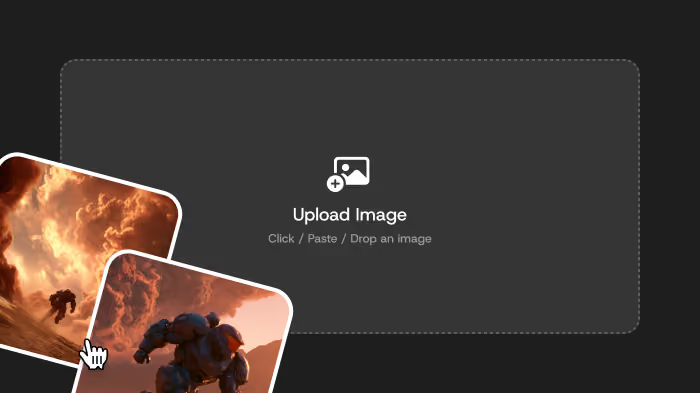
Bild hochladen

So verwendest du Seedance 2.0 in DomoAI

01

Erstelle oder wähle dein Bild

Generiere ein Bild mit Text to Image oder nutze ein hochwertiges Modell wie GPT Image 2 oder Nano Banana Pro für schärfere, besser kontrollierte Ergebnisse. Du kannst auch dein eigenes hochladen.

02

Öffne Image to Video und wähle Seedance

Sende dein Bild mit Actions → Image to Video, oder lade es hoch, füge es ein oder ziehe es in das Panel. Wähle Seedance 2.0 oder Seedance 2.0 Fast.

03

Passe deinen Prompt, die Dauer und die Einstellungen an

Beschreibe die Bewegung, die Kamerabewegung, die Stimmung und den gewünschten Ton. Lege Dauer und Auflösung je nach deinem Tarif fest.

04

Generiere und schließe in DomoAI ab

Generiere den Clip und skaliere ihn dann hoch oder erstelle ihn in DomoAI neu – ohne Export in ein anderes Tool.

Mehr als ein Generator – dein KI-Animationsstudio

Animiere jedes Bild – mit integriertem Audio

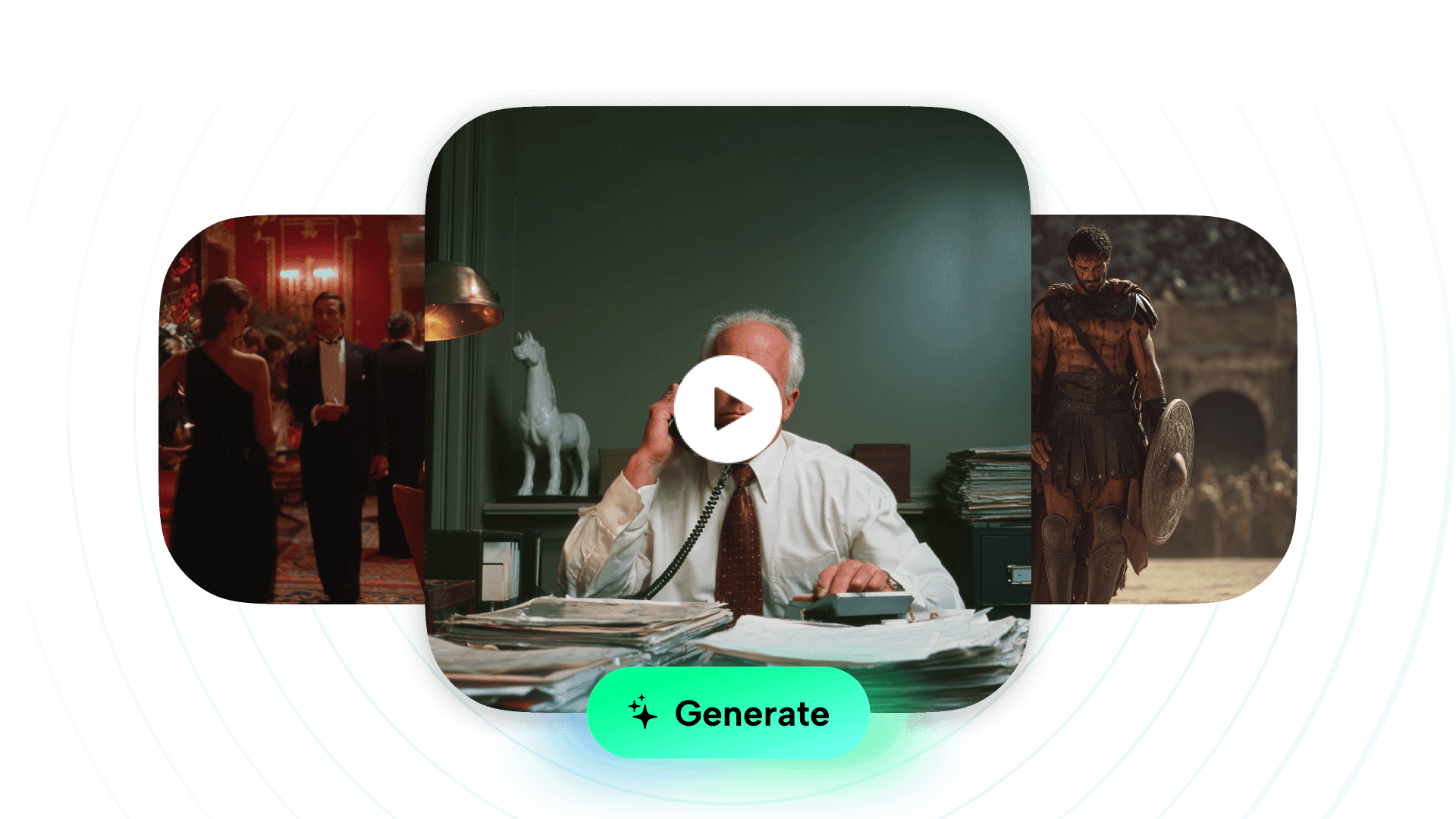
Viele Bild-zu-Video-Workflows benötigen noch einen separaten Audioschritt. Seedance 2.0 kann synchronisiertes Audio – Atmosphäre, Effekte oder musikähnlichen Klang – zusammen mit der Bewegung erzeugen, sodass der Clip vertont und nicht stumm herauskommt.

Das verändert den Wert eines einzelnen Bildes. Ein Charakterporträt wird zu einer atmenden Aufnahme. Ein Landschaftsbild erhält Wind und Raumklang. Ein Produktfoto wird zu einer sauberen, bewegten Beauty-Aufnahme mit Ton, den du direkt in einen Feed einfügen kannst. Du behältst mit einem Prompt die Kontrolle.

Beschreibe die Aktion, die Kamerabewegung und die Stimmung, und Seedance folgt ihr, während dein hochgeladenes Bild als visueller Anker dient.
Warum Seedance in DomoAI ausführen

Die meisten Tools liefern dir Seedance als reines Modell oder API. In DomoAI ist es ein Schritt in einem vollständigen Workflow.

Video und Ton in einem Durchgang

Seedance 2.0 erzeugt Bewegung und Audio gemeinsam, sodass dein Clip vertont herauskommt – Atmosphäre, Effekte oder musikähnlicher Klang, abgestimmt auf die Aktion, nicht stumm.

Starte mit jedem Bild, das du bereits hast

Hochladen, einfügen, ablegen oder aus Assets abrufen. Oder generiere das Bild zuerst in DomoAI und sende es mit Actions → Image to Video – ohne erneutes Hochladen, ohne Tool-Wechsel.

Anime-fokussierte Modelle, die das Bild speisen

Die Anime- und stilisierten Bildmodelle von DomoAI geben Seedance ein stärkeres Ausgangsbild für Anime- und Charakterarbeit als ein Allzweck-Tool.

Schließe ab, ohne die Plattform zu verlassen

Sobald der Clip fertig ist, skaliere ihn hoch oder bearbeite ihn in DomoAI neu. Du behältst das Asset, den Stil und deinen Schwung an einem Ort.

OC Maker Built In

So schreibst du einen Seedance 2.0 Prompt

Ein guter Prompt sagt Seedance, was es mit deinem Bild tun soll. Decke diese Punkte ab und höre dann auf:

Stil — filmisch, Anime, redaktionell, Produkt
Szene — was passiert und wo
Kamera — die Bewegung (Heranfahren, Schwenk, Schnitte aus mehreren Winkeln)
Licht und Stimmung — goldene Stunde, Neon-Nacht, weiches Tageslicht
Bewegung und Physik — Wind, Wasser, Stoff, Geschwindigkeit
Ton — Dialog, Ambiente, Effekte oder ein Beat

Halte ihn knapp – etwa 200 Wörter reichen völlig. Dann generiere, passe eine Sache an und generiere neu.

Kopierfertige Prompt-Beispiele

Beginne mit einem dieser Beispiele und passe es an dein Bild an. Ein guter Seedance-Prompt benennt das Motiv, die Kamerabewegung, das Licht und den gewünschten Ton.

Story-Szene

Musikvideo-Visual

Charakter- / Anime-Clip

Produkt- / Markenaufnahme

Game / PV shot

For multi-shot ideas, block out the timing so the model gets a clear sequence:

Entdecke weitere DomoAI-Tools

Häufig
gestellte
Fragen

Was ist Seedance 2.0 Image to Video?

Es ist ein Bild-zu-Video-Modell, das ein Standbild in ein kurzes Video mit synchronisiertem Audio verwandelt. In DomoAI läuft es im Image-to-Video-Tool, gesteuert durch deinen Text-Prompt.

Fügt Seedance 2.0 dem Video Audio hinzu?

Ja. Seedance 2.0 erzeugt Video und natives Audio gemeinsam, sodass der Ton ohne separaten Schritt zur Bewegung passt.

Kann ich ein in DomoAI erstelltes Bild animieren?

Ja. Generiere oder bearbeite ein Bild in AI Image und sende es dann mit der einfachen Oberfläche → Image to Video an Image to Video. Du kannst auch hochladen, einfügen, ablegen oder aus Assets abrufen.

Was kann ich mit Seedance 2.0 erstellen?

Filmische Szenen, Kurzfilm-Aufnahmen, Anime-Action, Musikvideo-Visuals, Produktwerbung, Vlog- und Lifestyle-Clips, Game-Cinematics sowie Charakter- oder Avatar-Clips – alles, was dir in den Sinn kommt.

Wie schreibe ich einen guten Seedance 2.0 Prompt?

Decke Stil, Szene, Kamerabewegung, Licht, Bewegung oder Physik und den gewünschten Ton ab. Halte ihn bei etwa 200 Wörtern, verfeinere dann ein Detail und generiere neu.

Was ist der Unterschied zwischen Seedance 2.0 und Seedance 2.0 Fast?

Seedance 2.0 konzentriert sich auf filmische Qualität und Prompt-Kontrolle. Seedance 2.0 Fast ist auf Geschwindigkeit ausgelegt, wenn du iterierst oder viele Clips erstellst.

Brauche ich andere Tools, um mein Video fertigzustellen?

Nein. Du kannst das Bild generieren, animieren, die Bewegung neu stylen und in DomoAI auf 4K hochskalieren.

Kann ich Seedance 2.0 kostenlos testen?

Du kannst mit dem kostenlosen Tarif von DomoAI loslegen. Die Optionen für Dauer und Auflösung hängen von deinem Tarif ab.

nach Moai

© 2026 DOMOAI PET. GMBH

nach Moai