
Lass dein Haustierfoto mit KI sprechen

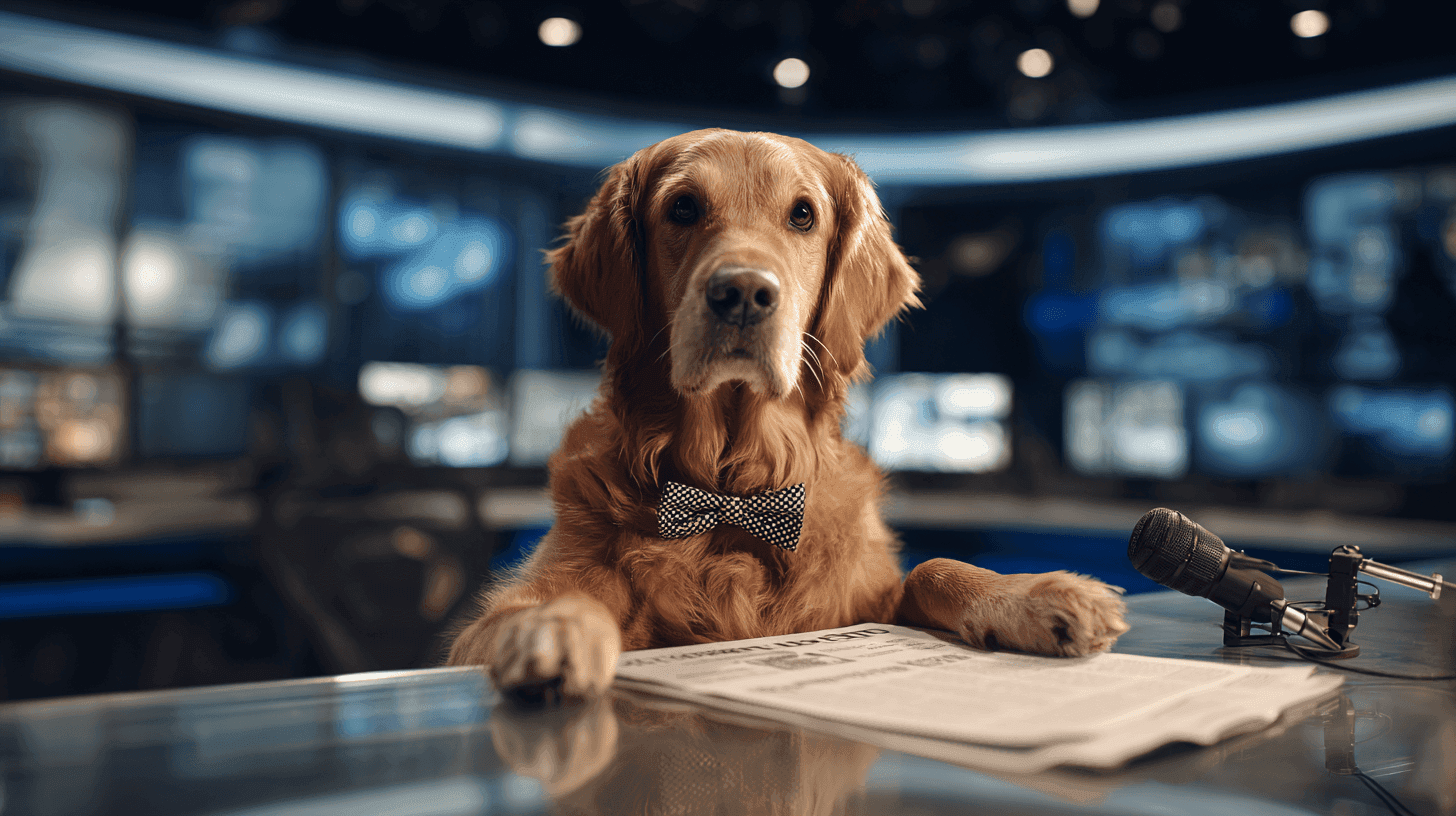
Um ein sprechendes Haustier-Video zu erstellen, starte mit einem klaren Nahaufnahme-Foto deines Hundes, deiner Katze oder eines anderen Haustiers. Schreibe einen kurzen Text aus der Ich-Perspektive, wähle Stimme und Emotion, generiere einen lip-synchronen Clip und füge vor dem Posten Untertitel hinzu.
Was ein gutes Talking-Pet-Video ausmacht
Ein gutes sprechendes Haustier-Video ist einfach. Das Tier hat einen klaren Gedanken, die Stimme passt zur Persönlichkeit, und die Bewegung bleibt so klein, dass das Tier noch wie es selbst aussieht.
Starke Clips sind meistens kurz. Ein Hund, der sich über das Abendessen beschwert, eine Katze, die den Raum beurteilt, oder ein Haustier mit Geburtstagsgruß funktioniert oft in 5 bis 15 Sekunden. Lange Texte machen die Mundbewegung schwerer glaubwürdig.
Das Ziel ist nicht, das Tier alles machen zu lassen. Das Ziel ist, dass ein Foto eine Zeile gut sagt. Dieses Format passt zu Reels, TikTok, Shorts, Familienvideos, Adoptions-Updates und Haustier-Accounts.
Der schnelle DomoAI-Workflow
Nutze DomoAI Talking Avatar, wenn ein stilles Haustierporträt sprechen soll. Du lädst ein Porträt hoch, gibst Text ein, wählst eine Stimme, ergänzt Aktionsprompts und generierst das Video.
Wenn du schnell starten willst, ist die Talking Avatar quick app der direkteste Einstieg. Für zusätzliche Bewegung ohne Sprache kannst du danach Bildanimation nutzen.
1. Wähle ein klares Haustierporträt
Nutze ein scharfes Bild, auf dem das Tier zur Kamera blickt. Augen und Mundbereich sollten sichtbar sein, und der Hintergrund sollte nicht mit Kopf oder Ohren kollidieren.
Ein gutes Ausgangsbild hat meist:
- Frontale oder leicht schräge Ansicht
- Helles, gleichmäßiges Licht
- Keine Bewegungsunschärfe
- Einfachen Hintergrund
- Kein Spielzeug, keine Hand und kein Snack vor dem Mund
- Platz um den Kopf für Untertitel oder Zuschnitt
Ein Seitenprofil kann süß aussehen, liefert aber weniger Informationen für Sprache. Fell über dem Mund, starke Schatten oder ein weit geöffneter Mund können das Ergebnis instabiler machen.
2. Schreibe einen kurzen Haustiertext
Schreibe so, als würde das Haustier selbst sprechen. Halte die Zeile konkret und kurz. Eine kleine Meinung funktioniert besser als ein Monolog.
Beispiele:
- „Ich habe die Snacks gesehen. Ich wähle Frieden.“
- „Der Spaziergang war zu kurz. Ich habe Anmerkungen.“
- „Dieser Stuhl gehört jetzt mir.“
- „Alles Gute zum Geburtstag. Kuchen ist genehmigt.“
- „Ich habe die Tüte vom anderen Ende des Hauses gehört.“
Für Social Clips sind 8 bis 20 Wörter ein guter Bereich. Kurze Zeilen brauchen weniger Mundformen und sind mit Untertiteln leichter zu lesen.
3. Wähle Stimme und Emotion
DomoAI Talking Avatar unterstützt Stimmwahl, Voice Cloning aus hochgeladenem Audio, 6 Emotionseinstellungen, 6 Stimmlagen und Mehrsprachigkeit. Du kannst Text eingeben, eine generierte Stimme wählen oder Audio hochladen. Unterstützte Formate sind MP3, WAV und M4A bis 80MB.
Die Stimme sollte zum Charakter passen. Ein kleiner Hund kann hell und nervös klingen. Eine schläfrige Katze kann trocken und ruhig klingen. Ein älterer großer Hund passt gut zu einer warmen, langsamen Stimme.
Nutze pro Clip nur eine Hauptemotion. „Fröhlich“, „dramatisch“, „ruhig“ oder „verwirrt“ gibt eine klare Richtung. Zu viele Emotionen machen den Ausdruck unruhig.
4. Ergänze subtile Aktionsprompts
Aktionsprompts machen das Haustier ausdrucksstärker. Halte die Bewegung klein und körperlich konkret. Das Gesicht soll die Zeile unterstützen, nicht davon ablenken.
Kopierbare Prompts:
happy expression, small head tilt, natural blink, subtle mouth movement, bright eyes.
calm dramatic expression, tiny ear movement, slow blink, gentle mouth movement, steady face.
curious look, slight head tilt, soft eyes, natural lip movement, no large body motion.
Vermeide Sprünge, Tanzen, Rennen oder große Ganzkörperbewegungen in einem sprechenden Porträt. Wenn du Körperbewegung brauchst, erstelle einen separaten Clip mit DomoAI Image to Video oder nutze Image Animation für einen Moment ohne Sprache.
5. Prüfe, untertitle und exportiere
Nach der Generierung prüfst du den Clip wie ein Zuschauer. Achte auf Mund, Augen, Platz für Untertitel und die erste Sekunde. Wenn etwas seltsam wirkt, vereinfache Text oder Prompt.
Viele Social-Nutzer schauen zunächst ohne Ton. Füge daher Untertitel hinzu. Platziere die wichtigste Zeile groß und nicht über dem Mund des Tiers.
Talking Avatar fügt keine Hintergrundmusik direkt hinzu. Exportiere die MP4-Datei und ergänze Musik, Soundeffekte, Untertitel und Zuschnitt in CapCut, Premiere Pro, DaVinci Resolve, Canva oder deiner Social-App.
Wenn du einen Clip behalten willst, nutze DomoAI Video Upscaler für das Finish. Upscaling verbessert einen guten Clip stärker als ein schwaches Ausgangsfoto.
Workflow-Optionen im Vergleich
| Workflow | Am besten für | DomoAI-Funktion | Achte auf |
|---|---|---|---|
| Sprechendes Haustier | Ein Foto sagt eine kurze Zeile | Talking Avatar | Klares Gesicht und kurzer Text |
| Vorhandene Stimme | Du hast Audio oder geklonte Stimme | AI Video Lip Sync | Klares Audio verbessert Sync |
| Bewegung ohne Sprache | Blinzeln oder Kopfbewegung | Image Animation | Große Bewegung kann verzerren |
| Social-Fotoanimation | Ein Standbild wird ein Clip | DomoAI Image to Video | Getrennt vom Sprachclip nutzen |
| Finales Finish | Mehr Schärfe nötig | Video Upscaler | Erst nach guter Bewegung |
Beispiele für Text und Prompt
Hund: „Der Spaziergang war gut. Aber nicht lang genug.“ Warme, leicht dramatische Stimme. Prompt: happy eyes, small head tilt, natural blink.
Katze: „Ich habe es runtergeschoben, weil es im Weg war.“ Ruhige, trockene, selbstsichere Stimme. Prompt: slow blink, tiny ear movement, relaxed face.
Geburtstags-Haustier: „Alles Gute. Ich habe dir einen Bissen übrig gelassen.“ Fröhliche, warme Stimme. Prompt: happy expression, slight head tilt, bright eyes.
Häufige Probleme beheben
Wenn der Mund seltsam aussieht, kürze zuerst den Text. Ein kurzer Witz funktioniert oft besser als ein langer Satz.
Wenn das Tier anders aussieht, wähle ein saubereres Foto. Vermeide starke Filter, Weitwinkelverzerrung, schwaches Licht und verdeckte Gesichter.
Wenn der Ausdruck zu intensiv ist, reduziere Emotionswörter. „Happy expression“ ist leichter zu kontrollieren als viele extreme Emotionen zugleich.
Wenn der Witz nicht verständlich ist, ergänze Untertitel und Kontext, zum Beispiel: „Wenn die Snacktüte aufgeht“.
Wenn der Clip wie echtes Tierverhalten wirken könnte, mache den KI-Kontext klar, besonders bei realistischen Clips, Rettungsgeschichten oder Gesundheitsthemen.
Für weitere Social-Editing-Ideen nutze den DomoAI-Guide animate photo content for social media. Weitere Formate findest du im DomoAI Make hub.
FAQ
Kann ich ein Haustier mit nur einem Foto sprechen lassen?
Ja. Nutze ein klares Nahaufnahme-Porträt, einen kurzen Text, Stimme und Emotion, um einen Talking-Avatar-Clip zu erstellen. Frontale Fotos funktionieren meist am besten.
Welche Haustierfotos funktionieren am besten?
Nutze ein scharfes, gut beleuchtetes Bild mit sichtbarem Gesicht. Vermeide Seitenprofile, verdeckte Münder, starke Schatten, Unschärfe und unruhige Hintergründe.
Kann ich meine eigene Stimme verwenden?
Ja. DomoAI unterstützt Voice Cloning aus hochgeladenem Audio und akzeptiert MP3, WAV und M4A bis 80MB.
Warum wirkt mein Video unecht?
Häufige Ursachen sind unscharfe Fotos, Seitenansicht, zu langer Text, übertriebene Prompts oder ein Mund, der durch Fell, Spielzeug oder Schatten verdeckt ist.
Kann ich es auf TikTok oder YouTube Shorts posten?
Ja. Füge Untertitel hinzu, schneide für die Plattform zu und mache den KI-Kontext klar, wenn der Clip missverstanden werden könnte.
Kann DomoAI Musik direkt in Talking Avatar hinzufügen?
Nein. Generiere zuerst den sprechenden Haustierclip und füge Musik, Effekte und Untertitel in einem externen Editor hinzu.