

MiniMax H3로 비디오를 편집할 때는 프롬프트에서 바꿀 요소와 유지할 요소를 분리해야 제어하기 쉽습니다. 편집 내용을 정의하고 정체성과 움직임을 보호한 뒤, 원본과 결과를 비교하세요. 샷의 개념이 크게 달라진다면 기존 결과를 억지로 수정하지 말고 새로 생성하세요.
MiniMax H3 비디오 편집으로 무엇을 바꿀 수 있나요?
H3는 멀티모달 컨텍스트를 활용한 참조 기반 생성과 비디오 편집을 지원합니다. 원본 비디오에 텍스트, 이미지, 비디오, 오디오 참조를 더해 수정된 결과를 만들 수 있습니다. 다만 수동 타임라인 편집기는 아닙니다.
MiniMax 공식 자료에서는 비디오 편집, 모션 전송, 오디오 재사용, 음성 참조 워크플로를 보여 줍니다. H3-Context-IR은 입력을 해석하고 생성 전에 보강된 프롬프트를 반환할 수 있습니다.
V2 생성 엔드포인트에서는 768P 또는 2K를 직접 생성할 수 있습니다. MiniMax는 조건을 충족하는 768P 결과를 위한 별도의 2K Regeneration 엔드포인트도 문서화합니다. Regeneration은 선택적인 해상도 워크플로이며 모든 2K 출력 전에 필요한 단계는 아닙니다.
결과는 모델이 생성합니다. 프레임 단위 마스크, 레이어 트랙, 정밀한 컷, 수동 다중 키프레임 타임라인 제어는 제공하지 않습니다. 시작·종료 프레임 입력은 별도의 이미지 투 비디오 생성 모드에 해당합니다.
이 차이는 프롬프트 작성 방식에 영향을 줍니다. “Replace the wall”은 바꿀 요소만 설명합니다. 제대로 된 편집 지시에는 인물, 움직임, 카메라, 로고, 오디오처럼 그대로 유지할 요소도 포함해야 합니다.
유지해야 할 요소를 먼저 정하세요
편집 프롬프트를 쓰기 전에 보호할 요소를 나열하세요. 원본 클립을 검토하고 무엇이 연속성을 만드는지 확인하세요.
| 요소 | 확인할 질문 |
|---|---|
| 피사체 | 얼굴, 신체, 의상, 헤어스타일을 그대로 유지해야 하나요? |
| 움직임 | 제스처, 걸음, 제품 움직임을 바꾸지 않아야 하나요? |
| 카메라 | 각도, 렌즈 느낌, 크롭, 움직임을 유지해야 하나요? |
| 구도 | 사물의 위치와 간격을 고정해야 하나요? |
| 제품 | 형태, 재질, 라벨, 색상, 로고를 정확히 유지해야 하나요? |
| 배경 | 어느 부분을 바꿀 수 있고 어떤 구조를 유지해야 하나요? |
| 텍스트 | 자막, 패키지 문구, 표지판을 계속 읽을 수 있어야 하나요? |
| 오디오 | 대사, 리듬, 분위기, 효과음을 그대로 유지해야 하나요? |
달라지면 클립을 사용할 수 없게 되는 요소부터 보호하세요. 제품 광고라면 라벨이 우선일 수 있고, 캐릭터 장면이라면 얼굴과 의상이 우선일 수 있습니다.
모든 픽셀을 고정하지는 마세요. 모델이 요청한 편집을 수행할 여지가 필요합니다. 정체성과 연속성을 보호하되, 대상 영역은 바뀔 수 있게 하세요.
Change, Keep, Avoid 항목으로 프롬프트를 구성하세요
긴 설명문 대신 다음처럼 구조화된 브리프를 사용하세요.
Change:
Keep:
Avoid:
Motion:
Camera:
Audio:
Final look:
이 구조를 사용하면 모순을 쉽게 찾을 수 있습니다. 시각적 편집 내용과 제작 제약도 분리할 수 있습니다.
복사해 사용할 수 있는 H3 편집 프롬프트
Change the background from a plain studio wall to a rainy neon city street at night. Keep the same person, face, clothing, hand motion, camera angle, clip rhythm, and product in their right hand. Avoid changing the logo, adding extra text, or replacing the person's hairstyle. Keep the audio natural and do not add new dialogue.
제품 클립이라면 보호할 디테일을 더 명확하게 적으세요.
Change only the table surface from white marble to dark walnut. Keep the bottle shape, green glass, gold cap, front label, label text, reflections, camera push-in, and hand position unchanged. Avoid new props, extra labels, color shifts, or camera shake. Preserve the original audio.
두 번째 프롬프트는 편집 범위를 좁히고, 일반적인 지시에서 빠지기 쉬운 브랜드 위험을 명시합니다.
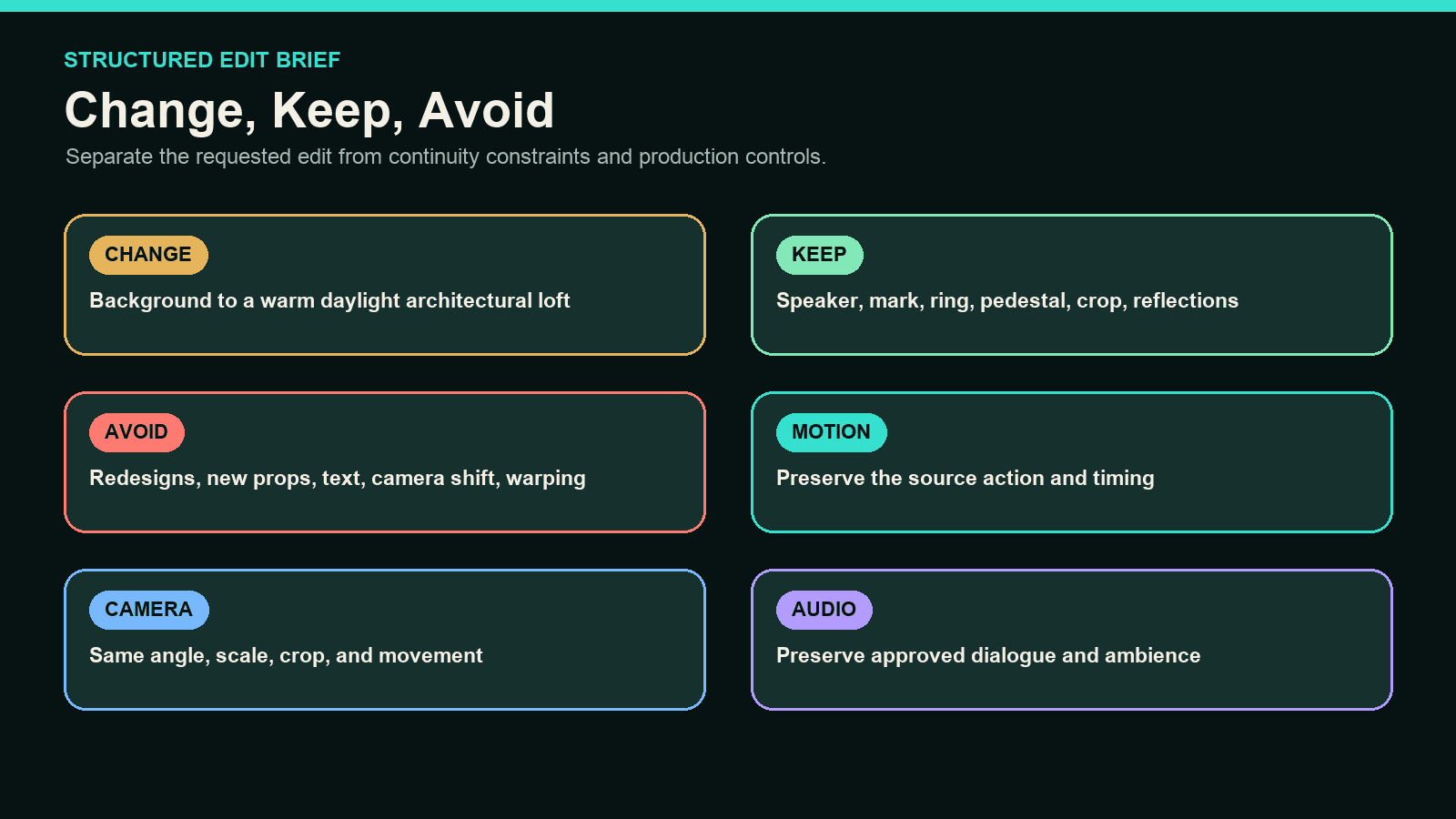
구조화된 편집 브리프를 사용하면 생성 전에 모순을 더 쉽게 발견할 수 있습니다.
텍스트만으로 모호할 때 참조 미디어를 사용하세요
참조 자료는 장소, 질감, 의상, 제품을 문장보다 정확하게 정의할 수 있습니다. 목표에 구체적인 시각 디테일이 있다면 사용하세요.
각 참조 자료에 명확한 역할을 부여하세요.
- 목표 배경 또는 장소
- 승인된 캐릭터 정체성
- 제품 팩샷
- 스타일 또는 색상 참조
- 움직임 또는 카메라 예시
MiniMax 문서는 H3의 컨텍스트 및 참조 작업을 설명합니다. 지원되는 미디어 형식, 제한, 제어 항목은 API, 제품 UI, 제3자 통합에 따라 달라질 수 있습니다. 실제로 사용하는 접근 경로에 맞춰 참조 자료를 준비하세요.
참조 자료가 서로 충돌할 수도 있습니다. 카메라 각도가 다른 목표 배경은 구도를 바꾸게 할 수 있고, 다른 의상의 캐릭터 참조는 “keep clothing” 지시를 약화시킬 수 있습니다.
편집, 새 생성, 재구성, 타임라인 중 무엇을 선택해야 하나요?
요청한 변경의 범위에 따라 워크플로를 선택하세요.
| 선택할 경로 | 적합한 상황 | 예시 |
|---|---|---|
| Reference-to-Video를 이용한 제한 범위 H3 편집 | 원본 퍼포먼스는 유지하면서 시각 요소 하나만 바꿀 때 | 인물과 움직임은 유지하고 벽만 교체 |
| 새 H3 생성 | 샷의 의도나 구도가 달라질 때 | 정적인 제품 클립을 더 빠른 공개 장면으로 변경 |
| H3 직접 2K 생성 | 처음부터 새 결과를 2K로 생성해야 할 때 | V2 생성 요청에서 2K 선택 |
| H3 2K Regeneration | 승인된 H3 768P 결과가 조건을 충족하며 2K 버전이 필요할 때 | 이용 가능한 경우 문서화된 작업 ID 또는 base video 경로 사용 |
| 프레임 기반 재구성 | 시작과 끝이 계획된 상태와 정확히 맞아야 할 때 | 닫힌 패키지에서 열린 패키지로 제품이 전환됨 |
| 이미지 투 비디오 재구성 | 승인된 정지 이미지를 바탕으로 새 샷을 만들어야 할 때 | 손상된 클립의 가장 좋은 프레임에서 다시 생성 |
| 외부 편집기 | 정확한 컷, 자막, 음악, 오버레이, 색상 타이밍이 필요할 때 | 로고 엔드 카드를 추가하고 음악에 맞춰 컷 편집 |
원본에 이미 적절한 퍼포먼스와 구도가 있다면 제한 범위 편집을 사용하세요. 동작, 프레이밍, 장면 논리를 바꿔야 한다면 새로 생성하세요. 새로운 결과에는 직접 2K 생성을 사용하고, 승인된 768P 결과가 별도 워크플로의 조건을 충족할 때만 2K Regeneration을 사용하세요.
정확한 컷이나 프레임 단위 브랜드 오버레이가 필요한 작업에서는 어떤 프롬프트도 타임라인을 대신할 수 없습니다.
복잡한 편집은 여러 패스로 나누세요
프롬프트 하나에 여러 제약을 담을 수는 있지만, 한 번의 생성에는 하나의 주요 창작 목표만 두는 편이 좋습니다. 서로 관련 없는 변경은 별도 패스로 나누세요.
예를 들어 한 번의 요청에서 배경과 의상, 카메라를 모두 바꾸고 비까지 추가하지 마세요. 먼저 배경을 바꾸고 정체성과 움직임을 승인한 뒤, 분위기를 위한 추가 패스가 필요한지 결정하세요.
위험도가 높은 브랜드 클립은 다음 순서로 작업하세요.
- 피사체와 제품을 보호하세요.
- 필요한 배경 또는 스타일 변경을 수행하세요.
- 로고, 텍스트, 손, 움직임을 검토하세요.
- 구도가 실패하면 샷을 재구성하세요.
- 정확한 자막, 오버레이, 음악은 외부에서 추가하세요.
원본 구간을 짧게 나누면 드리프트를 줄이는 데 도움이 될 수 있습니다. 일시 정지, 카메라 정지, 제스처 완료처럼 자연스러운 편집 지점에서만 나누세요. 이어져야 하는 빠른 동작 중간을 자르지 마세요.
손대지 않은 원본과 승인된 중간 결과를 모두 보관하세요. 이후 패스가 한 요소를 고치면서 다른 요소를 손상할 수 있습니다. 버전 기록을 남기면 이러한 상충 관계를 확인할 수 있습니다.
원본과 결과를 나란히 검토하세요
최종 클립만 보지 마세요. 원본과 결과에서 같은 시점의 프레임을 나란히 배치하세요.
시작, 중간, 마지막 프레임을 확인한 뒤 두 클립을 정상 속도로 재생하세요.
| 검토 영역 | 통과 기준 | 실패 신호 |
|---|---|---|
| 요청한 변경 | 대상 요소가 분명하게 바뀜 | 편집이 빠졌거나 불완전함 |
| 정체성 | 같은 피사체를 계속 알아볼 수 있음 | 얼굴, 머리, 신체, 의상이 달라짐 |
| 움직임 | 원본 동작이 일관되게 유지됨 | 제스처 타이밍 또는 팔다리 이동 경로가 바뀜 |
| 카메라 | 의도한 프레이밍이 유지됨 | 크롭, 각도, 움직임이 달라짐 |
| 제품 | 형태, 라벨, 색상이 유지됨 | 로고가 바뀌거나 패키지 형태가 변함 |
| 배경 | 새 장면이 안정적으로 유지됨 | 장면 구조가 깜박이거나 피사체와 겹침 |
| 텍스트 | 필수 문구를 계속 읽을 수 있음 | 프레임마다 글자가 바뀜 |
| 오디오 | 소리가 편집 브리프와 일치함 | 대사 또는 타이밍이 예상과 다르게 바뀜 |
요청한 변경에는 성공했지만 보호할 요소가 실패했다면 Keep과 Avoid 항목을 수정하세요. 전체 구도를 바꿔야 한다면 새로 생성하세요.
이 비교에는 실제 원본 비디오에서 추출한 프레임과 생성 결과를 사용하세요. 정지 이미지 편집만으로는 움직임, 시간적 일관성, 오디오 연속성을 검증할 수 없습니다.
버전 이름은 읽기 쉽게 유지하세요.
sourceA_city-bg_keep-audio_v01
sourceA_city-bg_lock-logo_v02
sourceA_new-generation-wide-shot_v03
이 기록을 남기면 팀이 서로 관련 없는 설정을 비교하는 일을 방지할 수 있습니다.
DomoAI와 함께 H3 편집 워크플로 구성하기
MiniMax H3는 이제 DomoAI의 Omni Reference에서 사용할 수 있습니다.
이제 Omni Reference에서 MiniMax H3로 생성하고, DomoAI에서 원본 자산을 준비하거나 결과를 마무리할 수 있습니다. 남은 문제에 맞는 도구를 선택하세요.
정지된 디테일 복구
승인된 원본 프레임을 추출하거나 다시 만든 뒤 이미지 편집에서 보정하세요. GPT Image 2, Nano Banana 2, Nano Banana Pro를 활용해 로고, 손, 제품 라벨, 의상, 배경 오류를 수정할 수 있습니다.
승인된 프레임에서 재구성
사용할 수 있는 정지 프레임이 남아 있다면 이미지 투 비디오로 다시 구성하세요. 시작과 끝의 구도가 모두 정해져야 한다면 프레임을 비디오로를 사용하세요. 두 기능은 별도의 DomoAI 생성 경로이며 H3 비디오 편집 모드가 아닙니다.
제품 및 광고 변형 준비
AI UGC 광고 워크플로는 제품 이미지, 움직임, 발표자 클립, 플랫폼별 변형을 연결할 수 있습니다. 모든 버전에서 광고 문구, 로고, 팩샷을 일관되게 유지하세요.
결과 합성
DomoAI Screen Keying은 CapCut, Premiere Pro와 같은 편집기에 사용할 그린 스크린 또는 투명 배경 영상을 만들 수 있습니다. 마스크, 레이어, 자막, 정확한 브랜드 배치는 외부 소프트웨어에서 작업하세요.
창작 검토를 통과한 뒤 업스케일
정체성, 움직임, 텍스트가 검토를 통과한 뒤에만 비디오 업스케일러를 사용하세요. 노이즈 감소와 디테일 향상을 통해 최종 비디오를 최대 4K로 확대할 수 있습니다.
업스케일로 잘못된 로고나 달라진 얼굴을 복원할 수는 없습니다. 먼저 생성 결과를 수정하세요.
자주 발생하는 H3 편집 실패와 개선 방법
보호할 피사체가 바뀝니다
정체성 디테일을 Keep 항목으로 옮기고 승인된 얼굴 또는 제품 참조를 추가하세요. 같은 생성에서 카메라와 조명을 함께 크게 바꾸지 마세요.
새 배경이 피사체를 가립니다
깊이와 가림 관계를 설명하세요. 피사체는 전경에 있고 새 환경은 그 뒤에 있어야 한다고 명시하세요.
텍스트 또는 로고가 변합니다
정확한 위치와 문구를 고정하세요. 텍스트가 계속 바뀐다면 승인된 그래픽을 외부 편집기에서 합성하세요.
움직임이 원본과 더 이상 일치하지 않습니다
신체 움직임, 제스처 타이밍, 클립 리듬을 유지하라고 명시하세요. 동작 자체를 바꿔야 한다면 제한된 편집을 강요하지 말고 새로 생성하세요.
한 프레임에서만 편집이 자연스럽습니다
중간 지점과 움직임 전환을 확인하세요. 대상 영역을 줄이거나 클립을 더 짧은 구간으로 나누세요.
분명한 이유 없이 오디오가 바뀝니다
명시적인 오디오 지시를 추가하고 현재 모드의 동작을 확인하세요. 정확한 대사, 음악, 효과음 믹싱은 외부 소프트웨어에서 작업하세요.
자주 묻는 질문
MiniMax H3로 기존 비디오를 편집할 수 있나요?
네. 다만 타임라인 편집이 아니라 생성을 통해 수정합니다. MiniMax는 멀티모달 컨텍스트를 활용한 원본 비디오 편집을 문서화하며, 지원되는 입력과 제어 기능은 접근 경로에 따라 달라집니다.
H3 비디오 Regeneration이란 무엇인가요?
MiniMax-H3는 2K로 직접 생성할 수 있습니다. 별도의 Regeneration 엔드포인트에서는 조건을 충족하는 768P 결과를 2K 버전으로 만들 수 있습니다. 접근 권한에 따라 요청에 source_task_id를 사용하거나, 원래 생성 내용을 정확히 하나의 base_video와 함께 다시 전달합니다. 작업 ID 경로에는 화이트리스트 접근 권한이 필요하며 base video 경로에는 추가 파일 조건이 있습니다.
편집 중에 같은 피사체를 유지하려면 어떻게 해야 하나요?
Keep 항목에 피사체의 고정된 정체성, 의상, 움직임, 위치를 적으세요. 텍스트만으로 피사체를 충분히 정의할 수 없다면 깔끔한 참조 자료를 추가하세요.
MiniMax H3로 오디오를 변경할 수 있나요?
MiniMax 공식 H3 저장소에는 배경 오디오를 재사용하고 음성 참조에서 대사를 추가하는 원본 비디오 편집 워크플로가 있습니다. 정확한 오디오 제어 기능은 사용하는 접근 경로에 따라 달라집니다.
클립을 편집해야 하나요, 새로 생성해야 하나요?
원본 퍼포먼스와 구도를 유지해야 한다면 편집하세요. 동작, 카메라 의도, 구도, 장면 논리가 달라진다면 새로 생성하세요. 새로운 고해상도 결과는 2K로 직접 생성하고, 이미 안정적인 768P 결과가 조건을 충족할 때만 Regeneration을 사용하세요.
이미 잘 작동하는 요소를 보호하세요
좋은 편집 프롬프트는 원하는 변경만 설명하지 않습니다. 클립에서 계속 유지할 가치가 있는 원본 요소도 정의합니다.
원본, 프롬프트, 설정, 승인된 결과를 보관해 이후 수정이 명확한 제작 상태에서 시작되도록 하세요.
Change, Keep, Avoid 항목을 작성한 뒤 결과를 승인하기 전에 같은 시점의 프레임 3개를 비교하세요.


